Elektronika / Słuchawki i earbuds
Instrukcja obsługi projektora HAVIT PJ202
Szybki przewodnik po instrukcji obsługi projektora HAVIT PJ202. Dowiedz się, jak podłączyć urządzenie, skonfigurować zrzut ekranu (Screen Mirroring) dla systemów iOS, Android i Windows oraz jak rozwiązywać typowe problemy.
Spis treści
Obrazy z instrukcji
Kliknij obraz, aby powiększyćNajważniejsze informacje z instrukcji
Niniejsza instrukcja zawiera wytyczne dotyczące obsługi projektora HAVIT PJ202. Przed rozpoczęciem użytkowania należy zdjąć osłonę obiektywu i podłączyć urządzenie do zasilania. Projektor obsługuje różne źródła sygnału, w tym HDMI, VGA, AV oraz karty SD, a także funkcję bezprzewodowego zrzutu ekranu (Screen Mirroring) dla urządzeń mobilnych i komputerów.
Elementy zestawu
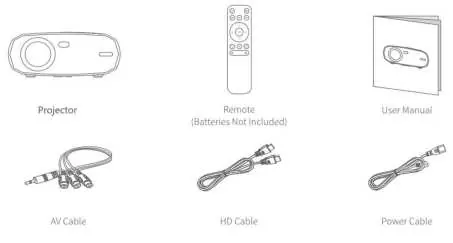
- Projektor
- Pilot zdalnego sterowania (baterie nie są dołączone)
- Instrukcja obsługi
- Kabel AV
- Kabel HDMI
- Kabel zasilający
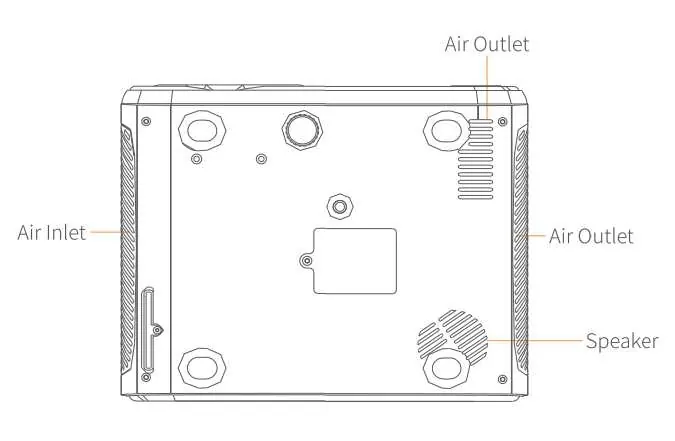
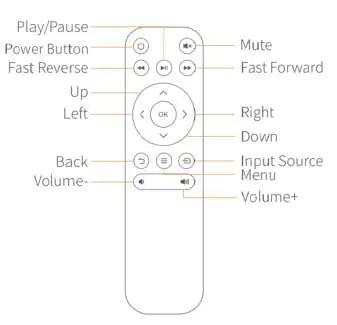
Opis urządzenia i porty
Projektor wyposażony jest w panel sterowania na górnej obudowie, który umożliwia nawigację po menu, wybór źródła sygnału oraz regulację głośności. Z tyłu urządzenia znajdują się porty wejściowe: slot na kartę SD, wejście AV, dwa porty HDMI, port USB oraz wyjście audio. Z boku znajduje się wejście VGA.
Szybki start
- Podłącz kabel zasilający do gniazdka elektrycznego.
- Zdejmij osłonę obiektywu.
- Podłącz urządzenie źródłowe (np. laptop, telefon) do odpowiedniego portu w projektorze.
- Naciśnij przycisk zasilania, aby włączyć projektor.
- Wybierz odpowiednie źródło sygnału za pomocą przycisku wyboru źródła.
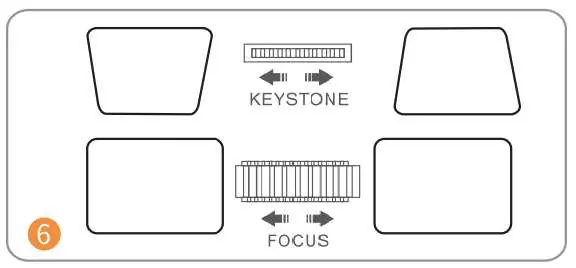
- Dostosuj ostrość obrazu oraz korekcję trapezową (Keystone) za pomocą pierścieni na obudowie.
- Aby wyłączyć projektor, naciśnij dwukrotnie przycisk zasilania.
Zrzut ekranu (Screen Mirroring)
Projektor umożliwia bezprzewodowe wyświetlanie obrazu z urządzeń mobilnych i komputerów:
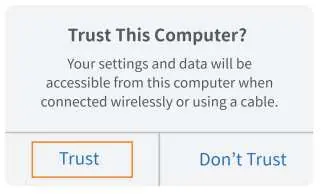
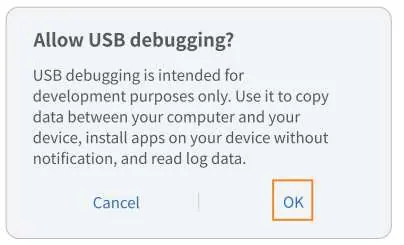
iOS
Możliwe jest połączenie przewodowe (wymaga oryginalnego kabla Lightning) lub bezprzewodowe przez Wi-Fi. W przypadku połączenia bezprzewodowego należy wybrać "Screen Mirroring" jako źródło sygnału, połączyć projektor z siecią Wi-Fi, a następnie połączyć telefon z tą samą siecią i użyć funkcji AirPlay.
Android
Wymaga obsługi funkcji Multi-Screen/Wireless Display przez urządzenie. Należy wybrać "Screen Mirroring" w projektorze, włączyć Wi-Fi w telefonie i wyszukać projektor "HAVIT PJ202".
Windows 10
Wymaga obsługi funkcji Miracast. Należy wybrać "Screen Mirroring" w projektorze, a na komputerze użyć skrótu klawiszowego Windows+P i wybrać "Połącz z bezprzewodowym wyświetlaczem".
Rozwiązywanie problemów
- Rozmazany obraz: Dostosuj pierścień ostrości i korekcję trapezową. Sprawdź, czy projektor znajduje się w efektywnej odległości od ściany.
- Pilot nie reaguje: Upewnij się, że pilot jest skierowany na odbiornik IR i nie jest on zasłonięty. Wymień baterie AAA.
- Obraz do góry nogami: Przejdź do Menu > Obraz > Zmniejsz rozmiar wyświetlania, aby dostosować orientację.
- Automatyczne wyłączanie: Sprawdź ustawienia "Sleep Timer" w menu "Czas".
Dane techniczne
- Technologia wyświetlania: LCD
- Rozdzielczość natywna: 1920x1080
- Korekcja Keystone: ±15°
- Zasilanie: AC 100-240V, 50/60Hz
- Waga netto: 1.41 kg
Informacje o producencie
HAVIT
Praktyczna pomoc
Typowe problemy
Rozmazany obraz
Dostosuj pierścień ostrości (Focus) oraz korekcję trapezową (Keystone). Upewnij się, że projektor jest w odpowiedniej odległości od ściany/ekranu.
Pilot nie reaguje
Upewnij się, że pilot jest skierowany bezpośrednio na odbiornik IR i nie jest on zasłonięty. Wymień baterie AAA na nowe.
Obraz wyświetlany do góry nogami
Przejdź do Menu > Obraz > Zmniejsz rozmiar wyświetlania, aby dostosować orientację obrazu.
Projektor sam się wyłącza
Sprawdź ustawienia "Sleep Timer" w menu "Czas" i dostosuj czas automatycznego wyłączania.
Przed użyciem
- Zdejmij osłonę obiektywu przed włączeniem urządzenia.
- Podłącz kabel zasilający do gniazdka elektrycznego.
- Upewnij się, że masz odpowiednie kable (HDMI, AV, USB) w zależności od źródła sygnału.
- W przypadku korzystania z funkcji Screen Mirroring, upewnij się, że Wi-Fi jest włączone.
Parametry w praktyce
- Korekcja Keystone
- ±15° pozwala na cyfrowe wyrównanie obrazu, jeśli projektor nie stoi idealnie na wprost ekranu.
Ilustracje i schematy
- Panel sterowania: Zawiera przyciski zasilania, menu, wyboru źródła oraz nawigacji (strzałki, OK).
- Porty: Projektor posiada wejścia AV, VGA, USB, dwa porty HDMI oraz slot na kartę SD.
Zgodność modelu
- Niektóre treści z serwisów streamingowych (np. Netflix, Hulu) mogą być blokowane przez prawa autorskie przy użyciu funkcji zrzutu ekranu.
- Dla połączenia przewodowego z urządzeniami iOS wymagany jest oryginalny kabel Lightning.

Autor opracowania
Marek Zieliński
Redaktor instrukcji technicznych
Specjalizuje się w dokumentacji urządzeń domowych, elektroniki i narzędzi. Dba o jasny opis najważniejszych funkcji oraz praktyczne wskazówki dla użytkownika.