Elektronika / Skanery RFID i kodów kreskowych
Instrukcja obsługi bezprzewodowego skanera kodów Honeywell Voyager XP 1472g
Szybki przewodnik po konfiguracji i obsłudze bezprzewodowego skanera Honeywell Voyager XP 1472g. Dowiedz się, jak podłączyć bazę, skonfigurować interfejsy (USB, RS232, RS485) oraz jak używać trybów skanowania.
Spis treści
Obrazy z instrukcji
Kliknij obraz, aby powiększyćNajważniejsze informacje z instrukcji
Ten dokument jest szybkim przewodnikiem startowym dla serii skanerów Honeywell Voyager XP 1472g. Przed rozpoczęciem pracy należy upewnić się, że baza jest poprawnie podłączona do komputera. Zaleca się wyłączenie zasilania komputera przed podłączeniem bazy, a następnie włączenie go po zakończeniu instalacji. Po podłączeniu i zasileniu bazy, umieść skaner w bazie, aby nawiązać połączenie. Migająca zielona dioda LED na bazie oznacza, że bateria skanera jest ładowana.
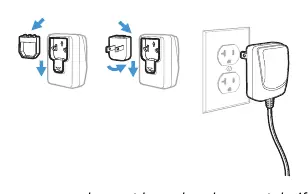
Podłączanie skanera
Skaner obsługuje różne typy połączeń w zależności od potrzeb:
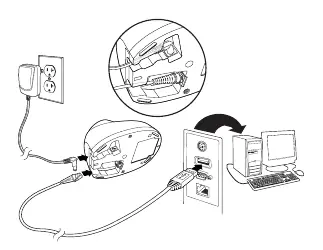
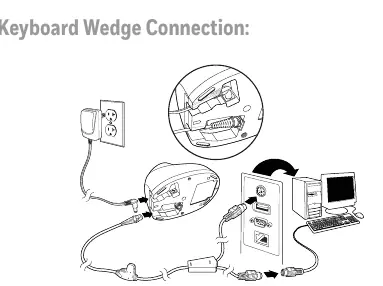
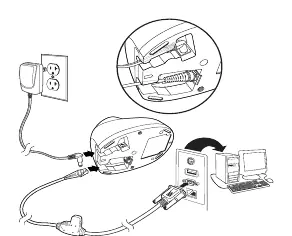
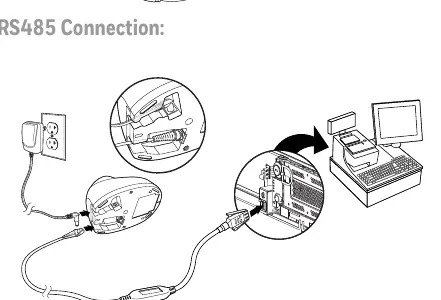
- USB Connection: Podłączenie bezpośrednio do portu USB komputera.
- Keyboard Wedge Connection: Podłączenie emulujące klawiaturę.
- RS232 Serial Port Connection: Podłączenie szeregowe.
- RS485 Connection: Podłączenie do terminali POS.
Techniki skanowania
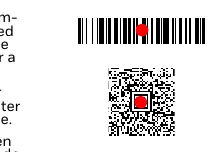
Skaner wyświetla punkt celowniczy, który należy wyśrodkować na kodzie kreskowym. Punkt jest mniejszy, gdy skaner znajduje się bliżej kodu, i większy, gdy jest dalej. W przypadku kodów laminowanych (odblaskowych) może być konieczne przechylenie skanera pod kątem. Jeśli skaner wydaje dźwięk brzęczenia (razz) podczas skanowania, oznacza to, że połączenie z bazą nie zostało ustanowione. Pojedynczy sygnał dźwiękowy potwierdza poprawne połączenie.
Konfiguracja i tryby pracy
Urządzenie można konfigurować za pomocą specjalnych kodów kreskowych znajdujących się w instrukcji:
- Tryby wyzwalania: Możliwość wyboru między trybem ręcznym (Manual Trigger - Normal) a trybem prezentacji (Presentation Mode).
- Przyrostki (Suffix): Możliwość dodania znaku powrotu karetki (CR) lub tabulacji (Tab) po zeskanowaniu kodu.
- Interfejsy: Możliwość konfiguracji portów RS485 oraz emulacji USB Serial (wymaga sterownika dla Windows).
- Kraj klawiatury: Możliwość ustawienia układu klawiatury dla różnych krajów.
- Zarządzanie połączeniem: Funkcje takie jak Locked Link Mode (blokada przed przypadkowym podłączeniem innego skanera) oraz Override Locked Scanner (wymiana skanera).
Edycja formatu danych
Aby wprowadzić własny format danych, należy zeskanować kod "Enter Data Format", a następnie postępować zgodnie z krokami: wybór formatu (0), typu terminala (099), typu kodu (99), długości (9999), wprowadzenie komend edytora i zapisanie zmian kodem "Save".
Wsparcie techniczne
W przypadku problemów technicznych lub potrzeby uzyskania dodatkowej dokumentacji, odwiedź stronę www.honeywellaidc.com lub portal wsparcia technicznego www.hsmcontactsupport.com.
Oficjalne zasoby z instrukcji
Informacje o producencie
Honeywell International Inc.
Praktyczna pomoc
Typowe problemy
Skaner wydaje dźwięk brzęczenia (razz) przy próbie skanowania.
Połączenie między skanerem a bazą nie zostało ustanowione. Upewnij się, że skaner jest poprawnie umieszczony w bazie.
Skaner nie odczytuje kodów PDF lub 2D.
Upewnij się, że posiadasz model 1472g2D. Model 1472g1D nie obsługuje kodów PDF i 2D.
Inny skaner został przypadkowo włożony do bazy w trybie Locked Link.
Użyj kodu 'Unlink Scanner', aby odłączyć poprzedni skaner, lub 'Override Locked Scanner' przy wymianie na nowy.
Przed użyciem
- Wyłącz zasilanie komputera przed podłączeniem bazy.
- Podłącz bazę do odpowiedniego portu w komputerze.
- Włącz zasilanie komputera.
- Umieść skaner w bazie, aby nawiązać połączenie.
- Sprawdź, czy zielona dioda LED na bazie miga (ładowanie).
Ilustracje i schematy
- Schematy połączeń pokazują sposób podłączenia kabli do portów USB, Keyboard Wedge, RS232 oraz RS485.
- Instrukcja zawiera kody kreskowe do programowania ustawień, takich jak tryb pracy, przyrostki danych oraz układ klawiatury.
Zgodność modelu
- Model 1472g2D obsługuje kody PDF i 2D.
- Model 1472g1D nie obsługuje kodów PDF i 2D.
- Dla systemów Windows przy użyciu USB Serial wymagane jest pobranie sterownika ze strony producenta.

Autor opracowania
Marek Zieliński
Redaktor instrukcji technicznych
Specjalizuje się w dokumentacji urządzeń domowych, elektroniki i narzędzi. Dba o jasny opis najważniejszych funkcji oraz praktyczne wskazówki dla użytkownika.