Komputery / Laptopy
Instrukcja obsługi laptopa LG 16U70Q Series UltraPC
Szybki przewodnik po instrukcji obsługi laptopa LG 16U70Q Series UltraPC. Dowiedz się, jak bezpiecznie wyłączać system, dbać o urządzenie oraz rozwiązywać typowe problemy z jasnością ekranu, siecią Wi-Fi i sterownikami.
Szybkie odpowiedzi z instrukcji
Szybka odpowiedź
- Instrukcja obsługi laptopa LG 16U70Q Series UltraPC zawiera procedury bezpiecznego wyłączania systemu, wskazówki dotyczące konserwacji (czyszczenie, unikanie przegrzania) oraz rozwiązania typowych problemów z jasnością ekranu, siecią Wi-Fi i sterownikami. str. 2, 4, 6, 7
Najważniejsze czynności
- Bezpieczne wyłączanie systemu: Menu Start > Przycisk zasilania > Zamknij. str. 4
- Wyłączanie funkcji Vari-Bright: AMD Radeon Software > Wyświetlanie (Display) > Vari-Bright. str. 6
Problemy i rozwiązania
Zmiana jasności ekranu w trybie bateryjnym
Wyłącz funkcję Vari-Bright w aplikacji AMD Radeon Software.
str. 6
Brak połączenia z siecią bezprzewodową
Sprawdź klawisze [Fn] + [F6] (tryb samolotowy) oraz ikonę Wi-Fi na pasku zadań.
str. 7Gdzie szukać w PDF
- Środki ostrożności i czyszczenie str. 2
- Wyłączanie systemu str. 4
- Rozwiązywanie problemów str. 6, 7
Spis treści
Obrazy z instrukcji
Kliknij obraz, aby powiększyćNajważniejsze informacje z instrukcji
Niniejsza instrukcja zawiera podstawowe wytyczne dotyczące bezpiecznego użytkowania laptopa LG 16U70Q Series UltraPC. Użytkownik powinien zwrócić szczególną uwagę na procedurę wyłączania systemu oraz dbanie o dysk SSD, aby uniknąć utraty danych. W przypadku problemów z działaniem urządzenia, instrukcja oferuje wskazówki dotyczące konfiguracji oprogramowania i sterowników.
Bezpieczeństwo i konserwacja
Aby zapewnić długą żywotność urządzenia i uniknąć awarii, należy przestrzegać następujących zasad:
- Kopia zapasowa: Regularnie wykonuj kopię zapasową krytycznych danych na zewnętrznym nośniku (np. dysk USB, karta pamięci), ponieważ awaria wbudowanego dysku SSD może skutkować utratą danych.
- Wyłączanie systemu: Zawsze wyłączaj system po jego całkowitym załadowaniu. Wyłączenie komputera w trakcie ładowania może spowodować nieprawidłowe zamknięcie systemu.
- Czyszczenie: Do czyszczenia obudowy używaj wyłącznie środków dedykowanych do komputerów PC. Unikaj rozpuszczalników, benzenu, alkoholu i podobnych substancji, które mogą uszkodzić lub odkształcić powierzchnię.
- Warunki pracy: Nie używaj laptopa na dywanie, kocu lub łóżku. Nie umieszczaj zasilacza pod kocem, ponieważ może to prowadzić do przegrzania, awarii lub pożaru.
Obsługa systemu
Aby wyłączyć system, naciśnij klawisz z logo Windows lub kombinację klawiszy [Ctrl] + [ESC], aby wyświetlić menu Start. Następnie wybierz przycisk Start, kliknij ikonę zasilania i wybierz opcję Zamknij (Shut down).
Rozwiązywanie problemów
W przypadku wystąpienia problemów technicznych, sprawdź poniższe rozwiązania:
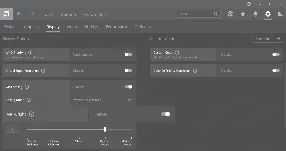
- Zmiana jasności ekranu: Jeśli jasność ekranu zmienia się automatycznie w trybie bateryjnym, jest to efekt działania funkcji Vari-Bright. Możesz ją wyłączyć lub zmienić ustawienia w aplikacji AMD Radeon Software w zakładce Wyświetlanie (Display).
- Brak połączenia Wi-Fi: Sprawdź, czy sieć bezprzewodowa nie została wyłączona klawiszami [Fn] + [F6]. Użyj tej samej kombinacji, aby wyłączyć tryb samolotowy. Upewnij się, że ikona Wi-Fi na pasku zadań jest aktywna.
- Reinstalacja sterowników: Aby przeinstalować sterownik, przejdź do menu Start, wybierz Ustawienia > Aplikacje > Aplikacje i funkcje, a następnie usuń sterownik, który chcesz zainstalować ponownie.
Informacje o producencie
LG Electronics
Praktyczna pomoc
Typowe problemy
Automatyczna zmiana jasności ekranu
Wyłącz funkcję Vari-Bright w ustawieniach aplikacji AMD Radeon Software (zakładka Wyświetlanie).
Brak połączenia z siecią bezprzewodową
Sprawdź, czy tryb samolotowy jest wyłączony (klawisze Fn + F6) i czy karta sieciowa jest aktywna.
Touchpad nie działa poprawnie
Sprawdź ustawienia w systemie Windows lub spróbuj zaktualizować/przeinstalować sterownik.
Przed użyciem
- Wykonaj kopię zapasową ważnych danych na zewnętrznym nośniku.
- Upewnij się, że system jest w pełni załadowany przed wyłączeniem.
- Używaj tylko dedykowanych środków do czyszczenia PC.
- Nie kładź laptopa ani zasilacza na miękkich powierzchniach (dywan, łóżko).
Ilustracje i schematy
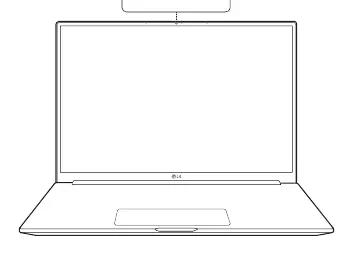
- Instrukcja zawiera schemat przedniej części obudowy laptopa.
- Schemat w aplikacji AMD Radeon Software pokazuje miejsce wyłączenia funkcji Vari-Bright.

Autor opracowania
Marek Zieliński
Redaktor instrukcji technicznych
Specjalizuje się w dokumentacji urządzeń domowych, elektroniki i narzędzi. Dba o jasny opis najważniejszych funkcji oraz praktyczne wskazówki dla użytkownika.