Komputery / Laptopy
Instrukcja obsługi notebooka LG 15Z90ST Series
Szybki przewodnik użytkownika dla notebooka LG 15Z90ST Series. Dowiedz się, jak bezpiecznie korzystać z urządzenia, zarządzać baterią, konfigurować system Windows 11 i korzystać z oprogramowania LG.
Spis treści
Obrazy z instrukcji
Kliknij obraz, aby powiększyćNajważniejsze informacje z instrukcji
Niniejsza instrukcja zawiera kluczowe informacje dotyczące bezpiecznego użytkowania i konfiguracji notebooka LG 15Z90ST Series. Dokument obejmuje zasady bezpieczeństwa, obsługę systemu Windows 11, zarządzanie baterią, korzystanie z oprogramowania LG oraz procedury odzyskiwania systemu.
Bezpieczeństwo i środki ostrożności
- Bateria: Nie przechowuj ani nie transportuj baterii w temperaturach powyżej 60°C. Używaj tylko certyfikowanych zasilaczy LG. W przypadku spuchnięcia baterii natychmiast skontaktuj się z serwisem.
- Środowisko: Używaj urządzenia w czystym, wolnym od kurzu miejscu. Zachowaj co najmniej 15 cm odstępu od otworów wentylacyjnych, aby uniknąć przegrzania.
- Ekran: Nie dotykaj uszkodzonego ekranu rękami. Do czyszczenia używaj dedykowanych środków i miękkiej szmatki, przecierając w jednym kierunku.
- Zasilanie: W przypadku wykrycia dymu lub nietypowego zapachu, natychmiast odłącz zasilanie i skontaktuj się z serwisem.
Obsługa notebooka
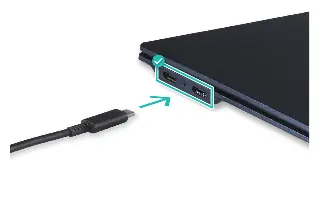
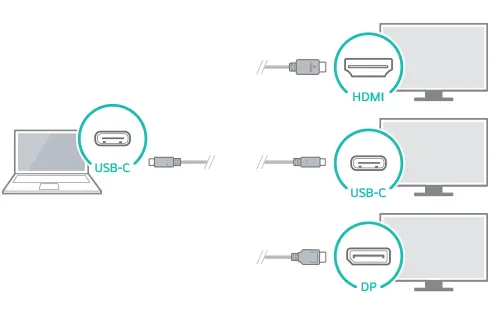
Notebook wyposażony jest w porty USB-C, które obsługują ładowanie, przesyłanie danych oraz wyjście wideo (w zależności od specyfikacji urządzenia). Do podłączenia zewnętrznego wyświetlacza użyj kabla zgodnego ze standardem USB-C Alternate Mode.
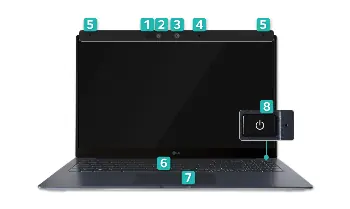
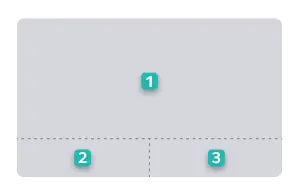
Touchpad: Obsługuje gesty wielodotykowe. Możesz używać touchpada i myszy USB jednocześnie. W razie problemów z działaniem touchpada, sprawdź ustawienia w systemie Windows.
Oprogramowanie LG
Notebook zawiera zestaw narzędzi LG ułatwiających zarządzanie systemem:
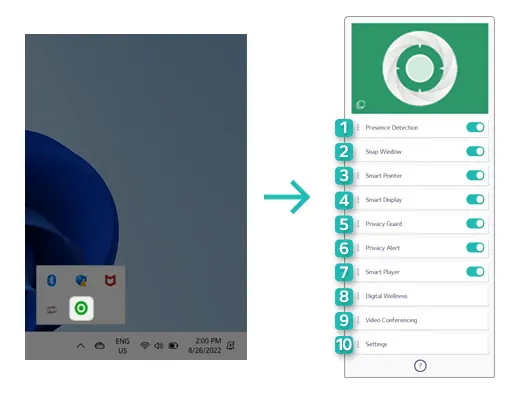
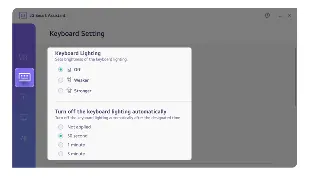
- LG Smart Assistant: Centralne narzędzie do konfiguracji ustawień (klawiatura, zasilanie, wyświetlacz, dźwięk).
- LG Glance by Mirametrix: Wykorzystuje AI do poprawy bezpieczeństwa i produktywności (np. wykrywanie obecności użytkownika, ochrona prywatności).
- LG Security Guard: Zwiększa bezpieczeństwo urządzenia, gdy użytkownik jest z dala od komputera.
- PCmover Professional: Ułatwia przenoszenie plików i ustawień ze starego komputera.
- Dolby Access: Pozwala na konfigurację efektów dźwiękowych Dolby Atmos.
Odzyskiwanie systemu
W przypadku awarii systemu, narzędzie LG Update & Recovery umożliwia:
- Tworzenie kopii zapasowych danych (Windows, dysk, foldery użytkownika).
- Przywracanie systemu z kopii zapasowej.
- Przywracanie ustawień fabrycznych (Factory Reset).
- Tworzenie dysku odzyskiwania na zewnętrznym nośniku USB.
Konfiguracja systemu (BIOS)
Aby wejść do ustawień systemu (BIOS), zrestartuj komputer i wielokrotnie naciskaj klawisz [F2] podczas uruchamiania. W menu BIOS możesz ustawić hasło rozruchowe (Boot Password), zmienić kolejność bootowania lub przywrócić ustawienia domyślne.
Informacje o producencie
LG Electronics
Praktyczna pomoc
Typowe problemy
System nie uruchamia się po niskim stanie baterii
Podłącz zasilacz i naładuj baterię. Jeśli lampka miga trzy razy, bateria wymaga naładowania.
Brak dźwięku po odłączeniu zewnętrznego wyświetlacza
Ustaw głośnik jako domyślne urządzenie wyjściowe w ustawieniach dźwięku systemu Windows.
Touchpad nie działa poprawnie
Sprawdź, czy touchpad nie jest wyłączony (Fn+F5) i czy nie jest zabrudzony.
Przed użyciem
- Naładuj baterię do pełna przed pierwszym użyciem.
- Upewnij się, że używasz oryginalnego zasilacza LG.
- Nie blokuj otworów wentylacyjnych (zachowaj 15 cm odstępu).
- Zainstaluj program antywirusowy.
- Wykonaj kopię zapasową ważnych danych.
Ilustracje i schematy
- Schemat portów (USB-C, słuchawki).
- Schemat klawiatury i touchpada.
- Instrukcja podłączania zasilacza.
Zgodność modelu
- Wymaga zasilacza o odpowiedniej mocy.
- Thunderbolt działa tylko na porcie po lewej stronie.
- Niektóre funkcje mogą wymagać zewnętrznego monitora.

Autor opracowania
Marek Zieliński
Redaktor instrukcji technicznych
Specjalizuje się w dokumentacji urządzeń domowych, elektroniki i narzędzi. Dba o jasny opis najważniejszych funkcji oraz praktyczne wskazówki dla użytkownika.