Komputery / Laptopy
Instrukcja obsługi notebooka LG 15Z90R
Szybki przewodnik po instrukcji obsługi notebooka LG 15Z90R. Dowiedz się, jak podłączyć zasilanie, korzystać z portów, dbać o baterię oraz rozwiązywać typowe problemy techniczne.
Spis treści
Najważniejsze informacje z instrukcji
Niniejsza instrukcja zawiera kluczowe wskazówki dotyczące bezpiecznego i efektywnego korzystania z notebooka LG 15Z90R. Przed pierwszym użyciem należy naładować baterię do pełna. W przypadku problemów z działaniem systemu, takich jak brak reakcji na przycisk zasilania, zaleca się wykonanie twardego resetu poprzez odłączenie zasilacza i przytrzymanie przycisku zasilania przez 6 sekund.
Opis urządzenia
Notebook wyposażony jest w szereg portów i złączy:
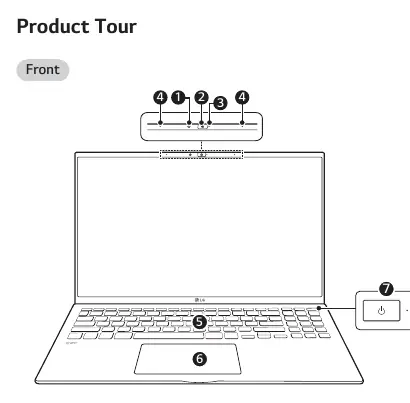
- Przód: Kamera internetowa, mikrofon, przycisk zasilania, touchpad, klawiatura.
- Lewa strona: Port HDMI, port USB-C (obsługujący USB 4.0 Gen 3x2, Thunderbolt, ładowanie oraz adaptery LAN), port słuchawkowy (4-polowy).
- Prawa strona: Głośniki, czytnik kart microSD, port USB 3.2 Gen 2x1, gniazdo zabezpieczające Kensington.
Podłączenie i zasilanie
Do zasilania i ładowania notebooka należy używać wyłącznie dołączonego zasilacza sieciowego. Zasilacz obsługuje napięcie od 100 V do 240 V. Kabel USB-C służy wyłącznie do zasilania i przesyłu danych w standardzie USB 2.0. Aby podłączyć przewodową sieć LAN, należy dokupić oddzielny adapter USB-C na LAN.
Bezpieczeństwo i bateria
Wbudowana bateria jest elementem eksploatacyjnym. Aby wydłużyć jej żywotność:
- Utrzymuj poziom naładowania w okolicach 50%, jeśli nie używasz urządzenia przez dłuższy czas.
- Korzystaj z funkcji "Extend Battery Life" w aplikacji LG Smart Assistant, aby ograniczyć ładowanie do 80%.
- Unikaj wystawiania urządzenia na działanie wilgoci i wysokich temperatur (powyżej 60°C/140°F).
- Nie używaj urządzenia na miękkich powierzchniach (koc, łóżko), które mogą blokować wentylację.
Rozwiązywanie problemów
W przypadku wystąpienia problemów, sprawdź poniższe rozwiązania:
- Ekran: Jeśli kolory są nienaturalne, wyłącz tryb czytania (Reader Mode) w LG Smart Assistant.
- Touchpad: Jeśli nie działa, sprawdź ustawienia w LG Smart Assistant lub upewnij się, że nie jest wyłączony.
- Sieć bezprzewodowa: Użyj skrótu Fn + F6, aby wyłączyć tryb samolotowy.
- Sterowniki: W razie problemów z oprogramowaniem, użyj aplikacji LG Update, aby zainstalować brakujące sterowniki.
Informacje o producencie
LG Electronics
Praktyczna pomoc
Typowe problemy
Komputer nie włącza się
Odłącz zasilacz, przytrzymaj przycisk zasilania przez 6 sekund, aby zresetować system, a następnie spróbuj ponownie.
Ekran wyświetla nienaturalne kolory
Wyłącz tryb czytania (Reader Mode) w aplikacji LG Smart Assistant.
Touchpad nie działa
Sprawdź stan touchpada w LG Smart Assistant lub upewnij się, że nie jest wyłączony (np. przez podłączoną mysz).
Brak połączenia z Wi-Fi
Użyj skrótu Fn + F6, aby wyłączyć tryb samolotowy i sprawdzić status karty sieciowej.
Przed użyciem
- Naładuj baterię do pełna przed pierwszym uruchomieniem.
- Sprawdź, czy w zestawie znajduje się zasilacz i kabel USB-C.
- Upewnij się, że zasilacz jest podłączony do sprawnego gniazdka elektrycznego.
- Zainstaluj niezbędne aktualizacje systemu i sterowników przez LG Update.
Parametry w praktyce
- Port słuchawkowy
- 4-polowy, obsługuje standard US; nie obsługuje mikrofonów zewnętrznych.
Ilustracje i schematy
- Front: Kamera, mikrofon, przycisk zasilania, touchpad.
- Lewa strona: Port HDMI, USB-C/Thunderbolt, słuchawki.
- Prawa strona: Głośniki, microSD, USB 3.2.
Zgodność modelu
- Port słuchawkowy nie obsługuje europejskich 4-polowych zestawów słuchawkowych.
- Kabel USB-C dołączony do zestawu obsługuje tylko zasilanie i USB 2.0.

Autor opracowania
Piotr Nowak
Analityk dokumentacji PDF
Opracowuje instrukcje obsługi pod kątem przejrzystości, bezpieczeństwa i szybkiego odnalezienia informacji potrzebnych przed użyciem produktu.