Komputery / Laptopy
Instrukcja obsługi laptopa LG 14Z90R
Kompletny przewodnik użytkownika dla laptopa LG 14Z90R. Dowiedz się, jak poprawnie podłączyć zasilanie, korzystać z portów, dbać o baterię oraz rozwiązywać typowe problemy techniczne.
Spis treści
Najważniejsze informacje z instrukcji
Niniejsza instrukcja zawiera kluczowe wskazówki dotyczące bezpiecznego i efektywnego użytkowania laptopa LG 14Z90R. Przed pierwszym uruchomieniem należy naładować baterię do pełna. W przypadku problemów z uruchomieniem systemu, zaleca się wykonanie twardego resetu poprzez odłączenie zasilacza i przytrzymanie przycisku zasilania przez 6 sekund.
Opis urządzenia
Laptop wyposażony jest w szereg portów i elementów sterujących:
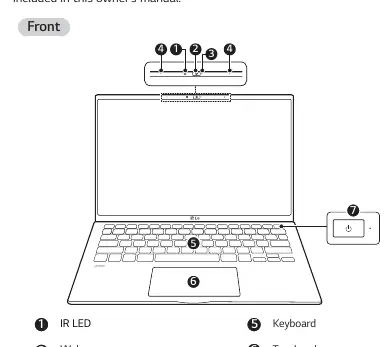
- Przód: Kamera internetowa, mikrofon, dioda stanu kamery, klawiatura, touchpad oraz przycisk zasilania.
- Lewa strona: Port HDMI, port USB-C (obsługujący Thunderbolt, ładowanie i adapter LAN) oraz gniazdo słuchawkowe (4-stykowe).
- Prawa strona: Gniazdo kart microSD, port USB 3.2 oraz gniazdo zabezpieczeń Kensington.
Podłączanie i zasilanie
Do zasilania i ładowania laptopa należy używać wyłącznie dołączonego zasilacza sieciowego (obsługuje napięcie 100-240 V). Aby podłączyć laptopa do sieci przewodowej, należy użyć dołączonego adaptera LAN, podłączając go do portu USB-C.
Zarządzanie baterią
Aby wydłużyć żywotność baterii, przestrzegaj poniższych zasad:
- Jeśli nie używasz laptopa przez dłuższy czas, utrzymuj poziom naładowania baterii na poziomie 50%.
- Skorzystaj z funkcji Extend Battery Life w aplikacji LG Smart Assistant, aby ograniczyć ładowanie do 80% maksymalnej pojemności.
- Unikaj przechowywania laptopa w miejscach o wysokiej temperaturze (powyżej 60°C) oraz w wilgotnych pomieszczeniach.
Rozwiązywanie problemów
Jeśli napotkasz problemy, sprawdź poniższe rozwiązania:
- Laptop nie włącza się: Sprawdź podłączenie zasilacza. Jeśli to nie pomaga, odłącz zasilacz i przytrzymaj przycisk zasilania przez 6 sekund, aby zresetować system.
- Problemy z ekranem: Jeśli kolory wyświetlane są nieprawidłowo, wyłącz tryb czytania (Reader Mode) w aplikacji LG Smart Assistant lub wyłącz tryb nocny w ustawieniach systemu Windows.
- Touchpad nie działa: Uruchom aplikację LG Smart Assistant i sprawdź ustawienia touchpada w panelu Dashboard.
- Brak sieci bezprzewodowej: Naciśnij klawisze Fn + F6, aby sprawdzić, czy tryb samolotowy jest wyłączony.
Bezpieczeństwo
Nie używaj laptopa na miękkich powierzchniach (np. łóżko, koc), ponieważ może to prowadzić do przegrzania. Nie zakrywaj zasilacza podczas pracy. Używaj wyłącznie certyfikowanych baterii LG. W przypadku wyczucia zapachu spalenizny lub wycieku z baterii, skontaktuj się z autoryzowanym serwisem.
Informacje o producencie
LG Electronics
Praktyczna pomoc
Typowe problemy
Laptop nie włącza się
Odłącz zasilacz, przytrzymaj przycisk zasilania przez 6 sekund, aby zresetować system, a następnie spróbuj ponownie.
Ekran wyświetla kolory nieprawidłowo
Wyłącz tryb czytania (Reader Mode) w LG Smart Assistant lub wyłącz tryb nocny w ustawieniach Windows.
Touchpad nie działa
Uruchom LG Smart Assistant i sprawdź ustawienia touchpada w Dashboard.
Brak połączenia z siecią bezprzewodową
Naciśnij Fn + F6, aby sprawdzić, czy tryb samolotowy jest wyłączony.
Przed użyciem
- Naładuj baterię do pełna przed pierwszym użyciem.
- Sprawdź zawartość opakowania (zasilacz, kabel, adapter LAN).
- Upewnij się, że używasz oryginalnego zasilacza LG.
- Zainstaluj niezbędne aktualizacje systemu Windows.
Parametry w praktyce
- 50% naładowania
- Zalecany poziom baterii przy długim przechowywaniu urządzenia w celu ochrony ogniw.
Ilustracje i schematy
- Przód: Kamera, mikrofon, przycisk zasilania, touchpad.
- Lewa strona: Port HDMI, USB-C/Thunderbolt, gniazdo słuchawkowe.
- Prawa strona: Gniazdo microSD, port USB 3.2, gniazdo zabezpieczeń.
Zgodność modelu
- Zalecany kabel sieciowy: CAT5 lub wyższy.
- Zasilacz: Obsługuje napięcie 100-240 V.

Autor opracowania
Piotr Nowak
Analityk dokumentacji PDF
Opracowuje instrukcje obsługi pod kątem przejrzystości, bezpieczeństwa i szybkiego odnalezienia informacji potrzebnych przed użyciem produktu.