Komputery / Laptopy
Instrukcja obsługi laptopa LG 14Z90P
Szybki przewodnik po instrukcji obsługi laptopa LG 14Z90P. Dowiedz się, jak bezpiecznie korzystać z baterii, podłączyć zasilanie, rozwiązywać problemy z systemem i zarządzać ustawieniami.
Spis treści
Obrazy z instrukcji
Kliknij obraz, aby powiększyćNajważniejsze informacje z instrukcji
Niniejsza instrukcja zawiera kluczowe wytyczne dotyczące bezpiecznego użytkowania laptopa LG 14Z90P. Przed pierwszym uruchomieniem należy naładować baterię do pełna. Użytkownik powinien regularnie tworzyć kopie zapasowe danych na zewnętrznych nośnikach, aby uniknąć ich utraty w przypadku awarii dysku SSD.
Bezpieczeństwo i użytkowanie baterii
Bateria jest elementem eksploatacyjnym. Aby przedłużyć jej żywotność, należy przestrzegać następujących zasad:
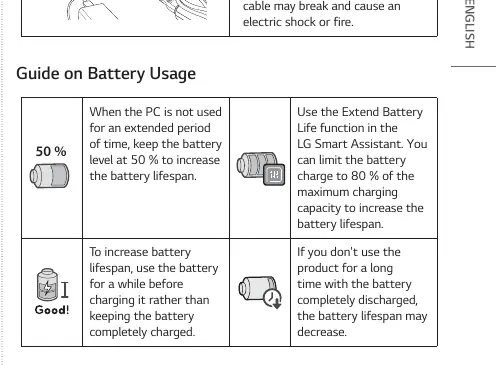
- Przechowywanie: Jeśli laptop nie będzie używany przez dłuższy czas, utrzymuj poziom naładowania baterii na poziomie 50%.
- Ograniczenie ładowania: Użyj funkcji "Extend Battery Life" w aplikacji LG Smart Assistant, aby ograniczyć ładowanie do 80% maksymalnej pojemności.
- Unikanie przegrzania: Nie przechowuj urządzenia w temperaturach powyżej 60°C (np. w samochodzie). Nie używaj laptopa na miękkich powierzchniach, takich jak koce czy łóżka, które mogą blokować wentylację.
- Ładowanie: Używaj wyłącznie oryginalnego zasilacza dostarczonego z urządzeniem.
Podłączanie i uruchamianie
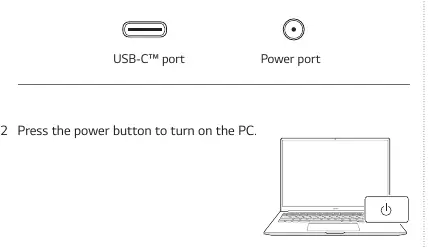
Aby uruchomić laptopa, podłącz zasilacz do odpowiedniego portu (USB-C lub dedykowanego portu zasilania, w zależności od modelu) i naciśnij przycisk zasilania. Pamiętaj, że port USB-C w tym modelu służy wyłącznie do zasilania i obsługuje standard USB 2.0.
Rozwiązywanie problemów
W przypadku wystąpienia problemów z działaniem urządzenia, wypróbuj poniższe rozwiązania:
- Laptop się nie włącza: Odłącz zasilacz, podłącz go ponownie i spróbuj włączyć urządzenie. Jeśli to nie pomoże, odłącz zasilacz i przytrzymaj przycisk zasilania przez 6 sekund, aby zresetować system.
- System zawiesza się: Wymuś reset, przytrzymując przycisk zasilania przez około 6 sekund. Uwaga: może to spowodować utratę niezapisanych danych.
- Problemy z siecią Wi-Fi: Sprawdź, czy tryb samolotowy jest wyłączony. Jeśli problem nadal występuje, spróbuj przeinstalować sterownik karty sieciowej.
- Ustawienia ekranu (modele AMD): Jeśli jasność ekranu zmienia się samoczynnie, możesz wyłączyć funkcję Vari-Bright w aplikacji AMD Software w zakładce Gaming > Display.
Informacje o producencie
LG Electronics
Praktyczna pomoc
Typowe problemy
Laptop nie włącza się
Odłącz zasilacz, podłącz ponownie i naciśnij przycisk zasilania. Jeśli nadal nie działa, odłącz zasilacz i przytrzymaj przycisk zasilania przez 6 sekund, aby zresetować system.
System zawiesza się lub nie wyłącza
Przytrzymaj przycisk zasilania przez około 6 sekund, aby wymusić reset systemu.
Brak połączenia z siecią bezprzewodową
Sprawdź, czy tryb samolotowy jest wyłączony. Sprawdź ikonę Wi-Fi na pasku zadań lub przeinstaluj sterownik sieci bezprzewodowej.
Przed użyciem
- Naładuj baterię do pełna przed pierwszym użyciem.
- Wykonaj kopię zapasową ważnych danych na zewnętrznym nośniku.
- Upewnij się, że używasz oryginalnego zasilacza dostarczonego z laptopem.
- Zaktualizuj system i sterowniki za pomocą LG Update & Recovery.
Parametry w praktyce
- Extend Battery Life
- Funkcja w LG Smart Assistant ograniczająca ładowanie do 80% w celu wydłużenia żywotności baterii.
Ilustracje i schematy
- Laptop posiada porty zasilania (USB-C lub dedykowany port). Należy używać tylko kompatybilnego zasilacza dostarczonego w zestawie.
Zgodność modelu
- Port USB-C w tym modelu obsługuje tylko zasilanie i standard USB 2.0.

Autor opracowania
Anna Kowalska
Redaktorka treści użytkowych
Tworzy krótkie opisy instrukcji i porządkuje informacje techniczne tak, aby były zrozumiałe dla osób szukających manuala online.