Komputery / Laptopy
Instrukcja obsługi notebooka LG 15Z90RT
Szybki przewodnik po notebooku LG 15Z90RT. Dowiedz się, jak podłączyć zasilanie, korzystać z portów USB-C, dbać o baterię oraz rozwiązywać typowe problemy z systemem.
Spis treści
Obrazy z instrukcji
Kliknij obraz, aby powiększyćNajważniejsze informacje
Notebook LG 15Z90RT to nowoczesne urządzenie przenośne. Przed pierwszym użyciem należy w pełni naładować baterię. Do ładowania i podłączania urządzeń peryferyjnych, w tym adaptera LAN (sprzedawanego oddzielnie), służą porty USB-C. W przypadku problemów z uruchomieniem lub zawieszeniem systemu, można wykonać twardy reset przyciskiem zasilania.
Opis urządzenia
Urządzenie wyposażone jest w następujące elementy:
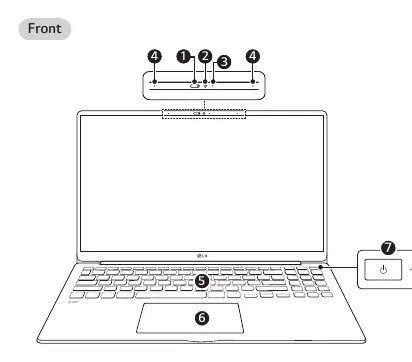
- Front: Kamera, mikrofon, dioda LED kamery, klawiatura, touchpad oraz przycisk zasilania.
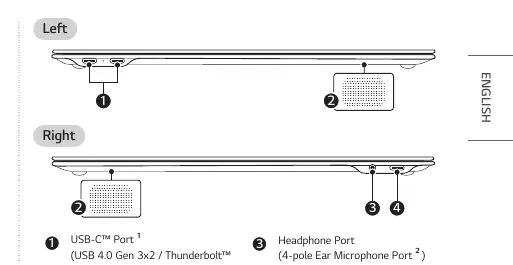
- Boki: Porty USB-C (obsługujące Thunderbolt, ładowanie i adaptery LAN) oraz port słuchawkowy (4-polowy).
- Głośniki: Wbudowane głośniki stereo.
Podłączenie i zasilanie
Do zasilania i ładowania notebooka należy używać wyłącznie dołączonego zasilacza sieciowego (obsługuje napięcie 100-240 V). Kabel zasilający należy podłączyć do portu USB-C w komputerze. Porty USB-C po obu stronach urządzenia obsługują ładowanie.
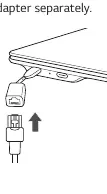
Wskaźnik zasilacza:
- Świeci (On): Zasilacz podłączony, ładowanie zakończone.
- Miga (Blinking): Zasilacz podłączony, trwa ładowanie.
- Wyłączony (Off): Zasilacz nie jest podłączony.
Użytkowanie baterii
Aby wydłużyć żywotność baterii:
- Jeśli nie używasz komputera przez dłuższy czas, utrzymuj poziom naładowania w okolicach 50%.
- Użyj funkcji "Extend Battery Life" w aplikacji LG Smart Assistant, aby ograniczyć ładowanie do 80%.
- Unikaj przechowywania w pełni naładowanego urządzenia przez długi czas.
- Bateria jest wbudowana i nie powinna być samodzielnie wymieniana; w razie potrzeby skontaktuj się z serwisem.
Rozwiązywanie problemów
Jeśli wystąpią problemy, sprawdź poniższe rozwiązania:
- Komputer nie włącza się: Odłącz zasilacz, przytrzymaj przycisk zasilania przez 6 sekund, aby zresetować system, a następnie spróbuj ponownie.
- Ekran nie wyświetla poprawnie kolorów: Wyłącz "Reader Mode" w LG Smart Assistant lub wyłącz "Night light" w ustawieniach systemu Windows.
- Touchpad nie działa: Sprawdź ustawienia w LG Smart Assistant (Dashboard > Touchpad).
- Brak sieci bezprzewodowej: Użyj skrótu Fn + F6, aby sprawdzić, czy tryb samolotowy jest wyłączony.
Bezpieczeństwo
Nie używaj urządzenia na miękkich powierzchniach (koc, łóżko), aby uniknąć przegrzania. Nie zginaj nadmiernie kabla zasilającego. W przypadku wyczucia zapachu spalenizny lub wycieku z baterii, natychmiast skontaktuj się z serwisem.
Informacje o producencie
LG Electronics
Praktyczna pomoc
Typowe problemy
Komputer nie włącza się
Odłącz zasilacz, przytrzymaj przycisk zasilania przez 6 sekund, aby zresetować system, a następnie spróbuj ponownie.
Ekran wyświetla kolory w sposób nienaturalny
Wyłącz tryb czytania (Reader Mode) w LG Smart Assistant lub wyłącz funkcję Night Light w ustawieniach systemu Windows.
Touchpad nie reaguje
Sprawdź w LG Smart Assistant (Dashboard > Touchpad), czy touchpad nie został wyłączony.
Brak połączenia z siecią Wi-Fi
Naciśnij Fn + F6, aby upewnić się, że tryb samolotowy jest wyłączony.
Przed użyciem
- Naładuj baterię do pełna przed pierwszym użyciem.
- Sprawdź, czy w zestawie znajduje się zasilacz i kabel USB-C.
- Upewnij się, że używasz oryginalnego zasilacza LG.
- Pobierz i zainstaluj niezbędne aktualizacje przez LG Update.
Parametry w praktyce
- USB-C (Thunderbolt)
- Wszechstronny port obsługujący ładowanie, przesył danych oraz podłączenie adaptera LAN.
- 4-polowy port słuchawkowy
- Obsługuje standardy US; nie obsługuje zewnętrznych mikrofonów ani europejskich standardów 4-polowych.
Ilustracje i schematy
- Porty USB-C znajdują się po obu stronach obudowy i oba obsługują ładowanie oraz adaptery LAN.
- Przycisk zasilania znajduje się w prawym górnym rogu klawiatury.
Zgodność modelu
- Adapter LAN nie jest dołączony do zestawu i wymaga osobnego zakupu.
- Port słuchawkowy nie obsługuje mikrofonów zewnętrznych.

Autor opracowania
Anna Kowalska
Redaktorka treści użytkowych
Tworzy krótkie opisy instrukcji i porządkuje informacje techniczne tak, aby były zrozumiałe dla osób szukających manuala online.