Komputery / Laptopy
Instrukcja obsługi notebooka LG 13U70P
Szybki przewodnik po notebooku LG 13U70P. Dowiedz się, jak bezpiecznie korzystać z urządzenia, zarządzać baterią, konfigurować system Windows 10, używać touchpada oraz korzystać z oprogramowania LG.
Spis treści
Obrazy z instrukcji
Kliknij obraz, aby powiększyćNajważniejsze informacje z instrukcji
Niniejsza instrukcja zawiera kluczowe informacje dotyczące bezpiecznego użytkowania notebooka LG 13U70P oraz konfiguracji systemu Windows 10. Przed rozpoczęciem pracy upewnij się, że zasilacz jest podłączony do gniazdka z uziemieniem, a otwory wentylacyjne nie są zasłonięte. Urządzenie powinno być używane w czystym, wolnym od kurzu środowisku, z dala od silnych magnesów i źródeł zakłóceń elektromagnetycznych.
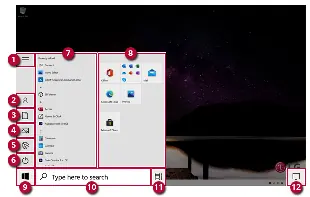
Obsługa sprzętu
Notebook posiada wbudowaną baterię. Aby przedłużyć jej żywotność, jeśli nie używasz urządzenia przez dłuższy czas, utrzymuj poziom naładowania w okolicach 50%. Do ładowania używaj wyłącznie certyfikowanego zasilacza LG. Touchpad obsługuje gesty wielodotykowe, takie jak przewijanie dwoma palcami czy powiększanie (zoom). W przypadku korzystania z zewnętrznego monitora, podłącz go do portu HDMI lub użyj portu USB-C z obsługą Alternate Mode.
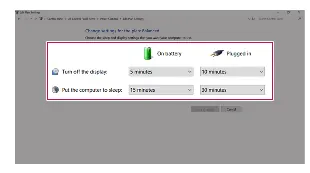
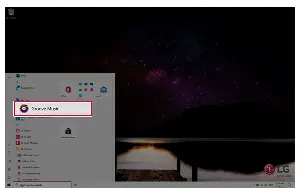
Oprogramowanie LG
LG Control Center to główne narzędzie do zarządzania ustawieniami komputera, takimi jak jasność ekranu, dźwięk, tryb chłodzenia (Silent, Optimal, Performance) oraz funkcje baterii. LG Update Center służy do instalacji najnowszych sterowników i aktualizacji systemu. Dodatkowe oprogramowanie obejmuje LG Reader Mode (redukcja zmęczenia oczu), DTS:X Ultra (optymalizacja dźwięku) oraz Virtoo by LG (integracja ze smartfonem).
Konfiguracja systemu
Dostęp do ustawień BIOS/System Setup uzyskuje się poprzez naciśnięcie klawisza F2 podczas uruchamiania komputera. Klawisz F10 pozwala na wybór urządzenia rozruchowego. Możesz ustawić hasło nadzorcy (Supervisor Password) oraz hasło użytkownika (User Password) w zakładce Security, aby zabezpieczyć dostęp do systemu.
Rozwiązywanie problemów
Jeśli system nie włącza się po hibernacji, podłącz zasilacz i naładuj baterię. W przypadku problemów z dźwiękiem po odłączeniu kabla HDMI, upewnij się, że głośniki są ustawione jako domyślne urządzenie odtwarzające w systemie Windows. Regularnie wykonuj kopie zapasowe danych, ponieważ producent nie ponosi odpowiedzialności za ich utratę w wyniku awarii dysku.
Informacje o producencie
LG Electronics
Praktyczna pomoc
Typowe problemy
System nie włącza się po hibernacji lub wyłączeniu.
Podłącz zasilacz i naładuj baterię. Jeśli lampka zasilania miga trzy razy, oznacza to niski poziom energii.
Bateria nie ładuje się lub ładuje się bardzo wolno.
Upewnij się, że używasz certyfikowanego zasilacza LG. Sprawdź, czy temperatura otoczenia mieści się w zakresie 50°F - 95°F.
Brak dźwięku po odłączeniu kabla HDMI.
Ustaw głośniki jako domyślne urządzenie odtwarzające w ustawieniach dźwięku systemu Windows.
Przed użyciem
- Sprawdź, czy zasilacz jest podłączony do gniazdka z uziemieniem.
- Upewnij się, że w pobliżu nie ma silnych magnesów.
- Sprawdź, czy otwory wentylacyjne nie są zasłonięte.
- Upewnij się, że bateria jest naładowana przed pierwszym użyciem.
Ilustracje i schematy
- Lampki stanu: 1-AC, 2-Dysk, 3-Zasilanie, 4-Caps Lock, 5-Touchpad, 6-Reader Mode, 7-Webcam.
Zgodność modelu
- Wymaga adaptera LAN do połączenia przewodowego.
- Obsługuje karty Micro SD.

Autor opracowania
Piotr Nowak
Analityk dokumentacji PDF
Opracowuje instrukcje obsługi pod kątem przejrzystości, bezpieczeństwa i szybkiego odnalezienia informacji potrzebnych przed użyciem produktu.