Komputery / Pamięć masowa
Instrukcja obsługi obudowy dysku zewnętrznego OWC Express 1M2
Dowiedz się, jak zainstalować dysk NVMe M.2 w obudowie OWC Express 1M2, skonfigurować ją dla systemów macOS, Windows i innych oraz jak zarządzać wydajnością dysku.
Szybkie odpowiedzi z instrukcji
Szybka odpowiedź
- OWC Express 1M2 to obudowa dla dysków NVMe M.2. Wymaga instalacji dysku (jeśli kupiono samą obudowę) i podłączenia przez USB4/Thunderbolt. Fabrycznie sformatowana dla Mac, wymaga reformatowania dla Windows/innych systemów. str. 1, 2, 4, 12
Najważniejsze czynności
- Instalacja dysku NVMe str. 4, 5, 6, 7
- Bezpieczne odłączanie str. 12, 13
Pierwsze uruchomienie
- Podłączenie i formatowanie str. 3, 4, 12
Problemy i rozwiązania
Wolna prędkość transferu
Zmień politykę usuwania dysku w Windows na 'Lepsza wydajność'.
str. 12, 14Dane techniczne
| Parametr | Wartość | Znaczenie | Strony |
|---|---|---|---|
| Kompatybilność dysków | NVMe M.2 (2280, 2242, 2230) | Obsługiwane fizyczne formaty dysków SSD. | str. 2 |
| Interfejs | USB4 40Gb/s | Maksymalna przepustowość portu. | str. 2, 3 |
Gdzie szukać w PDF
- Wymagania systemowe str. 1, 2
- Instalacja dysku str. 4, 5, 6, 7
- Zarządzanie urządzeniem str. 12, 13
Spis treści
Obrazy z instrukcji
Kliknij obraz, aby powiększyćNajważniejsze informacje z instrukcji
OWC Express 1M2 to obudowa dla dysków NVMe M.2, która umożliwia szybki transfer danych przez port USB4. Urządzenie jest fabrycznie sformatowane w systemie plików APFS dla komputerów Mac. Użytkownicy systemów Windows, ChromeOS lub Android muszą sformatować dysk w swoim systemie operacyjnym przed rozpoczęciem użytkowania. Otwarcie obudowy w przypadku modelu z fabrycznie zainstalowanym dyskiem powoduje utratę gwarancji.
Zawartość zestawu
- Obudowa OWC Express 1M2
- Kabel USB4 (0,3 m)
- Śrubokręt
- Karta z kodem QR do instrukcji
Opis urządzenia
Urządzenie posiada wskaźnik LED, który informuje o stanie pracy:
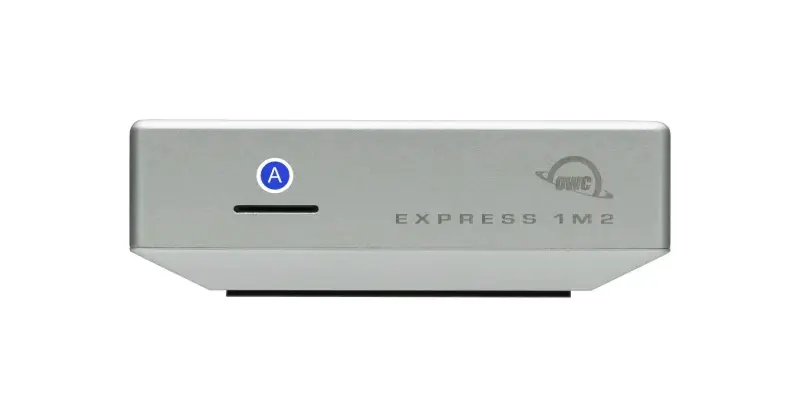
- Stałe białe światło: Zasilanie i połączenie aktywne.
- Migające białe światło: Aktywność danych.
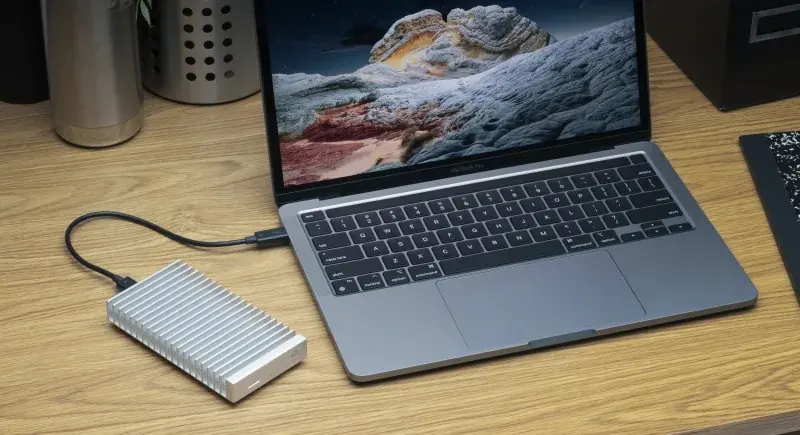
Z tyłu obudowy znajduje się port USB4 40Gb/s oraz mocowania dla stabilizatora kabla OWC ClingOn (sprzedawany oddzielnie).
Instalacja dysku NVMe
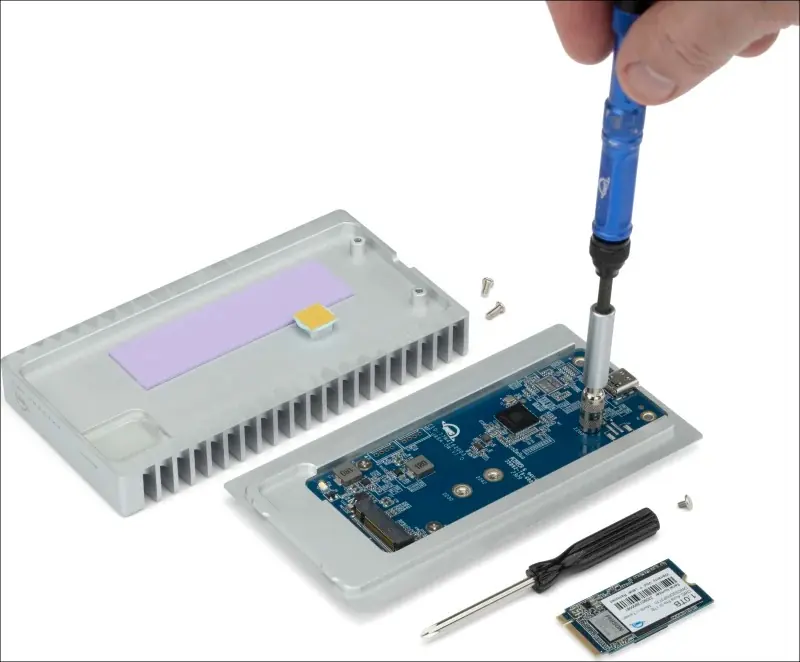
Aby zainstalować dysk w obudowie, wykonaj następujące kroki:
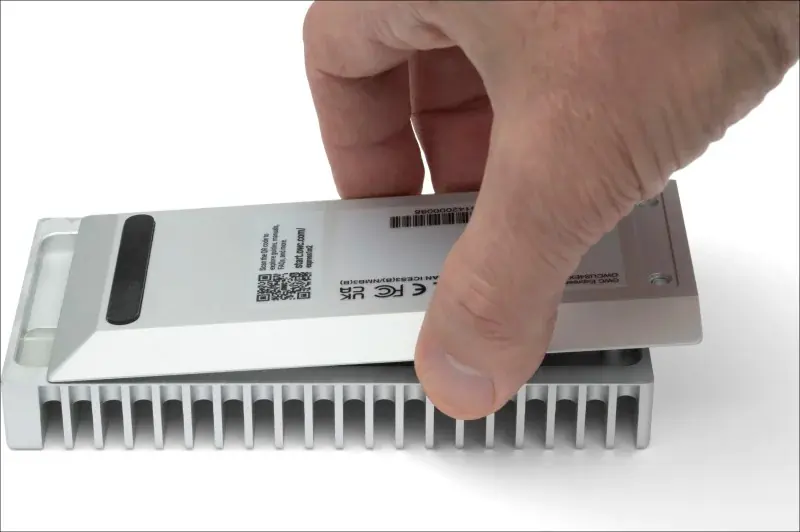
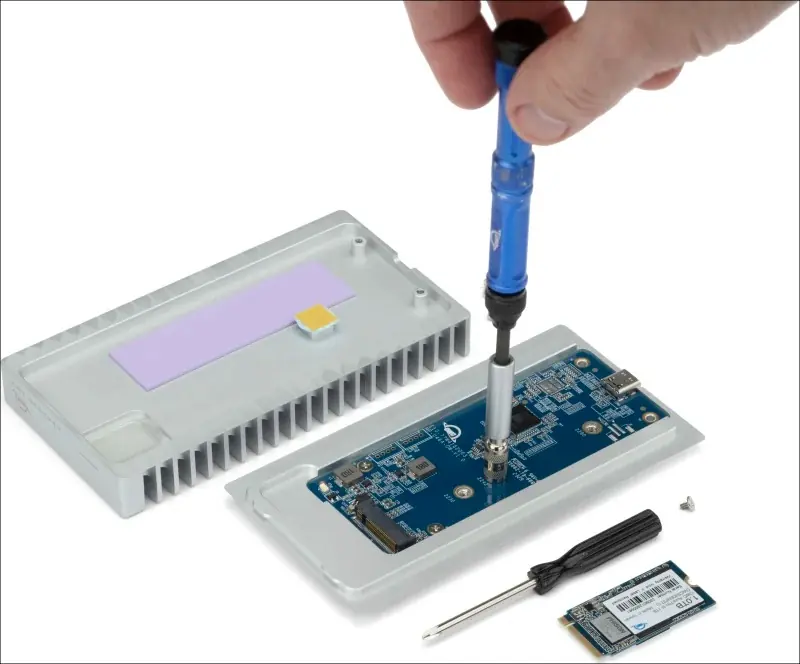
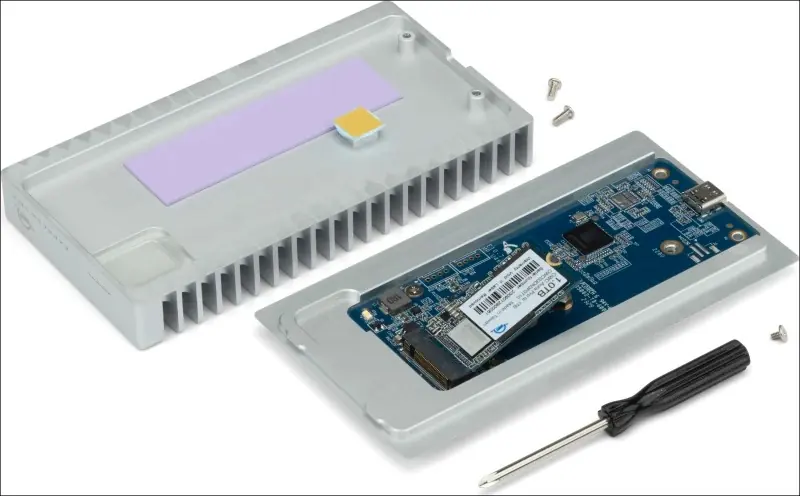
- Połóż obudowę spodem do góry na płaskiej, antystatycznej powierzchni.
- Odkręć dwie śruby obudowy za pomocą dołączonego śrubokręta.
- Zdejmij dolną tackę, przesuwając ją od gumowej nóżki.
- Jeśli instalujesz dysk inny niż 2280 (np. 2242 lub 2230), przesuń słupek montażowy w odpowiednią pozycję (wymaga klucza nasadowego 5mm, brak w zestawie).
- Wsuń dysk NVMe M.2 pod lekkim kątem do złącza na płytce drukowanej.
- Zabezpiecz dysk śrubą montażową.
- Nałóż dolną tackę na obudowę, upewniając się, że podkładka termiczna przylega do dysku.
- Przykręć obudowę i przyklej gumową nóżkę.
Zarządzanie urządzeniem
Aby zapewnić optymalną wydajność w systemie Windows (wersja 1809 lub nowsza), zaleca się zmianę polityki usuwania dysku z "Szybkie usuwanie" na "Lepsza wydajność". Zawsze pamiętaj o bezpiecznym wysunięciu lub odmontowaniu woluminu w systemie operacyjnym przed odłączeniem kabla, aby uniknąć utraty danych.
Środki ostrożności
- Nie używaj dysków NVMe z radiatorami, ponieważ nie zmieszczą się w obudowie.
- Urządzenie nie jest kompatybilne z przednimi portami USB-C/USB-A w konsoli Sony Playstation 5.
- Unikaj wystawiania urządzenia na działanie wilgoci, deszczu oraz ekstremalnych temperatur (zakres pracy: 5°C – 35°C).
- Nie blokuj otworów wentylacyjnych.
Praktyczna pomoc
Typowe problemy
Wolna prędkość odczytu/zapisu w systemie Windows
Zmień politykę usuwania dysku w ustawieniach systemu Windows z 'Szybkie usuwanie' na 'Lepsza wydajność'.
Dysk nie jest widoczny w systemie Windows/ChromeOS/Android
Urządzenie jest fabrycznie sformatowane dla Mac (APFS). Musisz sformatować dysk w systemie operacyjnym, którego używasz.
Przed użyciem
- Sprawdź, czy Twój komputer posiada port USB4 lub Thunderbolt (USB-C).
- Przygotuj dołączony śrubokręt.
- Jeśli instalujesz dysk 2242 lub 2230, przygotuj klucz nasadowy 5mm (brak w zestawie).
- Upewnij się, że dysk NVMe M.2 nie posiada radiatora.
Parametry w praktyce
- Obsługiwane formaty dysków
- NVMe M.2 w rozmiarach 2280, 2242 oraz 2230.
- Wskaźnik LED
- Stałe światło oznacza połączenie, migające oznacza przesył danych.
Ilustracje i schematy
- Porty: A - Wskaźnik LED, B - Mocowania stabilizatora kabla, C - Port USB4 40Gb/s.
Zgodność modelu
- Wymaga portu USB4 lub Thunderbolt (USB-C).
- Niekompatybilne z przednimi portami USB-C/USB-A w Sony Playstation 5.
- Dyski z radiatorami nie pasują do obudowy.

Autor opracowania
Marek Zieliński
Redaktor instrukcji technicznych
Specjalizuje się w dokumentacji urządzeń domowych, elektroniki i narzędzi. Dba o jasny opis najważniejszych funkcji oraz praktyczne wskazówki dla użytkownika.