Komputery / Pamięć masowa
Instrukcja obsługi stacji dokującej OWC Flex 1U4
Poznaj OWC Flex 1U4: 4-kieszeniowa stacja dokująca Thunderbolt z obsługą PCIe. Instrukcja zawiera montaż dysków, instalację kart PCIe, konfigurację RAID i rozwiązywanie problemów.
Szybkie odpowiedzi z instrukcji
Szybka odpowiedź
- OWC Flex 1U4 to stacja dokująca Thunderbolt z 4 kieszeniami na dyski U.2/SATA oraz slotem PCIe, przeznaczona do montażu w szafie rack. str. 1, 3
Najważniejsze czynności
- Instalacja dysków str. 7
- Instalacja karty PCIe str. 8
Pierwsze uruchomienie
- Podłącz zasilanie i kabel Thunderbolt 4 do komputera. str. 9
Problemy i rozwiązania
Urządzenie nie działa
Sprawdź zasilanie, kabel Thunderbolt 4 oraz podłączenie do komputera.
str. 9Konserwacja i reset
- Zaleca się odmontowanie dysków przed ich fizycznym wyjęciem. str. 5
Dane techniczne
| Parametr | Wartość | Znaczenie | Strony |
|---|---|---|---|
| Zgodność systemowa | macOS 10.15.1+ | Wymagany system operacyjny dla poprawnego działania. | str. 3 |
| Slot PCIe | PCIe 3.0 x4 | Prędkość slotu PCIe x16. | str. 3 |
Gdzie szukać w PDF
- Wprowadzenie i wymagania str. 3
- Opis portów str. 4
- Instalacja str. 7, 8
Spis treści
Obrazy z instrukcji
Kliknij obraz, aby powiększyćNajważniejsze informacje z instrukcji
OWC Flex 1U4 to zaawansowane rozwiązanie typu rackmount, łączące 4-kieszeniową pamięć masową Thunderbolt, stację dokującą oraz możliwość rozbudowy o karty PCIe. Urządzenie jest przeznaczone do pracy z komputerami Mac wyposażonymi w porty Thunderbolt 3, Thunderbolt 4 lub USB4/Thunderbolt (USB-C) z systemem macOS 10.15.1 lub nowszym.
Opis urządzenia
Panel przedni: Zawiera cztery kieszenie na dyski U.2/SATA oraz diody LED informujące o stanie zasilania i aktywności danych. Dioda A (biała) oznacza zasilanie i połączenie danych. Diody B (niebieska) i C (zielona) wskazują aktywność dysków U.2 lub SATA.

Panel tylny: Wyposażony w slot PCIe (x16 fizyczny, x4 elektryczny), porty USB 3.2 Gen 2 (Type-C i Type-A), dwa porty Thunderbolt 3 (85W dla hosta i 15W dla urządzeń peryferyjnych), port DisplayPort 1.4, włącznik zasilania oraz wejście zasilania.
Instalacja dysków
- Odblokuj kieszeń dysku, przesuwając zatrzask w prawo. Wyjmij tackę.
- Umieść dysk 3,5-calowy w tacce etykietą do góry, złączem w stronę otwartego końca. W przypadku dysków 2,5-calowych użyj dołączonego dystansu.
- Wyrównaj otwory i przykręć dysk śrubami.
- Wsuń tackę z dyskiem z powrotem do obudowy. Może być wymagane użycie dodatkowej siły, aby zapewnić poprawne połączenie ze złączem na płycie głównej.
Instalacja karty PCIe
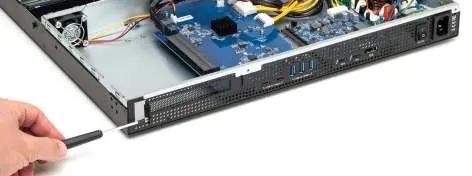
- Odkręć pięć śrub zabezpieczających pokrywę obudowy (trzy na górze, dwie z tyłu) i zdejmij ją.
- Odkręć śrubę mocującą zaślepkę slotu PCIe.
- Wsuń kartę PCIe do slotu, upewniając się, że złącze jest poprawnie wyrównane. Nie używaj nadmiernej siły.
- Przykręć kartę do wspornika, a następnie zamknij obudowę, przykręcając z powrotem pięć śrub.
Użytkowanie i konserwacja
Urządzenie obsługuje funkcję hot-swap (wymiana dysków podczas pracy), jednak zaleca się odmontowanie dysków w systemie operacyjnym przed ich fizycznym wyjęciem. Do bezpiecznego wysuwania dysków zaleca się użycie aplikacji OWC Dock Ejector. Pamiętaj, aby nie blokować otworów wentylacyjnych i chronić urządzenie przed kurzem oraz ekstremalnymi temperaturami (zakres pracy: 10°C – 35°C).
Rozwiązywanie problemów
Jeśli urządzenie nie działa, sprawdź:
- Czy kabel zasilający jest poprawnie podłączony do gniazdka i urządzenia.
- Czy kabel Thunderbolt 4 jest prawidłowo wpięty w komputer i stację.
- Czy włącznik zasilania na listwie (jeśli używana) jest włączony.
- Spróbuj podłączyć urządzenie do innego komputera lub użyć innego kabla Thunderbolt 4.
Praktyczna pomoc
Typowe problemy
Urządzenie nie jest wykrywane przez komputer
Sprawdź połączenie kabla Thunderbolt 4 oraz zasilanie urządzenia. Upewnij się, że używasz certyfikowanego kabla.
Dysk nie jest widoczny w systemie
Upewnij się, że dysk został poprawnie zamontowany w kieszeni i dociśnięty do złącza. Sprawdź, czy dysk został sformatowany.
Przed użyciem
- Sprawdź wymagania systemowe (macOS 10.15.1 lub nowszy)
- Przygotuj śrubokręt Philips PH02
- Upewnij się, że masz wolny slot 1U w szafie rack (opcjonalnie)
- Pobierz oprogramowanie SoftRAID dla optymalnej wydajności
Parametry w praktyce
- PCIe x16 slot
- Slot o prędkości PCIe 3.0 x4, obsługuje karty o pełnej wysokości i pojedynczej szerokości.
- Thunderbolt 3 (85W)
- Port do podłączenia komputera hosta, zapewniający ładowanie o mocy 85W.
- USB 3.2 Gen 2
- Porty o przepustowości 10Gb/s dla szybkich transferów danych.
Ilustracje i schematy
- Panel przedni pokazuje diody LED dla każdego z 4 dysków.
- Panel tylny zawiera porty PCIe, USB, Thunderbolt, DisplayPort oraz włącznik zasilania.
Zgodność modelu
- Wymaga komputera Mac z Thunderbolt 3, 4 lub USB4.
- Karty GPU nie są obsługiwane.
- Karty PCIe muszą działać bez sterowników lub posiadać sterowniki zgodne z Thunderbolt.

Autor opracowania
Anna Kowalska
Redaktorka treści użytkowych
Tworzy krótkie opisy instrukcji i porządkuje informacje techniczne tak, aby były zrozumiałe dla osób szukających manuala online.