Komputery / Pamięć masowa
Instrukcja obsługi obudowy dyskowej OWC Flex 1U4
Kompletny przewodnik po instalacji, konfiguracji RAID i obsłudze obudowy dyskowej OWC Flex 1U4. Dowiedz się, jak zamontować dyski, zainstalować kartę PCIe i skonfigurować pamięć masową.
Szybkie odpowiedzi z instrukcji
Szybka odpowiedź
- OWC Flex 1U4 to obudowa dyskowa typu rack. Wymaga komputera Mac z portem Thunderbolt i systemu macOS 10.15+. Konfiguracja odbywa się głównie przez oprogramowanie SoftRAID. str. 1, 4
Najważniejsze czynności
- Instalacja dysków str. 5, 6, 8
- Konfiguracja RAID str. 14, 15
Pierwsze uruchomienie
- Podłącz kabel zasilający, podłącz kabel Thunderbolt do komputera, zainstaluj SoftRAID. str. 4
Problemy i rozwiązania
Brak wykrycia woluminu
Sprawdź instalację sterownika w System Information > PCIe.
str. 24Dane techniczne
| Parametr | Wartość | Znaczenie | Strony |
|---|---|---|---|
| Obsługiwane dyski | 3.5”/ 2.5” SATA, SAS, NVMe U.2 | Typy dysków obsługiwane przez obudowę. | str. 1 |
Gdzie szukać w PDF
- Instalacja dysków str. 5, 6, 7, 8
- Instalacja karty PCIe str. 9, 10, 11, 12
- Konfiguracja RAID str. 14, 15, 16
Spis treści
Obrazy z instrukcji
Kliknij obraz, aby powiększyćNajważniejsze informacje
OWC Flex 1U4 to wydajna obudowa dyskowa typu rack, przeznaczona do pracy z komputerami Mac. Urządzenie wymaga systemu macOS 10.15 lub nowszego oraz komputera z portem Thunderbolt (USB-C). Obudowa obsługuje do czterech dysków 3.5”/2.5” SATA, SAS oraz NVMe U.2.
Opis urządzenia
Panel przedni zawiera uchwyty do wysuwania urządzenia z szafy rack oraz wskaźniki LED stanu dysków (zielony dla SATA, niebieski dla U.2). Panel tylny wyposażony jest w porty USB 3.2 Gen 2 (Type-C i Type-A), porty Thunderbolt 4 (85W dla hosta, 15W dla urządzeń), DisplayPort 1.4 oraz przełącznik zasilania.
Instalacja dysków
Aby zainstalować dyski w obudowie:
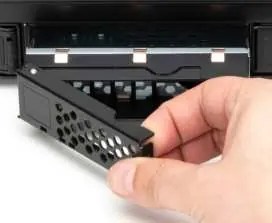
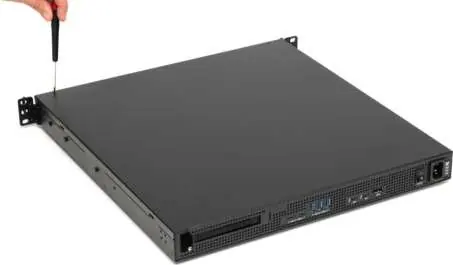
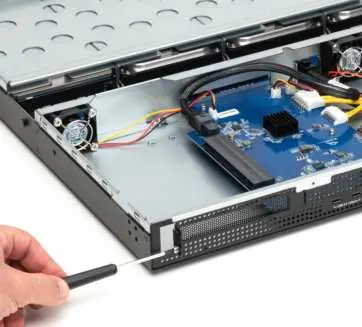
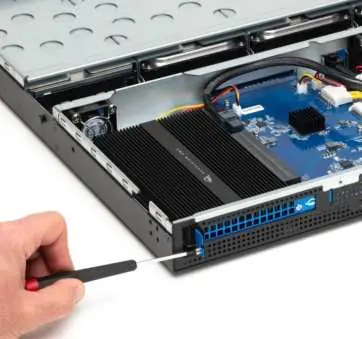
- Umieść urządzenie na powierzchni wolnej od ładunków elektrostatycznych.
- Odblokuj mechanizm tacki dysku, naciskając go (czerwony wskaźnik oznacza zablokowanie).
- Wysuń tackę, naciskając tabulator w prawo.
- Umieść dysk w tacce etykietą do góry i zabezpiecz go śrubami.
- Wsuń tackę z powrotem do wnęki i dociśnij drzwiczki, aby zakończyć połączenie.
Instalacja karty PCIe
Instalacja karty PCIe jest opcjonalna:
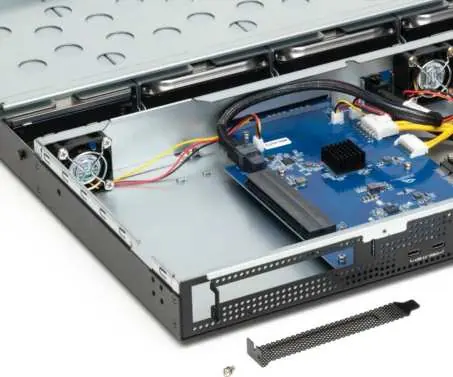
- Odkręć pięć śrub zabezpieczających pokrywę obudowy (trzy na górze, dwie z tyłu) i zdejmij ją.
- Odkręć śrubę mocującą zaślepkę slotu PCIe.
- Dopasuj złącze karty do slotu PCIe i delikatnie ją wsuń. Nie używaj siły.
- Przykręć kartę do wspornika, załóż pokrywę i zabezpiecz ją śrubami.
Konfiguracja RAID
Zaleca się pobranie i instalację najnowszej wersji oprogramowania OWC SoftRAID dla uzyskania najlepszej wydajności. SoftRAID pomaga w formatowaniu dysków i tworzeniu woluminów RAID (0, 1, 5, itp.). Licencja na oprogramowanie znajduje się na spodzie urządzenia.
Montaż w szafie rack
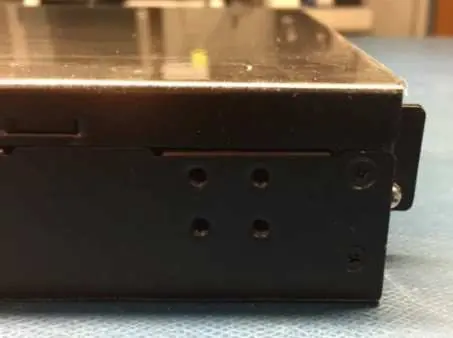
- Przygotuj dwie uszy montażowe (rack ears) i śruby.
- Dopasuj uszy do otworów montażowych w obudowie. Upewnij się, że wygięte końce skierowane są na zewnątrz.
- Przykręć uszy do obudowy.
- Umieść urządzenie w szafie rack i przykręć uszy do szyn szafy.
Zarządzanie urządzeniem
W przypadku awarii dysku w konfiguracji RAID 5, system wyemituje sygnał dźwiękowy. Należy wtedy wymienić uszkodzony dysk na identyczny model. Zawsze wysuwaj lub odmontowuj woluminy w systemie operacyjnym przed wyłączeniem lub odłączeniem urządzenia.
Rozwiązywanie problemów
Jeśli urządzenie nie działa poprawnie, sprawdź:
- Czy kabel zasilający jest podłączony do sprawnego gniazdka.
- Czy przełącznik zasilania na listwie (jeśli używana) jest włączony.
- Czy kabel Thunderbolt jest poprawnie podłączony do komputera i obudowy.
- Czy sterownik jest zainstalowany (sprawdź w System Information > PCIe na Macu).
Bezpieczeństwo
Nie wystawiaj urządzenia na działanie wilgoci, deszczu ani ekstremalnych temperatur. Nie blokuj otworów wentylacyjnych. Używaj zabezpieczeń antystatycznych podczas obsługi wnętrza urządzenia.
Praktyczna pomoc
Typowe problemy
Urządzenie nie działa
Sprawdź podłączenie kabla zasilającego i Thunderbolt, upewnij się, że przełącznik zasilania jest włączony.
Wolny odczyt/zapis (Windows)
Zmień politykę usuwania dysków w systemie Windows z 'Quick removal' na 'Better performance'.
Wolumin nie pojawia się w systemie
Sprawdź w System Information > PCIe, czy sterownik jest zainstalowany.
Przed użyciem
- Sprawdź zawartość opakowania
- Upewnij się, że masz komputer z portem Thunderbolt
- Pobierz oprogramowanie SoftRAID
- Przygotuj powierzchnię roboczą bez ładunków elektrostatycznych
Parametry w praktyce
- Thunderbolt 4 Port (85W)
- Służy do podłączenia komputera hosta.
- Thunderbolt 4 Port (15W)
- Służy do podłączenia urządzenia Thunderbolt.
- DisplayPort 1.4
- Służy do podłączenia monitora.
Ilustracje i schematy
- Panel przedni: wskaźniki LED stanu dysków
- Panel tylny: porty USB, Thunderbolt, DisplayPort, przełącznik zasilania
Zgodność modelu
- Wymaga macOS 10.15 lub nowszego
- Wymaga komputera Mac z portem Thunderbolt (USB-C)
- Karty graficzne (GPU) nie są obsługiwane

Autor opracowania
Marek Zieliński
Redaktor instrukcji technicznych
Specjalizuje się w dokumentacji urządzeń domowych, elektroniki i narzędzi. Dba o jasny opis najważniejszych funkcji oraz praktyczne wskazówki dla użytkownika.