Komputery / Pamięć masowa
Instrukcja obsługi stacji dokującej OWC Gemini 1GbE
Kompletny przewodnik użytkownika dla stacji dokującej OWC Gemini 1GbE. Dowiedz się, jak poprawnie zamontować dyski, skonfigurować tryby RAID, zarządzać urządzeniem oraz rozwiązywać typowe problemy techniczne.
Szybkie odpowiedzi z instrukcji
Szybka odpowiedź
- OWC Gemini 1GbE to stacja dokująca RAID obsługująca dyski SATA i karty SD. Konfigurację trybu RAID należy przeprowadzić za pomocą pokrętła na tylnym panelu przed podłączeniem zasilania. str. 2, 8
Najważniejsze czynności
- Montaż dysków str. 5, 6, 7
- Konfiguracja RAID str. 8
Pierwsze uruchomienie
- Ustaw tryb RAID pokrętłem, podłącz zasilanie, a następnie podłącz kabel Thunderbolt do komputera. str. 8
Problemy i rozwiązania
Dioda dysku świeci na czerwono
Dysk uległ awarii lub jest nieprawidłowo podłączony. Sprawdź połączenie lub wymień dysk.
str. 9, 13Konserwacja i reset
- Wymiana dysku: W przypadku awarii w trybie RAID 1, wymień dysk na identyczny, aby rozpocząć automatyczną odbudowę. str. 9
Dane techniczne
| Parametr | Wartość | Znaczenie | Strony |
|---|---|---|---|
| Thunderbolt 3 | 40Gb/s | Szybkość transferu danych | str. 4, 5 |
| Power Delivery | 27W | Moc ładowania dla głównego urządzenia | str. 4, 5 |
Gdzie szukać w PDF
- Montaż dysków str. 5, 6, 7
- Konfiguracja RAID str. 8, 9
Spis treści
Obrazy z instrukcji
Kliknij obraz, aby powiększyćNajważniejsze informacje z instrukcji
OWC Gemini 1GbE to stacja dokująca z obsługą RAID, przeznaczona do pracy z dyskami SATA 2.5"/3.5" oraz kartami SD. Urządzenie wymaga konfiguracji trybu RAID przed pierwszym uruchomieniem. Uwaga: Zmiana trybu RAID po zapisaniu danych na dyskach spowoduje ich trwałą utratę.
Opis urządzenia
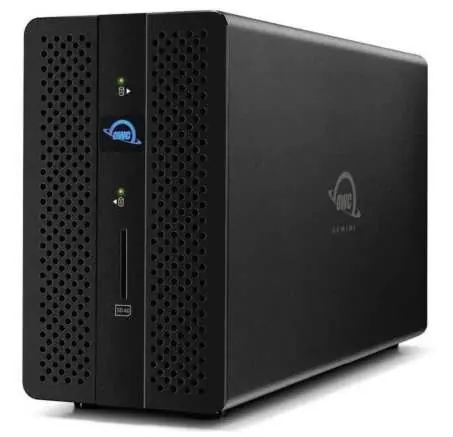
Panel przedni zawiera diody statusu dysków (A i B) oraz czytnik kart SD. Panel tylny wyposażony jest w porty USB 3.1 Gen 1, port Ethernet, gniazdo Kensington, pokrętło wyboru RAID, porty Thunderbolt 3 oraz DisplayPort.
Montaż dysków
Aby zainstalować dyski w obudowie:
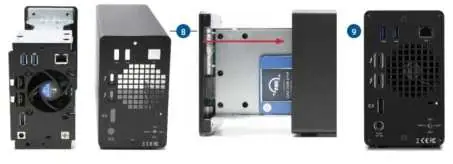
- Umieść urządzenie na powierzchni antystatycznej.
- Odkręć dwie śruby z tyłu obudowy.
- Wysuń wewnętrzną kieszeń.
- Włóż dysk SATA (etykietą do góry) i przykręć go zgodnie z instrukcją (jedna śruba dla 2.5", cztery na stronę dla 3.5").
- Wsuń kieszeń z powrotem i zabezpiecz śrubami.
Konfiguracja RAID
Tryb RAID wybiera się za pomocą pokrętła na tylnym panelu przed podłączeniem zasilania. Dostępne tryby:
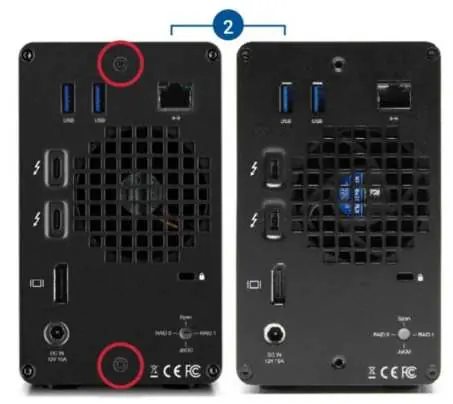
- RAID 0: Łączy dyski w jeden wolumin dla maksymalnej prędkości (brak redundancji).
- RAID 1: Tworzy kopię lustrzaną danych (bezpieczeństwo danych).
- Span: Łączy pojemność dysków sekwencyjnie.
- Independent: Dyski widoczne jako osobne woluminy.
Zarządzanie i konserwacja
W przypadku awarii dysku w trybie RAID 1, można go wymienić, a dane zostaną odbudowane. W trybach RAID 0, Span lub Independent, awaria dysku zazwyczaj wiąże się z utratą danych. Zawsze bezpiecznie wysuwaj woluminy z systemu operacyjnego przed odłączeniem urządzenia.
Rozwiązywanie problemów
Jeśli dioda statusu dysku świeci na czerwono, oznacza to błąd dysku lub jego brak. W przypadku problemów z wydajnością w systemie Windows, sprawdź ustawienia polityki usuwania dysków (zmień z "Quick removal" na "Better performance").
Praktyczna pomoc
Typowe problemy
Dioda statusu dysku świeci na czerwono
Dysk uległ awarii, jest nieprawidłowo podłączony lub brakuje go w obudowie.
Wolny transfer danych w systemie Windows
Sprawdź politykę usuwania dysków w systemie Windows i zmień ją z 'Quick removal' na 'Better performance'.
Utrata danych po zmianie trybu RAID
Zmiana trybu RAID za pomocą pokrętła zawsze powoduje utratę danych. Wykonaj kopię zapasową przed zmianą.
Przed użyciem
- Sprawdź, czy system operacyjny jest kompatybilny (macOS 10.14+, Windows 10+).
- Upewnij się, że używasz identycznych dysków SATA dla konfiguracji RAID 0/1.
- Wybierz tryb RAID pokrętłem przed podłączeniem zasilania.
- Użyj kabla Thunderbolt 3 do połączenia z komputerem.
- Upewnij się, że używasz odpowiedniego kabla Ethernet (min. Cat 5e).
Parametry w praktyce
- Thunderbolt 3
- Porty 40Gb/s z funkcją Power Delivery (27W dla głównego urządzenia).
Ilustracje i schematy
- Panel przedni: Diody LED statusu dysków A i B, czytnik kart SD.
- Panel tylny: Porty USB, Ethernet, Kensington, pokrętło RAID, porty Thunderbolt 3, DisplayPort, wejście zasilania.
Zgodność modelu
- Wymaga systemu macOS 10.14 lub nowszego, albo Windows 10 lub nowszego.
- Wymaga portu Thunderbolt 3 w komputerze.
- Dla RAID 0 i 1 wymagane są identyczne dyski SATA.

Autor opracowania
Anna Kowalska
Redaktorka treści użytkowych
Tworzy krótkie opisy instrukcji i porządkuje informacje techniczne tak, aby były zrozumiałe dla osób szukających manuala online.