Elektronika / Monitory
Instrukcja obsługi monitora Philips 226E9QDS-11
Kompletny przewodnik użytkownika dla monitora Philips serii 226E9. Instrukcja zawiera szczegółowe informacje na temat montażu podstawy, podłączania do komputera, obsługi menu OSD, optymalizacji obrazu (SmartImage, SmartContrast) oraz...
Źródłowy PDF: English · opis: polski
Szybkie odpowiedzi z instrukcji
Szybka odpowiedź
- Monitor Philips serii 226E9 obsługuje się za pomocą joysticka z tyłu obudowy. Aby zamontować podstawę, należy wsunąć ją w kolumnę i dokręcić śrubę na spodzie. Zalecana rozdzielczość to 1920x1080 przy 60Hz. str. 7, 9
Najważniejsze czynności
- Montaż podstawy str. 7
- Podłączanie monitora str. 8
- Nawigacja w menu OSD str. 9
Pierwsze uruchomienie
- Podłącz zasilanie i kabel sygnałowy, następnie włącz komputer i monitor. str. 8
Pokaż 4 kolejne odpowiedzi Pokaż mniej
Problemy i rozwiązania
Brak obrazu
Sprawdź zasilanie, kabel sygnałowy oraz czy komputer jest włączony.
str. 26
Obraz nie jest wyśrodkowany
Użyj funkcji Auto w menu OSD (tylko VGA).
str. 26Konserwacja i reset
- Aby zresetować ustawienia, wejdź w menu OSD, wybierz Setup, a następnie Reset. str. 10, 28
Dane techniczne
| Parametr | Wartość | Znaczenie | Strony |
|---|---|---|---|
| Rozdzielczość natywna | 1920x1080@60Hz | Optymalna rozdzielczość pracy. | str. 16, 20 |
| Montaż VESA | 75x75mm | Standard uchwytu ściennego. | str. 11, 16 |
| Pobór mocy (typ.) | ~21W | Zużycie energii w trybie normalnym. | str. 17, 18 |
Gdzie szukać w PDF
- Montaż podstawy str. 7
- Podłączanie str. 8
- Menu OSD str. 9, 10
- Dane techniczne str. 16, 17, 18
Spis treści
Obrazy z instrukcji
Kliknij obraz, aby powiększyćNajważniejsze informacje
Niniejsza instrukcja dotyczy monitorów Philips serii 226E9 (modele 226E9QDS, 226E9QHA, 226E9QS). Monitor został zaprojektowany do pracy w rozdzielczości natywnej 1920x1080 przy 60Hz. Należy unikać wystawiania ekranu na bezpośrednie działanie promieni słonecznych, źródeł ciepła oraz wilgoci. Do czyszczenia należy używać lekko wilgotnej szmatki, unikając rozpuszczalników organicznych.
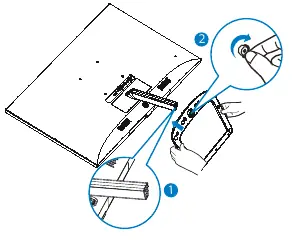
Montaż podstawy
Przed montażem należy położyć monitor ekranem do dołu na miękkiej powierzchni, aby uniknąć zarysowań. Wsuń podstawę w kolumnę, aż zatrzask się zablokuje, a następnie dokręć śrubę znajdującą się na spodzie podstawy palcami.
Podłączanie do komputera
Monitor posiada różne złącza w zależności od modelu (VGA, DVI, HDMI). Aby podłączyć monitor:
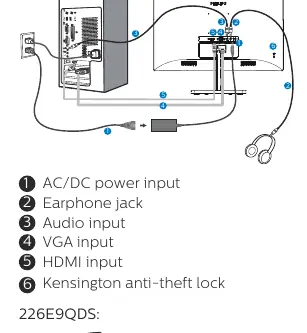
- Podłącz kabel zasilający do monitora.
- Wyłącz komputer i odłącz jego kabel zasilający.
- Podłącz kabel sygnałowy (VGA, DVI lub HDMI) do monitora i komputera.
- Podłącz kable zasilające do gniazdka elektrycznego.
- Włącz komputer i monitor.
Obsługa menu OSD
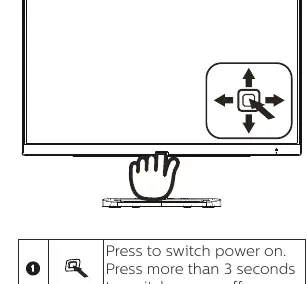
Menu ekranowe (OSD) obsługuje się za pomocą pojedynczego przycisku (joysticka) znajdującego się z tyłu obudowy. Przechylanie przycisku w czterech kierunkach pozwala na nawigację po menu, a naciśnięcie przycisku służy do wyboru opcji.
Optymalizacja obrazu
Monitor oferuje funkcje poprawy jakości obrazu:
- SmartImage: Zapewnia gotowe profile (np. FPS, Racing, RTS, Standard, Internet, Game, EasyRead, LowBlue Mode) dostosowane do różnych typów treści.
- SmartContrast: Dynamicznie analizuje wyświetlaną treść i optymalizuje kontrast oraz podświetlenie.
Rozwiązywanie problemów
W przypadku braku obrazu sprawdź, czy kabel zasilający jest poprawnie podłączony oraz czy przycisk zasilania jest w pozycji ON. Jeśli obraz nie jest wyśrodkowany, użyj funkcji "Auto" w menu OSD (dostępne tylko w trybie VGA). W przypadku problemów z migotaniem lub zniekształceniami, upewnij się, że rozdzielczość jest ustawiona na natywną (1920x1080@60Hz).
Dane techniczne
Monitor posiada panel o przekątnej 21,5 cala (54,6 cm). Obsługuje standard montażu VESA 75x75mm. Pobór mocy w trybie normalnym wynosi około 21W (zależnie od modelu).
Informacje o producencie
Koninklijke Philips N.V.
Praktyczna pomoc
Typowe problemy
Brak obrazu (dioda zasilania nie świeci)
Sprawdź, czy kabel zasilający jest poprawnie podłączony do gniazdka i monitora. Upewnij się, że przycisk zasilania jest włączony.
Brak obrazu (dioda zasilania świeci na biało)
Sprawdź, czy komputer jest włączony oraz czy kabel sygnałowy jest poprawnie podłączony. Sprawdź, czy piny w kablu nie są wygięte.
Obraz nie jest wyśrodkowany
Użyj funkcji "Auto" w menu OSD lub dostosuj pozycję w ustawieniach Phase/Clock (tylko w trybie VGA).
Obraz migocze
Użyj funkcji "Auto" w menu OSD lub dostosuj ustawienia Phase/Clock.
Przed użyciem
- Sprawdź, czy kabel zasilający jest mocno wpięty.
- Upewnij się, że komputer jest włączony.
- Sprawdź, czy kabel sygnałowy jest poprawnie podłączony do karty graficznej.
- Ustaw rozdzielczość ekranu na natywną 1920x1080 przy 60Hz.
- Upewnij się, że monitor nie jest narażony na bezpośrednie światło słoneczne.
Pokaż więcej Pokaż mniej
Parametry w praktyce
- Rozdzielczość natywna
- 1920x1080 przy 60Hz - zapewnia najlepszą jakość obrazu.
- LowBlue Mode
- Tryb redukujący szkodliwe krótkofalowe światło niebieskie.
Ilustracje i schematy
- Joystick OSD: Służy do nawigacji po menu i wyboru ustawień.
- Montaż podstawy: Wymaga wciśnięcia podstawy w kolumnę i dokręcenia śruby na spodzie.
- Demontaż podstawy: Wymaga odkręcenia śruby i zdjęcia osłony zawiasu.
Zgodność modelu
- FreeSync jest dostępny tylko w modelach 226E9QDS i 226E9QHA.
- Funkcja Auto jest dostępna tylko w trybie VGA.
- Monitor jest kompatybilny z systemami Windows 10/8.1/8/7 oraz Mac OSX.
Pytania do tej instrukcji
Zapytaj o konkretny model, montaż, ustawienie lub oznaczenie z PDF. Widoczne są tylko zatwierdzone wpisy.
Zadaj pytanie Ukryj szczegóły
Zaloguj się przez Google, aby zadać pytanie do tej instrukcji.
Nie ma jeszcze zatwierdzonych pytań do tej instrukcji.

Autor opracowania
Marek Zieliński
Redaktor instrukcji technicznych