Elektronika / Monitory
Instrukcja obsługi monitora Philips 22E2N1100 / 22E2N1100L
Szybki przewodnik po instrukcji obsługi monitora Philips 22E2N1100 i 22E2N1100L. Dowiedz się, jak zainstalować podstawę, podłączyć monitor, skonfigurować menu OSD, zoptymalizować obraz oraz rozwiązać najczęstsze problemy.
Źródłowy PDF: English · opis: polski
Szybkie odpowiedzi z instrukcji
Szybka odpowiedź
- Monitor Philips 22E2N1100/22E2N1100L to wyświetlacz LCD z funkcjami SmartImage i Adaptive Sync. Instrukcja zawiera procedury montażu, konfiguracji OSD oraz rozwiązywania problemów. str. 1, 7, 8, 9
Najważniejsze czynności
- Montaż podstawy: Wsuń podstawę w kolumnę monitora, aż zatrzaśnie się na miejscu. str. 7
- Podłączenie: Podłącz kabel zasilający i kabel sygnałowy (HDMI/VGA) do odpowiednich portów z tyłu monitora. str. 8
Pierwsze uruchomienie
- Podłącz zasilanie, podłącz kabel sygnałowy do komputera, włącz oba urządzenia. str. 8
Pokaż 4 kolejne odpowiedzi Pokaż mniej
Problemy i rozwiązania
Brak obrazu
Sprawdź zasilanie i połączenie kabla sygnałowego.
str. 24
Obraz wibruje
Sprawdź połączenie kabla sygnałowego.
str. 24Konserwacja i reset
- Aby przywrócić ustawienia fabryczne, wejdź w menu OSD: Setup > Reset. str. 28
Dane techniczne
| Parametr | Wartość | Znaczenie | Strony |
|---|---|---|---|
| Rozdzielczość natywna | 1920 x 1080 | Optymalna rozdzielczość pracy | str. 17 |
| Montaż VESA | 100 x 100 mm | Standard uchwytu | str. 17 |
| Zasilanie | 100-240VCA, 50/60Hz | Napięcie wejściowe | str. 18 |
Gdzie szukać w PDF
- Instalacja str. 7, 8
- Menu OSD str. 9, 10
- Dane techniczne str. 17, 18, 19
Spis treści
Obrazy z instrukcji
Kliknij obraz, aby powiększyćNajważniejsze informacje z instrukcji
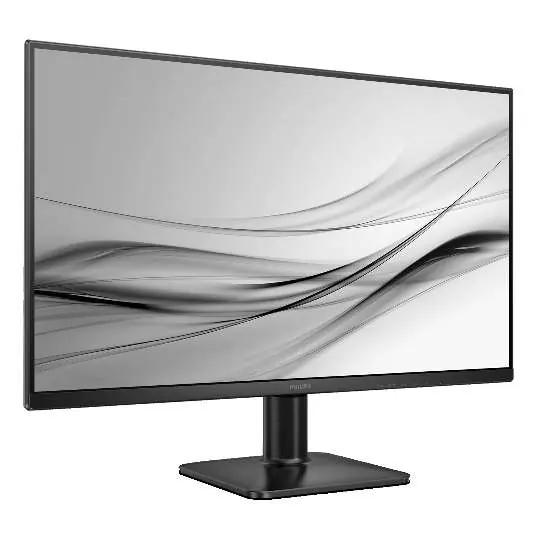
Niniejsza instrukcja dotyczy monitorów Philips z serii 1000, modeli 22E2N1100 oraz 22E2N1100L. Dokument zawiera wytyczne dotyczące bezpiecznego użytkowania, instalacji, konfiguracji oraz konserwacji urządzenia. Należy pamiętać o stosowaniu oryginalnego zasilacza i kabli dostarczonych przez producenta.
Instalacja i montaż
Przed rozpoczęciem użytkowania należy zamontować podstawę monitora:
- Połóż monitor ekranem do dołu na miękkiej, płaskiej powierzchni, aby uniknąć zarysowań.
- Wsuń podstawę w kolumnę monitora, aż usłyszysz kliknięcie oznaczające poprawne zamocowanie.
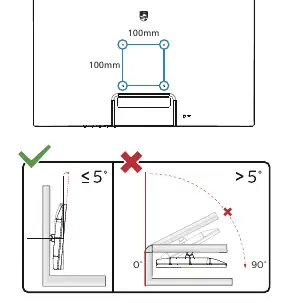
- W przypadku montażu ściennego monitor obsługuje standard VESA 100 x 100 mm (śruby M4).
Podłączenie do komputera
Aby poprawnie podłączyć monitor:
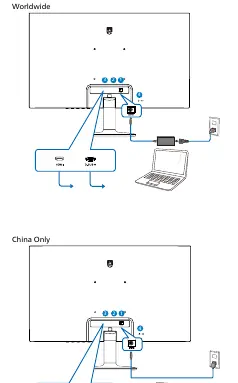
- Podłącz kabel zasilający do monitora.
- Wyłącz komputer i odłącz jego kabel zasilający.
- Podłącz kabel sygnałowy (HDMI lub VGA) do monitora i komputera.
- Podłącz kable zasilające do gniazdek elektrycznych.
- Włącz komputer i monitor.
Obsługa i menu OSD
Monitor posiada przyciski sterujące na przednim panelu, które umożliwiają dostęp do menu ekranowego (OSD). Menu pozwala na:
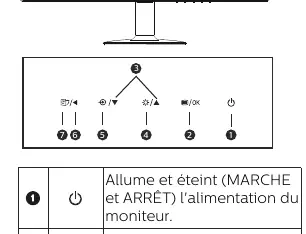
- Regulację jasności i kontrastu.
- Wybór źródła sygnału (VGA/HDMI).
- Konfigurację ustawień obrazu (SmartImage, SmartContrast).
- Włączenie funkcji Adaptive Sync oraz Overclock (zwiększenie częstotliwości odświeżania).
Funkcje optymalizacji obrazu
Technologia SmartImage oferuje gotowe profile ustawień dostosowane do różnych zastosowań, takich jak: EasyRead (do czytania), Biuro, Zdjęcia, Film, Gry, Ekonomia oraz tryb LowBlue (redukcja niebieskiego światła). Użytkownik może przełączać się między nimi za pomocą dedykowanego przycisku na obudowie.
Konserwacja i bezpieczeństwo
- Czyść ekran miękką, lekko wilgotną szmatką. Nie używaj alkoholu ani rozpuszczalników organicznych.
- Unikaj wyświetlania statycznych obrazów przez długi czas, aby zapobiec zjawisku "wypalenia" matrycy.
- W przypadku dłuższego nieużywania monitora, odłącz go od zasilania.
Rozwiązywanie problemów
W przypadku braku obrazu sprawdź:
- Czy kabel zasilający jest poprawnie podłączony.
- Czy komputer jest włączony.
- Czy kabel sygnałowy jest dobrze dociśnięty do gniazd.
- Czy monitor nie znajduje się w trybie oszczędzania energii.
Informacje o producencie
Koninklijke Philips N.V.
Praktyczna pomoc
Typowe problemy
Brak obrazu (dioda zasilania nie świeci)
Sprawdź podłączenie kabla zasilającego do gniazdka i monitora. Upewnij się, że monitor jest włączony przyciskiem zasilania.
Brak obrazu (dioda zasilania świeci na biało)
Sprawdź, czy komputer jest włączony oraz czy kabel sygnałowy (HDMI/VGA) jest poprawnie podłączony do komputera i monitora.
Obraz nie jest wyśrodkowany
Użyj funkcji 'Auto' w menu OSD, aby automatycznie wyregulować pozycję obrazu (dostępne w trybie VGA).
Przed użyciem
- Sprawdź zawartość opakowania (monitor, podstawa, kable, zasilacz).
- Ustaw monitor na stabilnym, płaskim podłożu.
- Podłącz kabel zasilający do monitora.
- Podłącz kabel sygnałowy (HDMI lub VGA) do komputera.
- Włącz monitor i komputer.
Pokaż więcej Pokaż mniej
Parametry w praktyce
- Rozdzielczość natywna
- 1920 x 1080 pikseli przy 75Hz (VGA) lub 60Hz (HDMI) dla optymalnej jakości obrazu.
Ilustracje i schematy
- Schemat montażu podstawy monitora.
- Schemat portów wejściowych z tyłu monitora (Zasilanie, VGA, HDMI, Kensington).
- Struktura menu OSD.
Zgodność modelu
- Kompatybilny z systemami Windows 11/10 oraz Mac OSX.
- Wymaga karty graficznej obsługującej rozdzielczość 1920x1080.
Pytania do tej instrukcji
Zapytaj o konkretny model, montaż, ustawienie lub oznaczenie z PDF. Widoczne są tylko zatwierdzone wpisy.
Zadaj pytanie Ukryj szczegóły
Zaloguj się przez Google, aby zadać pytanie do tej instrukcji.
Nie ma jeszcze zatwierdzonych pytań do tej instrukcji.

Autor opracowania
Marek Zieliński
Redaktor instrukcji technicznych