Motoryzacja / Wideorejestrator
Instrukcja obsługi wideorejestratora Qubo Dashcam Pro 2.7K
Kompletny przewodnik użytkownika dla wideorejestratora Qubo Dashcam Pro 2.7K. Dowiedz się, jak zainstalować kamerę przednią i tylną, skonfigurować aplikację, zarządzać nagraniami oraz rozwiązywać typowe problemy techniczne.
Szybkie odpowiedzi z instrukcji
Szybka odpowiedź
- Qubo Dashcam Pro 2.7K to wideorejestrator samochodowy nagrywający w rozdzielczości 2880x1620. Wymaga instalacji na szybie, podłączenia do zasilania 12V oraz konfiguracji przez aplikację Qubo Pro. str. 1, 8, 9
Najważniejsze czynności
- Formatowanie karty pamięci str. 5
- Instalacja kamery str. 9, 12
Pierwsze uruchomienie
- Pobierz aplikację Qubo Pro, włącz zapłon samochodu, połącz się z Wi-Fi kamery i postępuj zgodnie z instrukcjami w aplikacji. str. 9, 13
Problemy i rozwiązania
Kamera nie łączy się z aplikacją
Wyłącz Apple CarPlay lub Android Auto w telefonie.
str. 19Konserwacja i reset
- Przywracanie ustawień fabrycznych: Przytrzymaj przycisk zasilania przez 10 sekund, aż dioda LED przestanie migać. str. 5
Dane techniczne
| Parametr | Wartość | Znaczenie | Strony |
|---|---|---|---|
| Rozdzielczość | 2880 x 1620 | Rozdzielczość nagrywania wideo | str. 4, 8 |
| Zasilanie | 5V / 2.4A | Wymagane parametry zasilania | str. 4 |
Gdzie szukać w PDF
- Budowa urządzenia str. 3
- Instalacja str. 9, 12
Spis treści
Obrazy z instrukcji
Kliknij obraz, aby powiększyćNajważniejsze informacje
Qubo Dashcam Pro 2.7K to inteligentny wideorejestrator samochodowy przeznaczony do nagrywania zdarzeń drogowych w czasie rzeczywistym. Urządzenie oferuje wysoką jakość wideo, obsługę GPS, czujnik G-sensor oraz łączność Wi-Fi. Przed rozpoczęciem użytkowania zaleca się zapoznanie z procedurą instalacji oraz konfiguracją aplikacji mobilnej.
Elementy zestawu
- Kamera przednia 2.7K
- Kamera tylna
- Zasilacz
- Kabel zasilający kamery przedniej (3,5 m, USB-C)
- Kabel zasilający kamery tylnej (7 m)
- Uchwyt z taśmą dwustronną
- Karta gwarancyjna
- Narzędzie do podważania (dźwignia)
Budowa urządzenia
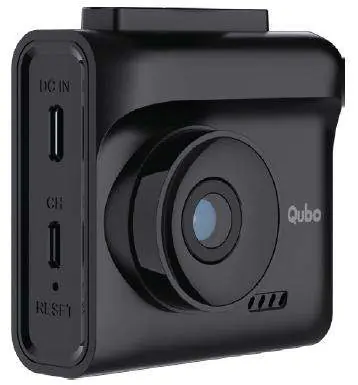
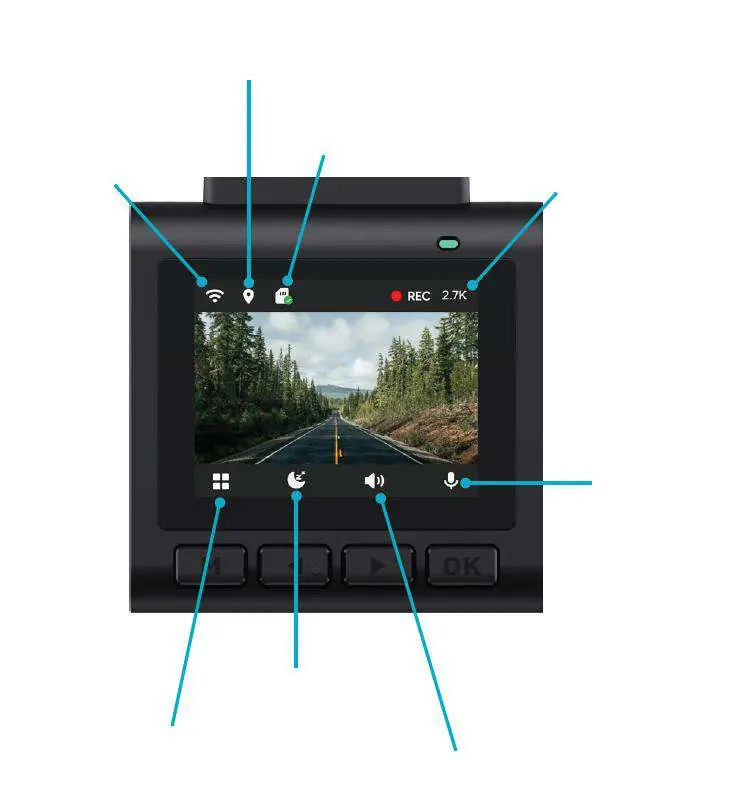
Kamera przednia wyposażona jest w ekran LCD, przyciski funkcyjne, port zasilania (DC IN), port kamery tylnej (CH) oraz przycisk resetowania. Na obudowie znajduje się również slot na kartę microSD oraz przycisk zasilania.
Instalacja kamery przedniej

- Wyczyść dokładnie szybę przednią w miejscu montażu.
- Zdejmij folię ochronną z urządzenia.
- Zamontuj kamerę na uchwycie i przymocuj ją bezpiecznie do szyby.
- Poprowadź kabel zasilający pod podsufitką, używając dołączonego narzędzia.
- Podłącz zasilacz do gniazda zapalniczki samochodowej (12V).
- Włóż kartę microSD (zalecane klasy C10, U3 lub V30).
- Uruchom silnik, sprawdź diodę LED i skonfiguruj urządzenie przez aplikację Qubo Pro.
Instalacja kamery tylnej
- Oczyść szybę tylną i naklej folię elektrostatyczną.
- Zdejmij folię ochronną z uchwytu kamery i przyklej ją w wyznaczonym miejscu.
- Podłącz kamerę tylną do przedniej za pomocą dołączonego kabla, prowadząc go wzdłuż uszczelek lub podsufitki.
- Ustaw kąt nachylenia kamery, korzystając z podglądu na żywo w aplikacji.
Obsługa aplikacji
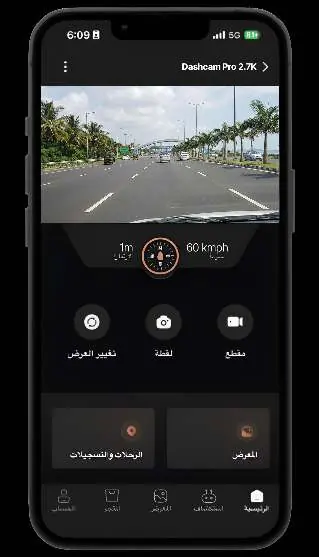
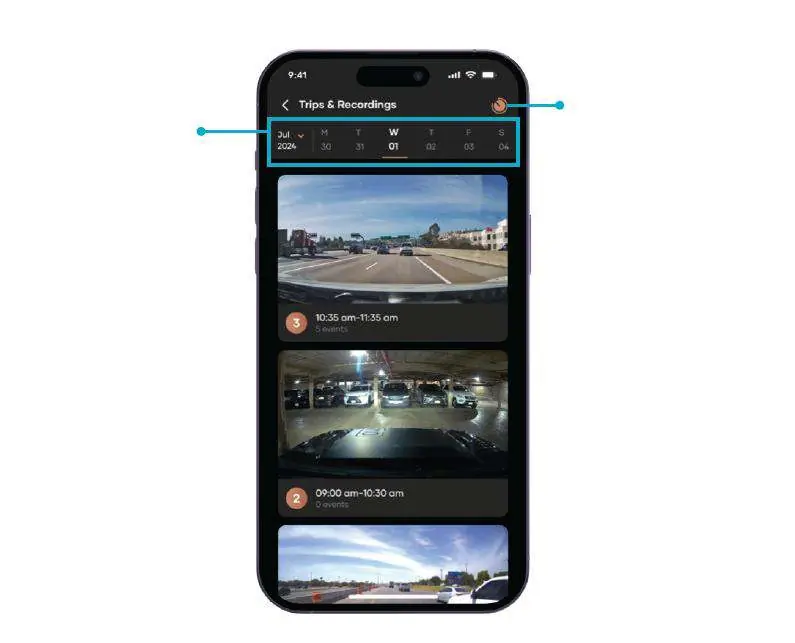
Aplikacja Qubo Pro umożliwia podgląd na żywo, dostęp do nagrań, zmianę ustawień oraz aktualizację oprogramowania. Aby połączyć się z kamerą, należy włączyć Wi-Fi w telefonie, wybrać sieć kamery i postępować zgodnie z instrukcjami w aplikacji.
Rozwiązywanie problemów
- Kamera nagrzewa się: Jest to normalne zjawisko podczas pracy, szczególnie przy nagrywaniu w wysokiej rozdzielczości lub transmisji Wi-Fi.
- Błędy karty pamięci: Regularnie formatuj kartę (co 6 miesięcy). Jeśli urządzenie zgłasza błąd, sformatuj kartę lub wymień ją na nową.
- Brak połączenia z aplikacją: Upewnij się, że telefon nie jest połączony z Apple CarPlay lub Android Auto, które mogą blokować połączenie Wi-Fi z kamerą.
Dane techniczne
- Rozdzielczość wideo: 2880 x 1620 pikseli
- Łączność: Wi-Fi 2.4 GHz
- Zasilanie: 5V / 2.4A
- Temperatura pracy: -20°C do +85°C
- Pamięć: Obsługa kart microSD do 1TB
Bezpieczeństwo
Nie zasłaniaj widoczności kierowcy ani poduszek powietrznych. Nie używaj chemicznych środków czyszczących do obudowy. Regularnie sprawdzaj stan karty pamięci, aby zapewnić ciągłość nagrywania.
Praktyczna pomoc
Typowe problemy
Kamera nagrzewa się podczas pracy
To normalne zjawisko, szczególnie przy nagrywaniu w wysokiej rozdzielczości lub transmisji Wi-Fi.
Błędy karty pamięci
Sformatuj kartę microSD. Jeśli problem powraca, wymień kartę na nową (zalecana klasa 10/U3/V30).
Brak połączenia z aplikacją
Rozłącz tymczasowo Apple CarPlay lub Android Auto w telefonie, aby umożliwić połączenie Wi-Fi z kamerą.
Przed użyciem
- Wyczyść szybę przednią i tylną przed montażem
- Włóż kartę microSD (klasa 10/U3/V30)
- Podłącz zasilanie do gniazda zapalniczki
- Pobierz aplikację Qubo Pro
- Skonfiguruj ustawienia w aplikacji
Parametry w praktyce
- Temperatura pracy
- Od -20°C do +85°C
Ilustracje i schematy
- Kamera posiada przyciski funkcyjne pod ekranem oraz porty zasilania i kamery tylnej na boku obudowy.
- Wskaźniki na ekranie informują o statusie nagrywania, GPS, Wi-Fi oraz karcie pamięci.
Zgodność modelu
- Wymaga karty microSD o wysokiej jakości (klasa 10/U3/V30).
- Tryb parkingowy wymaga osobno dokupionego zestawu do podłączenia bezpośredniego (Hardwire Kit).
Pytania do tej instrukcji
Zapytaj o konkretny model, montaż, ustawienie lub oznaczenie z PDF. Widoczne są tylko zatwierdzone wpisy.
Zaloguj się przez Google, aby zadać pytanie do tej instrukcji.
Nie ma jeszcze zatwierdzonych pytań do tej instrukcji.

Autor opracowania
Piotr Nowak
Analityk dokumentacji PDF
Opracowuje instrukcje obsługi pod kątem przejrzystości, bezpieczeństwa i szybkiego odnalezienia informacji potrzebnych przed użyciem produktu.