Elektronika / Kamery i aparaty
Instrukcja obsługi systemu transmisji wideo RunCam WiFiLink 2
Szybki przewodnik po instalacji i konfiguracji systemu transmisji wideo RunCam WiFiLink 2. Dowiedz się, jak poprawnie zamontować anteny, podłączyć zasilanie, skonfigurować parametry wideo oraz rozwiązywać problemy z obrazem i OSD.
Spis treści
Obrazy z instrukcji
Kliknij obraz, aby powiększyćNajważniejsze informacje z instrukcji
RunCam WiFiLink 2 to zaawansowany system transmisji wideo przeznaczony do dronów. Instrukcja zawiera kluczowe wytyczne dotyczące montażu anten, podłączenia zasilania oraz konfiguracji oprogramowania. Użytkownik powinien zwrócić szczególną uwagę na poprawne rozmieszczenie anten w celu uniknięcia zakłóceń sygnału oraz na parametry zasilania (9-22V).
Opis urządzenia
Urządzenie składa się z modułu głównego z wentylatorem chłodzącym, anten oraz złącza kamery. Kluczowe elementy to:
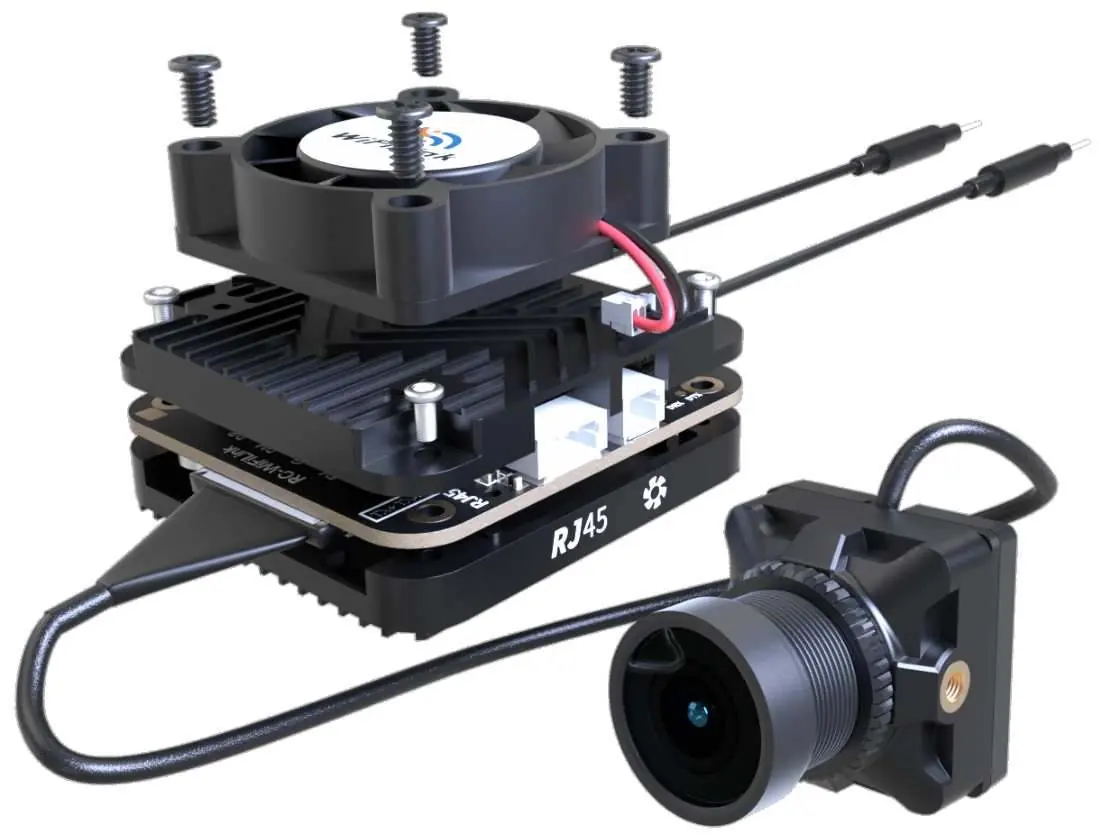
- Wentylator chłodzący: Zapewnia odprowadzanie ciepła podczas pracy.
- Anteny: Dwie anteny ogonowe wymagające poprawnego rozłożenia.
- Złącze 6PIN: Służy do podłączenia zasilania i komunikacji z kontrolerem lotu.
- Port RJ45: Dodatkowy interfejs komunikacyjny.
Instalacja i podłączenie
Podczas montażu na statku powietrznym należy przestrzegać następujących zasad:
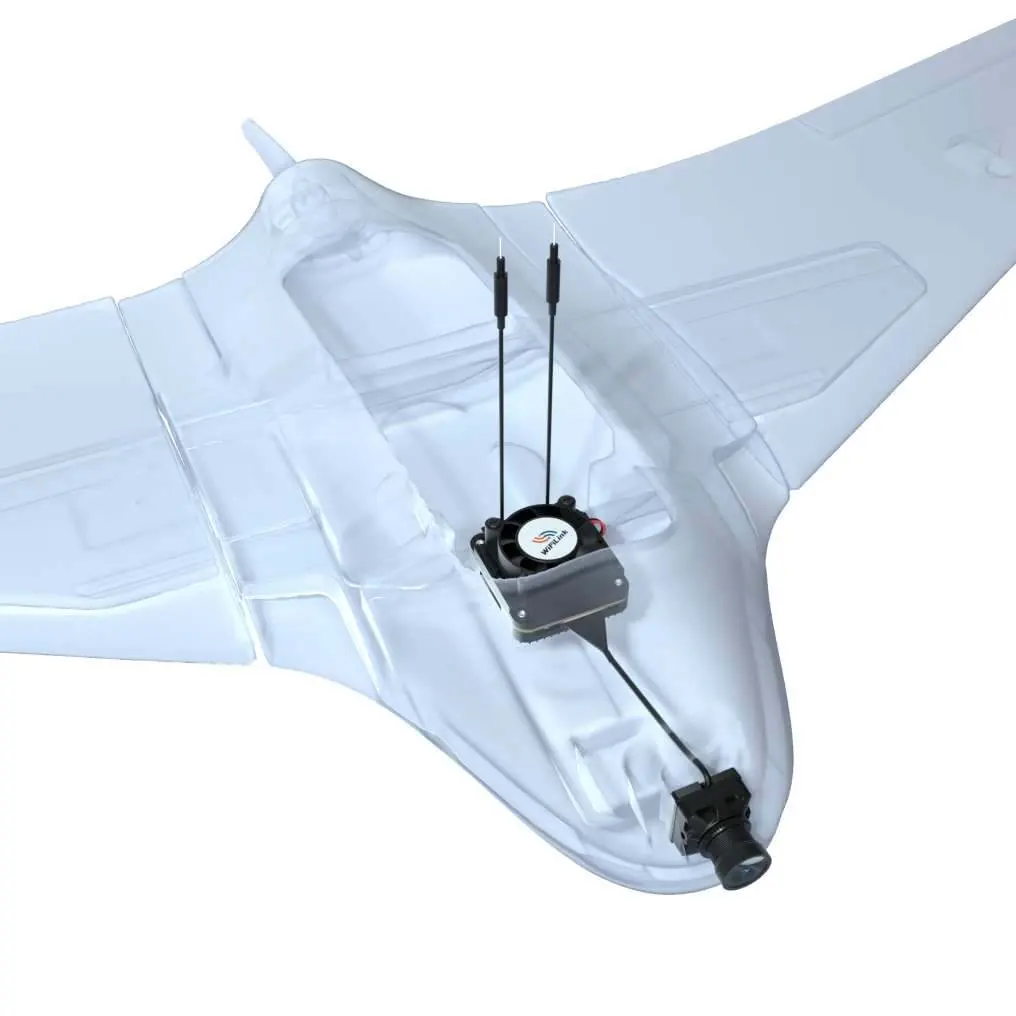
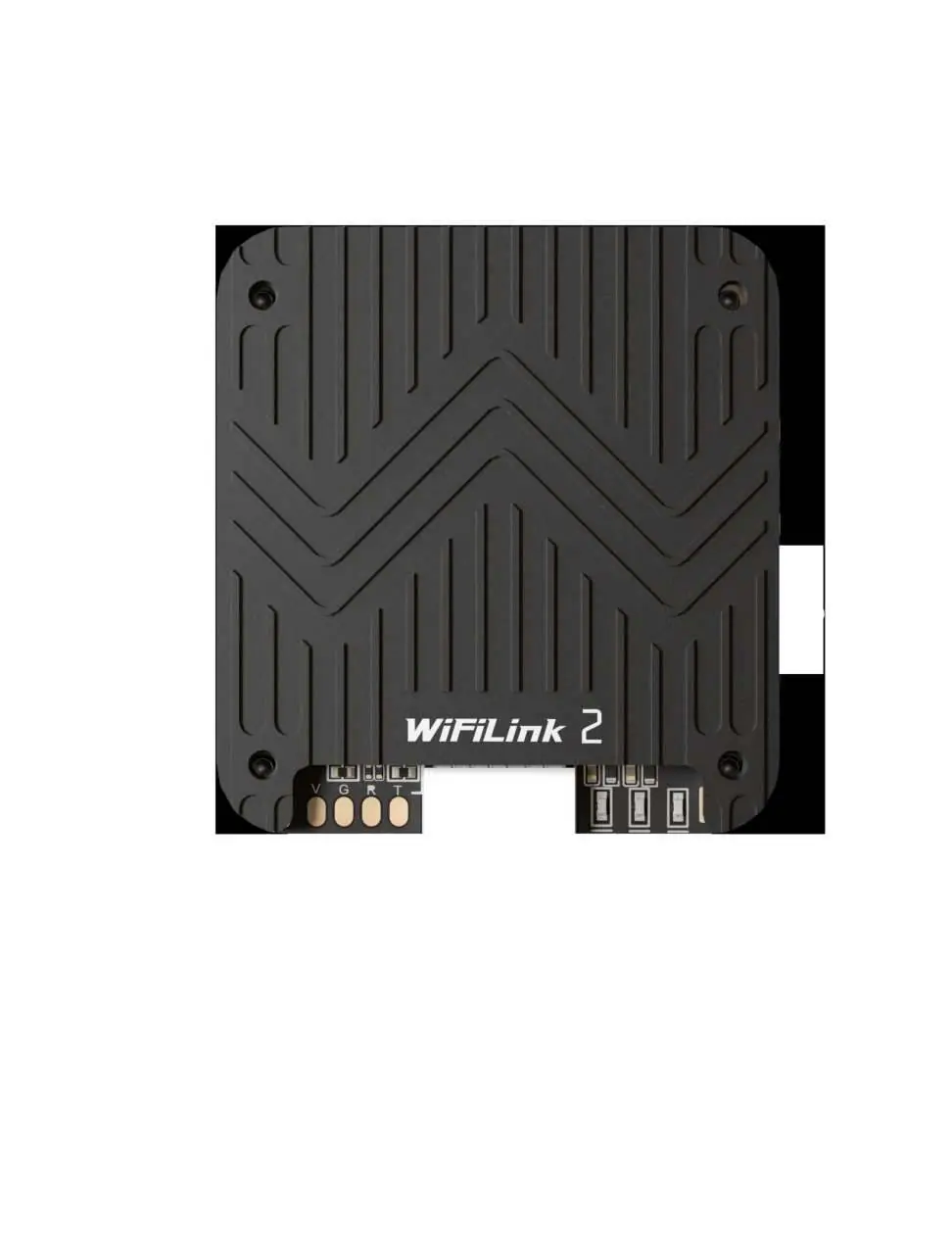
- Układ anten: Obie anteny muszą być w pełni rozłożone, aby uniknąć splątania i redukcji zakłóceń.
- Orientacja anten: Anteny powinny być skierowane ku górze, aby uniknąć przeszkód w postaci kadłuba lub baterii.
- Podłączenie zasilania: Kabel 6PIN należy podłączyć do interfejsu DJI 6PIN w kontrolerze lotu.
Wskaźniki LED
Stan urządzenia można odczytać za pomocą diod LED:

- Zielona dioda: Wyłączona (audio wył.), stałe światło (audio wł.), szybkie miganie (aktualizacja firmware), wolne miganie (nagrywanie wł.).
- Niebieska dioda: Stałe światło (uruchamianie), szybkie miganie (błąd WiFi).
- Naprzemienne miganie niebiesko-zielone: Ostrzeżenie o wysokiej temperaturze (>90°C).
Konfiguracja i użytkowanie
Aby poprawnie skonfigurować system:
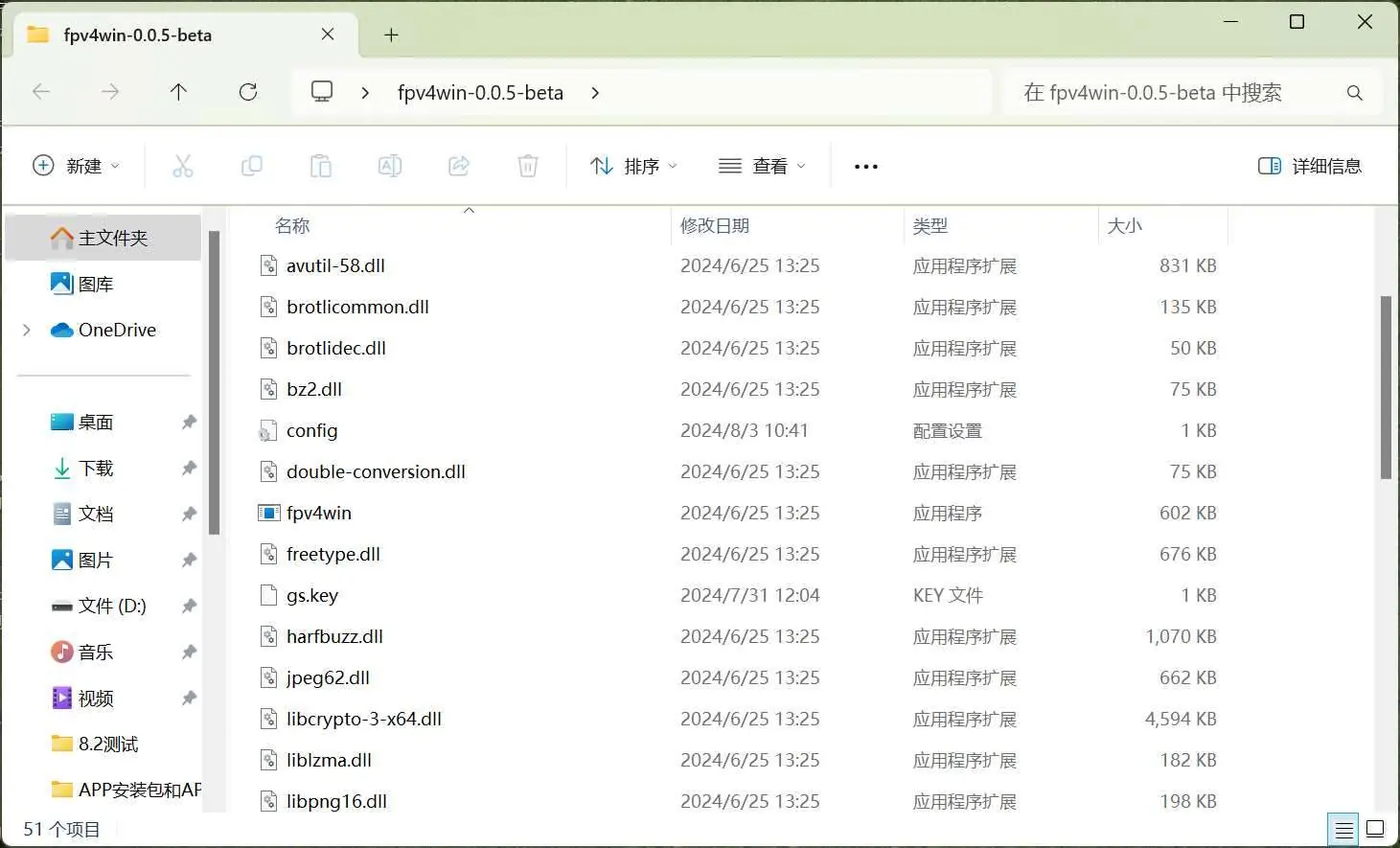
- Zainstaluj aplikację PixelPilot.
- Ustaw kanał na 161 oraz kodek wideo na h265.
- W przypadku korzystania z PC Ground Station, użyj programu Zadig do rekonfiguracji sterownika adaptera bezprzewodowego 8812AU, a następnie uruchom oprogramowanie fpv4win.
Aktualizacja oprogramowania
Aby zaktualizować firmware:
- Skopiuj pliki WiFiLink-part0.bin oraz WiFiLink-part1.bin do katalogu głównego pustej karty SD.
- Włóż kartę do urządzenia i włącz zasilanie.
- Urządzenie wejdzie w tryb aktualizacji (zielona dioda miga). Po około minucie aktualizacja zostanie zakończona, a karta wyczyszczona.
Rozwiązywanie problemów
- Brak obrazu: Sprawdź, czy zasilanie jest prawidłowe oraz czy ustawienia kanału i kodeka są zgodne z odbiornikiem.
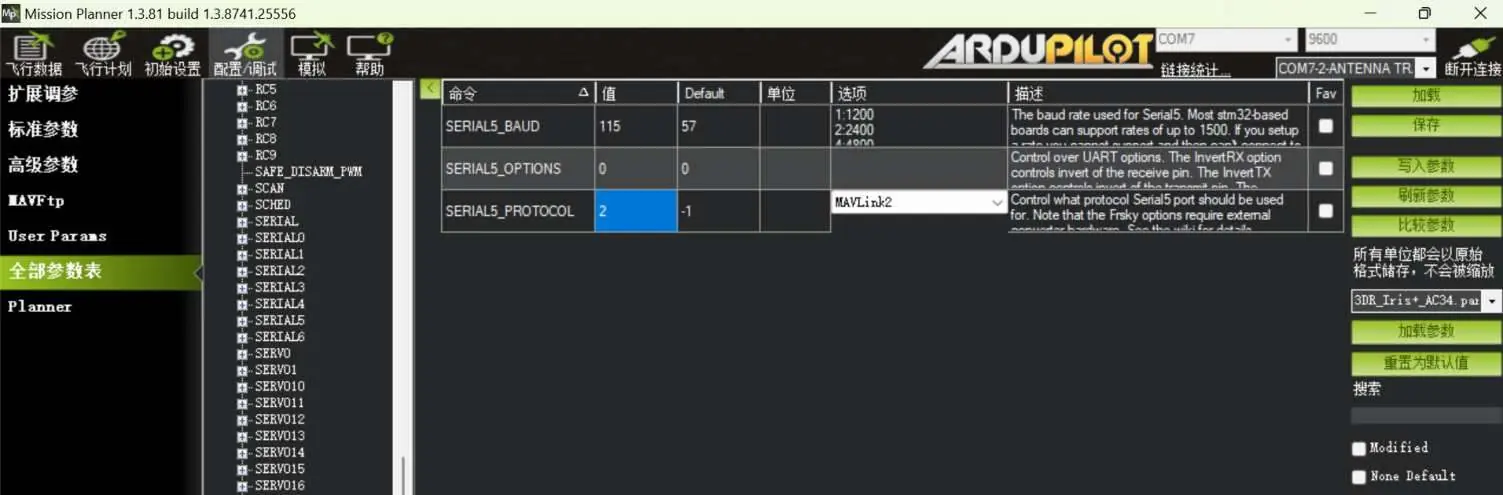
- Brak informacji OSD: Zweryfikuj ustawienia w Mission Planner (baudrate 115200, Mavlink 1 lub 2) oraz sprawdź, czy przewody TX i RX są poprawnie skrzyżowane.
Oficjalne zasoby z instrukcji
Praktyczna pomoc
Typowe problemy
Brak obrazu wideo
Sprawdź, czy zasilanie jest stabilne (9-22V) oraz czy ustawienia kanału (161) i kodeka (h265) są identyczne w nadajniku i odbiorniku.
Brak informacji OSD z kontrolera lotu
Upewnij się, że w Mission Planner ustawiono odpowiedni port szeregowy na baudrate 115200 oraz protokół Mavlink 1 lub 2. Sprawdź, czy przewody TX i RX są skrzyżowane.
Ostrzeżenie o wysokiej temperaturze
Jeśli diody migają naprzemiennie na niebiesko i zielono, temperatura przekroczyła 90°C. Zapewnij lepszy przepływ powietrza wokół urządzenia.
Przed użyciem
- Upewnij się, że anteny są w pełni rozłożone i skierowane ku górze.
- Podłącz kabel 6PIN do interfejsu DJI w kontrolerze lotu.
- Ustaw kanał na 161 i kodek wideo na h265 w aplikacji.
- W przypadku PC, zainstaluj sterowniki dla adaptera 8812AU za pomocą Zadig.
Ilustracje i schematy
- Schemat anteny pokazuje optymalne rozmieszczenie na kadłubie drona, aby uniknąć zakłóceń.
- Schemat połączeń 6PIN wskazuje odpowiednie piny dla zasilania i transmisji danych.
Zgodność modelu
- Wymaga kontrolera lotu z interfejsem DJI 6PIN.
- Do pracy z PC wymagany adapter bezprzewodowy 8812AU.

Autor opracowania
Anna Kowalska
Redaktorka treści użytkowych
Tworzy krótkie opisy instrukcji i porządkuje informacje techniczne tak, aby były zrozumiałe dla osób szukających manuala online.