Elektronika / Transmisja wideo
Instrukcja obsługi transiwera VigilLink VLIP-SDFC-TRX
Szybki przewodnik po instalacji i konfiguracji transiwera VigilLink VLIP-SDFC-TRX. Dowiedz się, jak podłączyć urządzenie, skonfigurować tryby Encoder/Decoder, zarządzać strumieniem podglądu przez Web GUI oraz zamontować urządzenie w szafie...
Spis treści
Obrazy z instrukcji
Kliknij obraz, aby powiększyćNajważniejsze informacje z instrukcji
VigilLink VLIP-SDFC-TRX to transiwer SDVoE obsługujący rozdzielczość 4K60 4:4:4. Urządzenie może pracować w trybie nadajnika (Encoder) lub odbiornika (Decoder), co ułatwia zarządzanie instalacjami AV over IP. Urządzenie wspiera transmisję przez sieć 10G (miedź lub światłowód), funkcje Video Wall, Multiview oraz przesyłanie sygnałów sterujących (IR, RS-232, USB KVM).
Opis urządzenia
Urządzenie posiada metalową obudowę z zestawem portów wejściowych i wyjściowych:
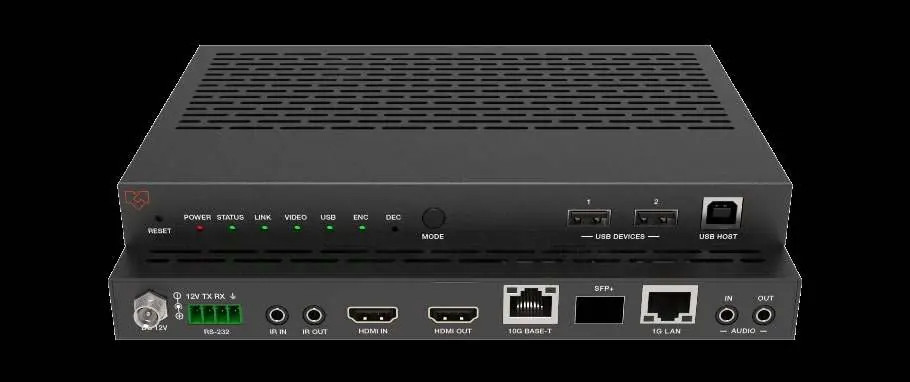
- Front panel: Diody statusu (Power, Status, Link, Video, USB, ENC, DEC), przycisk MODE (przełączanie trybów), porty USB (Host/Devices).
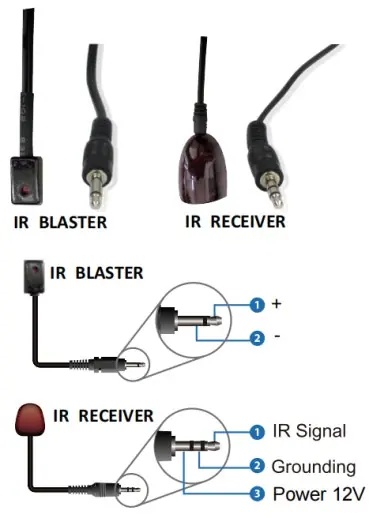
- Rear panel: Złącze zasilania 12V, RS-232, porty IR (IN/OUT), HDMI (IN/OUT), porty sieciowe (10G Base-T, SFP+, 1G LAN) oraz złącza audio (IN/OUT).
Instalacja i montaż
Transiwer można montować w szafach rack:
- Montaż 6U: Wymaga użycia dołączonych uszu montażowych. Możliwa instalacja do 10 jednostek pionowo.
- Montaż 1U: Wymaga spięcia dwóch transiwerów razem za pomocą paneli rackowych 1U. Możliwa instalacja do 4 jednostek poziomo.
Konfiguracja sieciowa i Web GUI
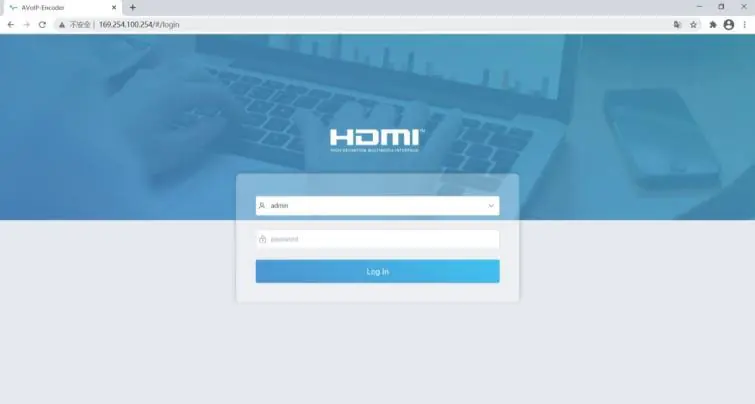
Urządzenie posiada wbudowany interfejs Web GUI do konfiguracji:
- Podłącz urządzenie do PC i zasilania.
- Ustaw adres IP komputera na 169.254.100.100 (maska 255.255.0.0).
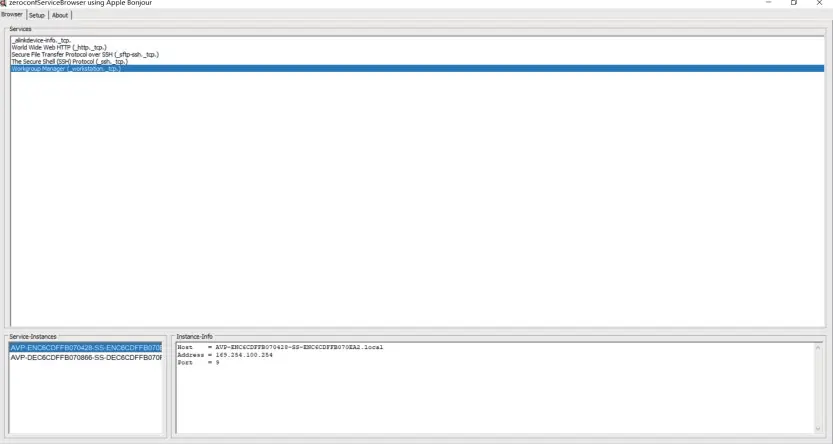
- Użyj narzędzia typu "zeroconf Service Browser", aby znaleźć adres IP urządzenia.
- Otwórz przeglądarkę i wpisz adres IP urządzenia. Domyślne dane logowania to: użytkownik admin, hasło admin.
Strumień podglądu (VLC)
Urządzenie wspiera podgląd strumienia wideo przez VLC Media Player:
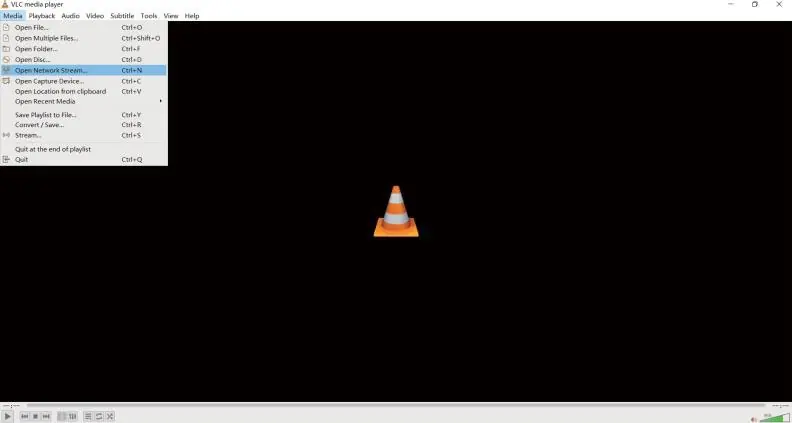
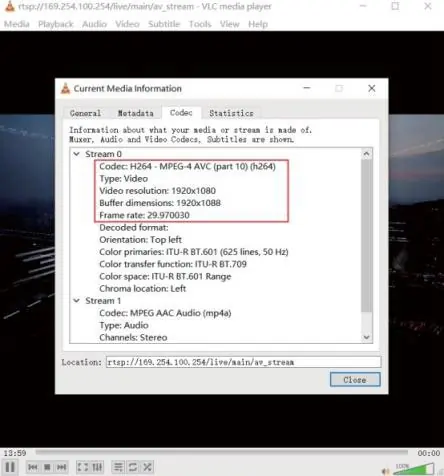
- W VLC wybierz Media > Open Network Stream.
- Wpisz adres URL strumienia: rtsp://169.254.100.254/live/main/av_stream (dla Mainstream) lub rtsp://169.254.100.254/live/sub/av_stream (dla Substream).
Wymagania sieciowe
System wymaga zarządzalnego switcha sieciowego 10G, który obsługuje:
- IGMP v2 oraz IGMP v2 snooping.
- Filtrowanie/odrzucanie nieznanego ruchu multicast.
- Wyłączenie zalewania (flooding) nieznanym ruchem multicast.
- Fast leave support.
Praktyczna pomoc
Typowe problemy
Brak obrazu
Sprawdź połączenia HDMI, upewnij się, że urządzenie jest w odpowiednim trybie (ENC/DEC) i czy switch obsługuje 10G.
Nie można uzyskać dostępu do Web GUI
Upewnij się, że komputer jest w tej samej podsieci co urządzenie (domyślnie 169.254.100.254).
Dioda statusu miga lub jest wyłączona
Oznacza brak oprogramowania układowego lub błąd sprzętowy.
Przed użyciem
- Sprawdź, czy switch sieciowy obsługuje 10G i IGMP v2.
- Upewnij się, że masz zasilacz 12V/2.5A.
- Przygotuj kable HDMI Premium High-Speed.
- Zainstaluj narzędzie do wykrywania protokołu Bonjour (np. zeroconf Service Browser).
Parametry w praktyce
- Secondary Stream
- Dodatkowy strumień H.264/H.265 do podglądu na urządzeniach przenośnych.
Ilustracje i schematy
- Schemat połączeń pokazuje podłączenie źródła HDMI do nadajnika (ENC) i wyświetlacza do odbiornika (DEC) przez switch 10G.
Zgodność modelu
- Wymagany switch zarządzalny warstwy 3 z obsługą IGMP v2 snooping.
- Zalecane modele switchy: Netgear ProSAFE (seria XS708E, M4300, XS712T, M7300) oraz Arista 7050X.

Autor opracowania
Marek Zieliński
Redaktor instrukcji technicznych
Specjalizuje się w dokumentacji urządzeń domowych, elektroniki i narzędzi. Dba o jasny opis najważniejszych funkcji oraz praktyczne wskazówki dla użytkownika.