Elektronika / Monitory
Instrukcja obsługi monitora LCD Samsung SyncMaster 2233BW/2233GW
Szybki przewodnik po instrukcji obsługi monitora LCD Samsung SyncMaster 2233BW/2233GW. Dowiedz się, jak podłączyć monitor, skonfigurować ustawienia obrazu, zainstalować sterowniki i rozwiązywać typowe problemy.
Źródłowy PDF: English · opis: polski
Szybkie odpowiedzi z instrukcji
Szybka odpowiedź
- Instrukcja obsługi monitora Samsung SyncMaster 2233BW/2233GW zawiera szczegółowe informacje dotyczące instalacji, konfiguracji ustawień obrazu, obsługi menu OSD oraz rozwiązywania typowych problemów technicznych. str. 1, 10, 15, 44
Najważniejsze czynności
- Podłączanie monitora do komputera str. 15
- Regulacja ustawień obrazu (OSD) str. 32, 33
Pierwsze uruchomienie
- Podłącz kabel zasilający i sygnałowy, a następnie włącz komputer i monitor. str. 15
Pokaż 4 kolejne odpowiedzi Pokaż mniej
Problemy i rozwiązania
Brak obrazu
Sprawdź podłączenie kabli, upewnij się, że komputer nie jest w trybie oszczędzania energii.
str. 45, 46
Komunikat 'Not Optimum Mode'
Zmień rozdzielczość karty graficznej na 1680 x 1050 przy 60 Hz.
str. 45, 46Konserwacja i reset
- Przywracanie ustawień fabrycznych: MENU -> Setup -> Reset -> Yes. str. 41
Dane techniczne
| Parametr | Wartość | Znaczenie | Strony |
|---|---|---|---|
| Rozdzielczość | 1680 x 1050 @ 60 Hz | Optymalna i maksymalna rozdzielczość. | str. 50, 53 |
| Zasilanie | AC 100 - 240 V~ | Napięcie zasilania. | str. 50, 53 |
Gdzie szukać w PDF
- Instrukcje bezpieczeństwa str. 2, 8
- Instalacja i podłączenia str. 10, 15
- Regulacja monitora (OSD) str. 31, 43
- Rozwiązywanie problemów str. 44, 49
- Dane techniczne str. 50, 53
Spis treści
Obrazy z instrukcji
Kliknij obraz, aby powiększyćNajważniejsze informacje z instrukcji
Niniejsza instrukcja zawiera wytyczne dotyczące bezpiecznego użytkowania, instalacji oraz konfiguracji monitora LCD Samsung SyncMaster 2233BW/2233GW. Kluczowe aspekty obejmują prawidłowe podłączenie kabli, instalację sterowników oraz korzystanie z menu ekranowego (OSD) w celu optymalizacji jakości obrazu.
Opis urządzenia i przyciski
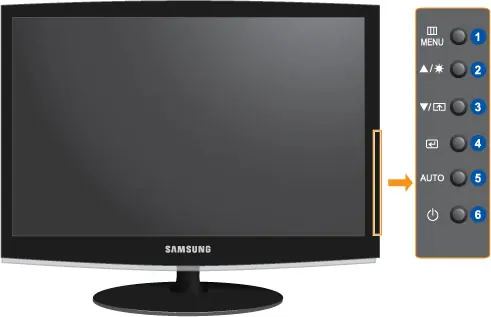
Panel przedni monitora wyposażony jest w przyciski sterujące:
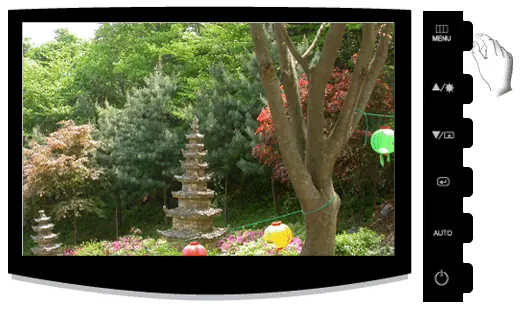
- MENU: Otwiera menu OSD i służy do wyjścia z niego.
- Brightness: Regulacja jasności, gdy menu OSD nie jest aktywne.
- Customized Key: Przycisk z możliwością przypisania funkcji.
- AUTO: Automatyczna regulacja ustawień obrazu (dostępna w trybie analogowym).
- Power: Włączanie i wyłączanie monitora.
Podłączenie monitora
Monitor posiada porty zasilania, DVI oraz RGB (D-Sub). Aby podłączyć monitor do komputera:
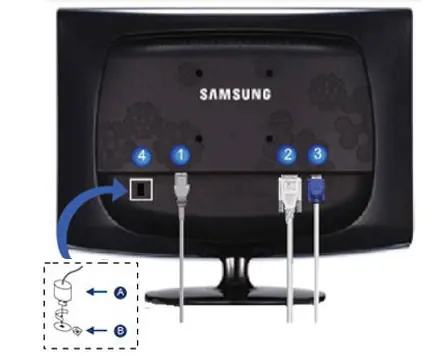
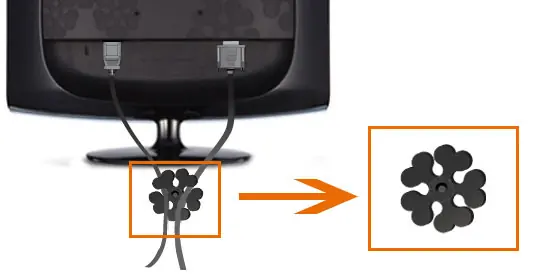
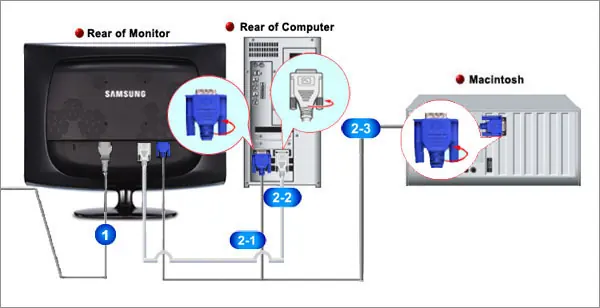
- Podłącz kabel zasilający do portu POWER.
- Podłącz kabel sygnałowy (D-Sub lub DVI) do odpowiedniego portu w monitorze i karcie graficznej komputera.
- Włącz monitor i komputer.
Montaż i podstawka
Monitor obsługuje standard montażu VESA 100 mm x 100 mm. Aby zamontować monitor na uchwycie ściennym lub ramieniu:
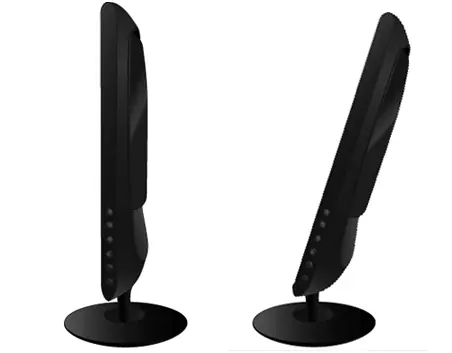
- Wyłącz monitor i odłącz kabel zasilający.
- Połóż monitor ekranem do dołu na miękkiej powierzchni.
- Odkręć cztery śruby i zdejmij podstawę.
- Przymocuj uchwyt VESA za pomocą odpowiednich śrub.
Konfiguracja obrazu (OSD)
Menu OSD pozwala na zaawansowaną regulację parametrów obrazu, takich jak:
- Picture: Jasność, kontrast, MagicBright.
- Color: MagicColor, tonacja kolorów, balans RGB.
- Image: Coarse, Fine, ostrość, pozycja H/V.
- OSD: Język, przezroczystość, czas wyświetlania menu.
Oprogramowanie
Dołączone oprogramowanie (Natural Color, MagicTune, MultiScreen) pomaga w zarządzaniu kolorami, ustawieniami monitora oraz układem okien na pulpicie. Instalacja wymaga systemu Windows 2000 lub nowszego.
Rozwiązywanie problemów
W przypadku problemów z obrazem:
- Brak obrazu: Sprawdź podłączenie kabla zasilającego i sygnałowego.
- Komunikat "Not Optimum Mode": Ustaw rozdzielczość na 1680 x 1050 przy 60 Hz.
- Zablokowane OSD: Przytrzymaj przycisk MENU przez co najmniej 5 sekund, aby odblokować.
Dane techniczne
Monitor oferuje optymalną rozdzielczość 1680 x 1050 przy 60 Hz. Zasilanie: AC 100-240V, 50/60 Hz. Pobór mocy w trybie pracy wynosi 45W, a w trybie oszczędzania energii poniżej 1W.
Informacje o producencie
Samsung Electronics
Praktyczna pomoc
Typowe problemy
Brak obrazu na ekranie
Sprawdź, czy kabel zasilający i sygnałowy są poprawnie podłączone. Upewnij się, że komputer nie jest w trybie oszczędzania energii.
Komunikat 'Not Optimum Mode'
Rozdzielczość sygnału z karty graficznej przekracza możliwości monitora. Zmień rozdzielczość na 1680 x 1050 przy 60 Hz.
Menu OSD jest zablokowane
Przytrzymaj przycisk MENU przez co najmniej 5 sekund, aby odblokować funkcje OSD.
Przed użyciem
- Sprawdź, czy w zestawie znajdują się wszystkie kable (zasilający, sygnałowy).
- Upewnij się, że monitor jest ustawiony na stabilnej powierzchni.
- Sprawdź, czy karta graficzna w komputerze obsługuje wymaganą rozdzielczość.
- Upewnij się, że gniazdko elektryczne jest uziemione.
Pokaż więcej Pokaż mniej
Parametry w praktyce
- Optymalna rozdzielczość
- 1680 x 1050 przy 60 Hz zapewnia najlepszą jakość obrazu.
Ilustracje i schematy
- Schemat podłączenia kabli pokazuje poprawne połączenie monitora z komputerem (D-Sub lub DVI).
- Opis przycisków na panelu przednim ułatwia nawigację w menu OSD.
Zgodność modelu
- Monitor wymaga karty graficznej obsługującej standard VESA DDC dla funkcji Plug & Play.
- Oprogramowanie MagicTune wymaga systemu Windows 2000 lub nowszego.
Pytania do tej instrukcji
Zapytaj o konkretny model, montaż, ustawienie lub oznaczenie z PDF. Widoczne są tylko zatwierdzone wpisy.
Zadaj pytanie Ukryj szczegóły
Zaloguj się przez Google, aby zadać pytanie do tej instrukcji.
Nie ma jeszcze zatwierdzonych pytań do tej instrukcji.

Autor opracowania
Piotr Nowak
Analityk dokumentacji PDF