Elektronika / Monitory
Instrukcja obsługi monitora Terra 2227W HA
Szybki przewodnik po instrukcji obsługi monitora Terra 2227W HA. Dowiedz się, jak zainstalować urządzenie, skonfigurować ustawienia OSD, dostosować podstawę oraz rozwiązać typowe problemy techniczne.
Źródłowy PDF: English · opis: polski
Szybkie odpowiedzi z instrukcji
Szybka odpowiedź
- Monitor Terra 2227W HA to 21.45-calowy wyświetlacz Full HD. Instrukcja zawiera procedury instalacji, konfiguracji menu OSD oraz specyfikację techniczną. str. 1, 6, 15
Najważniejsze czynności
- Podłączanie monitora str. 6
- Regulacja podstawy str. 7
Pierwsze uruchomienie
- Podłącz kabel wideo, następnie kabel zasilający do uziemionego gniazdka, włącz komputer, a na końcu monitor. str. 6
Pokaż 4 kolejne odpowiedzi Pokaż mniej
Problemy i rozwiązania
Brak zasilania
Sprawdź połączenie kabla zasilającego i gniazdko.
str. 16
Brak obrazu
Sprawdź kabel wideo i ustawienia jasności.
str. 16Konserwacja i reset
- Użyj funkcji RESET w menu OSD, aby przywrócić ustawienia fabryczne. str. 13
Dane techniczne
| Parametr | Wartość | Znaczenie | Strony |
|---|---|---|---|
| Rozdzielczość | 1920 x 1080 | Maksymalna rozdzielczość Full HD | str. 15 |
| Częstotliwość odświeżania | 75 Hz | Maksymalna częstotliwość pionowa | str. 15 |
| Zasilanie | DC +12V 2.5A | Napięcie wejściowe | str. 15 |
| Głośniki | 2W x 2 | Moc wbudowanych głośników | str. 15 |
Gdzie szukać w PDF
- Instalacja str. 6
- Regulacja podstawy str. 7
- Menu OSD str. 10, 11, 12, 13
- Dane techniczne str. 15
Spis treści
Obrazy z instrukcji
Kliknij obraz, aby powiększyćNajważniejsze informacje z instrukcji
Monitor Terra 2227W HA to wysokiej rozdzielczości wyświetlacz LCD/LED o przekątnej 21.45 cala. Niniejsza instrukcja zawiera wytyczne dotyczące bezpiecznego użytkowania, instalacji, konfiguracji ustawień ekranu (OSD) oraz konserwacji urządzenia.
Bezpieczeństwo
Przed instalacją należy zapoznać się z następującymi zasadami:
- Używaj wyłącznie prawidłowego źródła zasilania wskazanego na etykiecie monitora.
- Monitor musi być podłączony do uziemionego gniazdka elektrycznego.
- Nie próbuj samodzielnie naprawiać monitora; wewnątrz znajdują się części pod wysokim napięciem.
- Unikaj umieszczania monitora w pobliżu źródeł ciepła, magnesów, silników lub w miejscach o dużej wilgotności.
- W przypadku dymu, nietypowych dźwięków lub zapachu, natychmiast odłącz zasilanie i skontaktuj się z serwisem.
- Do czyszczenia używaj czystej, suchej szmatki; nie stosuj środków czyszczących na bazie amoniaku bezpośrednio na ekran.
Instalacja i pierwsze uruchomienie
Zestaw zawiera: zasilacz AC/DC, kabel zasilający, kabel HDMI, śrubokręt oraz kartę gwarancyjną.
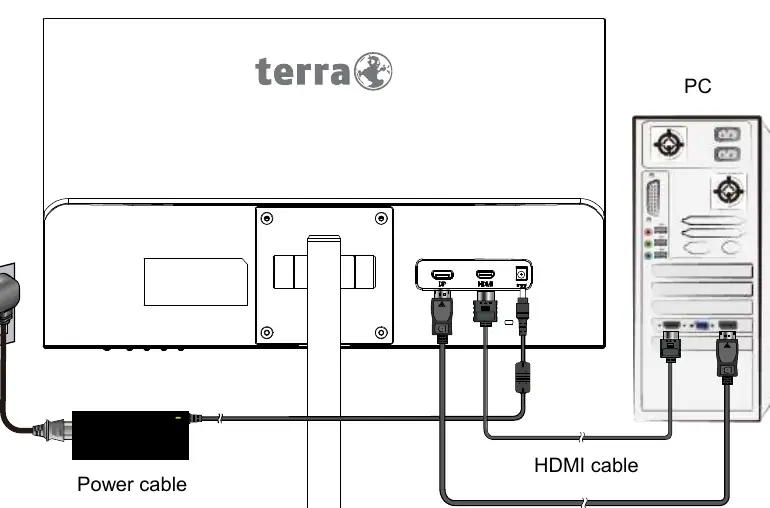
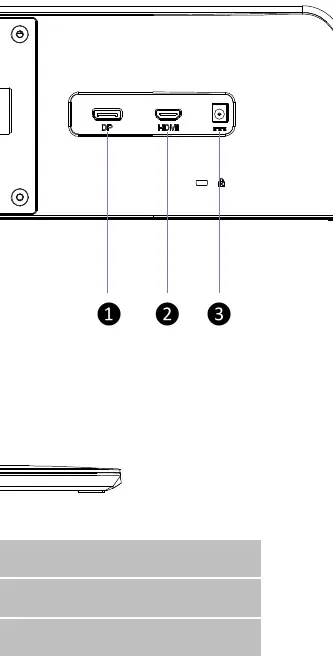
- Wyłącz monitor i komputer.
- Podłącz kabel wideo (HDMI lub opcjonalnie DisplayPort) do odpowiednich portów w komputerze i monitorze.
- Podłącz kabel zasilający do uziemionego gniazdka, a następnie do monitora.
- Włącz komputer, a następnie monitor.
- W systemie Windows skonfiguruj rozdzielczość (zalecana 1920 x 1080) oraz częstotliwość odświeżania (do 75 Hz) w ustawieniach wyświetlania.
Regulacja podstawy
Monitor posiada podstawę z regulacją wysokości i kąta nachylenia:
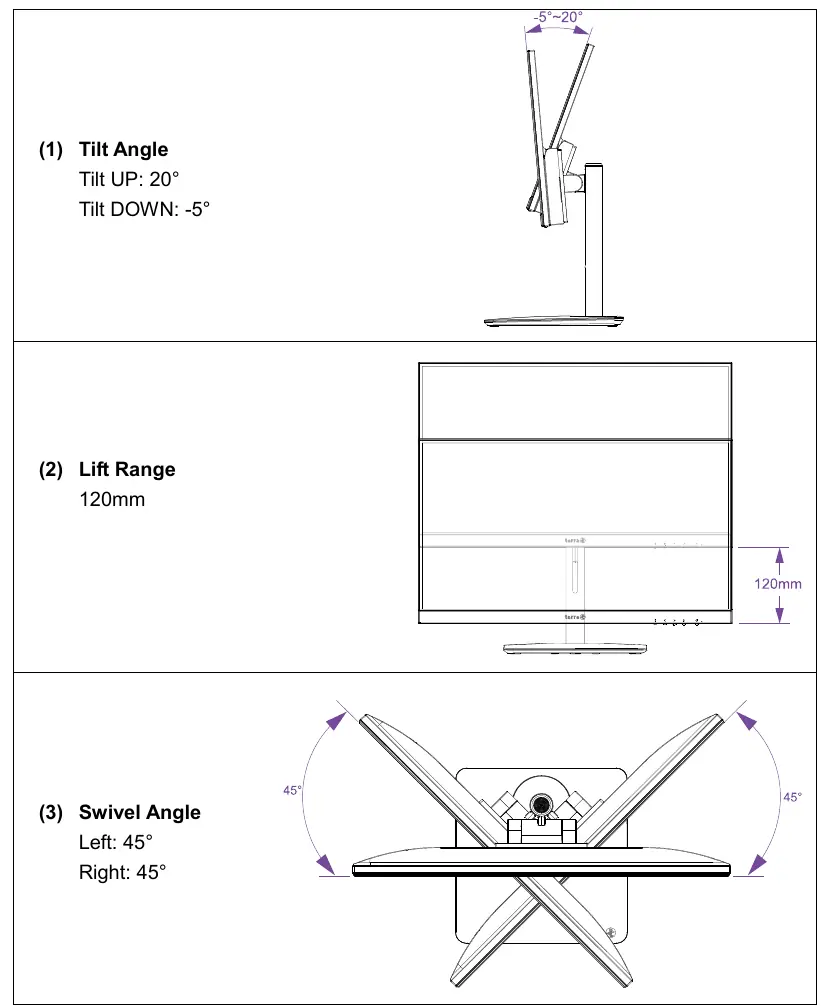
- Kąt nachylenia (Tilt): od -5° (w dół) do 20° (w górę).
- Zakres wysokości (Lift): 120 mm.
- Kąt obrotu (Swivel): 45° w lewo i 45° w prawo.
Obsługa menu OSD
Menu ekranowe (OSD) obsługuje się za pomocą przycisków na przednim panelu:
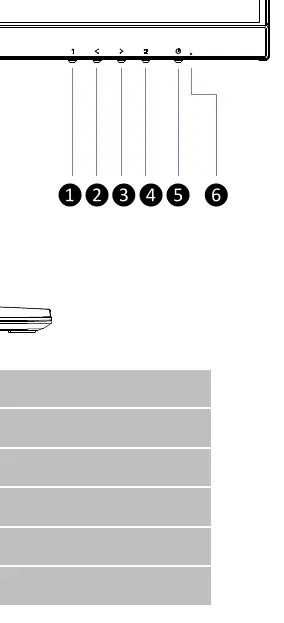
- 1: Otwieranie menu głównego / wyjście. Długie przytrzymanie blokuje/odblokowuje OSD.
- < / >: Nawigacja w menu. W trybie normalnym skróty do jasności i redukcji niebieskiego światła.
- 2: Wybór wejścia (HDMI/DP) / potwierdzenie wyboru.
- Przycisk zasilania: Włączanie/wyłączanie. Długie przytrzymanie blokuje/odblokowuje zasilanie.
Menu OSD pozwala na regulację parametrów takich jak: jasność, kontrast, DCR (dynamiczny kontrast), tryby obrazu (Standard, Text, Game, Movie), temperatura kolorów oraz ustawienia samego menu (pozycja, przezroczystość).
Rozwiązywanie problemów
- Brak zasilania: Sprawdź, czy kabel zasilający jest dobrze podłączony do zasilacza i monitora. Sprawdź gniazdko elektryczne.
- Brak obrazu: Upewnij się, że kabel wideo jest dobrze podłączony. Dostosuj jasność.
- Nieprawidłowe kolory: Sprawdź kabel wideo pod kątem uszkodzeń lub luźnych pinów. Przywróć ustawienia fabryczne (RESET).
Praktyczna pomoc
Typowe problemy
Brak zasilania
Sprawdź, czy kabel zasilający jest poprawnie podłączony do zasilacza i monitora. Sprawdź, czy gniazdko elektryczne działa.
Brak obrazu na ekranie
Upewnij się, że kabel wideo jest mocno wpięty w porty monitora i komputera. Spróbuj zwiększyć jasność w menu OSD.
Nieprawidłowe kolory
Sprawdź kabel wideo pod kątem uszkodzeń lub luźnych pinów. Spróbuj przywrócić ustawienia fabryczne za pomocą funkcji RESET.
Przed użyciem
- Sprawdź zawartość opakowania (zasilacz, kabel HDMI, śrubokręt).
- Upewnij się, że monitor stoi na stabilnej powierzchni.
- Podłącz kabel zasilający do uziemionego gniazdka.
- Podłącz kabel wideo (HDMI lub DisplayPort).
- Ustaw monitor w optymalnej pozycji (regulacja wysokości, nachylenia i obrotu).
Pokaż więcej Pokaż mniej
Parametry w praktyce
- Częstotliwość odświeżania
- Maksymalna częstotliwość pionowa wynosi 75 Hz.
- Regulacja podstawy
- Zakres wysokości 120mm, nachylenie -5° do 20°, obrót 45° w każdą stronę.
Ilustracje i schematy
- Panel przedni zawiera przyciski OSD (1, , 2, Power) oraz wskaźnik LED.
- Panel tylny zawiera porty: DisplayPort, HDMI oraz wejście zasilania.
- Schemat instalacji pokazuje podłączenie kabla zasilającego i wideo do komputera.
Zgodność modelu
- Monitor jest zgodny z systemami Windows (ustawienia rozdzielczości i odświeżania).
- Wymagane użycie uziemionego przewodu zasilającego.
- Zalecane użycie dołączonego ekranowanego kabla wideo z rdzeniami ferrytowymi.
Pytania do tej instrukcji
Zapytaj o konkretny model, montaż, ustawienie lub oznaczenie z PDF. Widoczne są tylko zatwierdzone wpisy.
Zadaj pytanie Ukryj szczegóły
Zaloguj się przez Google, aby zadać pytanie do tej instrukcji.
Nie ma jeszcze zatwierdzonych pytań do tej instrukcji.

Autor opracowania
Anna Kowalska
Redaktorka treści użytkowych