Elektronika / Monitory
Instrukcja obsługi monitora LCD Samsung SyncMaster 2232BW
Szybki przewodnik po instrukcji obsługi monitora Samsung SyncMaster 2232BW. Dowiedz się, jak poprawnie podłączyć urządzenie, skonfigurować ustawienia obrazu, zainstalować sterowniki oraz rozwiązywać typowe problemy techniczne.
Źródłowy PDF: English · opis: polski
Szybkie odpowiedzi z instrukcji
Szybka odpowiedź
- Instrukcja zawiera wytyczne dotyczące instalacji, konfiguracji oraz konserwacji monitorów Samsung serii SyncMaster 2032/2232. Opisuje podłączenie kabli, instalację sterowników oraz obsługę menu OSD. str. 1, 17, 19, 28
Najważniejsze czynności
- Odblokowanie menu OSD str. 30
- Automatyczna regulacja obrazu str. 29
Pierwsze uruchomienie
- Podłączenie monitora str. 17
Pokaż 4 kolejne odpowiedzi Pokaż mniej
Problemy i rozwiązania
Brak obrazu
Sprawdź kable i zasilanie.
str. 38Konserwacja i reset
- Resetowanie parametrów obrazu i koloru str. 36
Dane techniczne
| Parametr | Wartość | Znaczenie | Strony |
|---|---|---|---|
| Rozdzielczość | 1680 x 1050 | Optymalna rozdzielczość pracy | str. 43, 47, 50, 53 |
| Zasilanie | 100-240 V AC | Napięcie zasilania | str. 43, 47, 50, 53 |
Gdzie szukać w PDF
- Instalacja i podłączenie str. 17
- Obsługa przycisków str. 28
- Dane techniczne str. 43, 47, 50, 53
Spis treści
Obrazy z instrukcji
Kliknij obraz, aby powiększyćNajważniejsze informacje z instrukcji
Niniejsza instrukcja dotyczy monitorów Samsung serii SyncMaster 2032GW, 2232GW, 2032BW oraz 2232BW. Dokument zawiera wytyczne dotyczące bezpiecznego użytkowania, instalacji, konfiguracji parametrów obrazu oraz rozwiązywania problemów technicznych.
Bezpieczeństwo
- Nie używaj uszkodzonych lub luźnych wtyczek zasilania.
- Zapewnij odpowiednią wentylację, zachowując co najmniej 10 cm odstępu od ściany.
- Nie umieszczaj monitora w miejscach o wysokiej wilgotności, zapyleniu lub narażonych na działanie substancji chemicznych.
- Podczas czyszczenia odłącz zasilanie i używaj miękkiej, lekko zwilżonej szmatki. Nie używaj detergentów ani środków chemicznych.
- Nie dotykaj wtyczki mokrymi rękami.
Instalacja i podłączenie
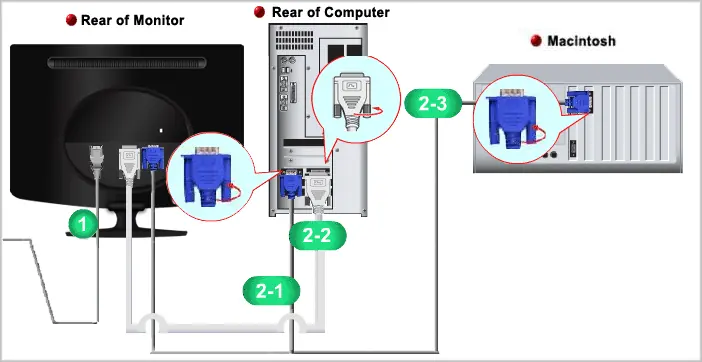
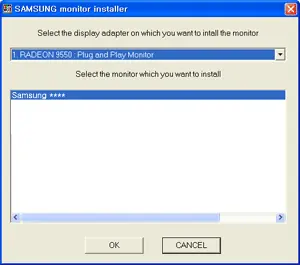
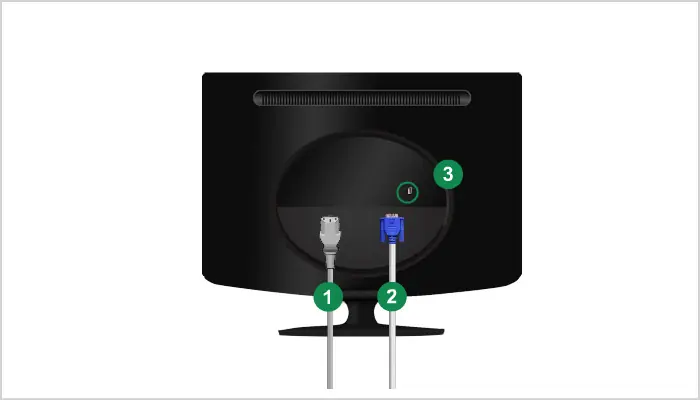
Monitor można podłączyć do komputera za pomocą kabla D-sub (analogowego) lub DVI (cyfrowego). Po podłączeniu kabli i włączeniu zasilania, system operacyjny powinien automatycznie wykryć urządzenie. W razie potrzeby należy zainstalować sterowniki z dołączonej płyty CD lub pobrać je ze strony producenta.
Obsługa monitora
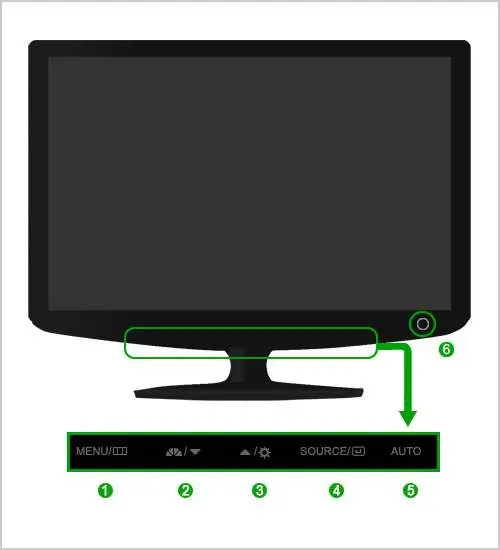
Monitor posiada przyciski sterujące umieszczone na obudowie, które umożliwiają:
- MENU: Otwieranie i zamykanie menu ekranowego (OSD).
- MagicBright: Szybki wybór trybu wyświetlania (np. Tekst, Internet, Gra, Film, Kontrast dynamiczny).
- AUTO: Automatyczna regulacja obrazu (dostępna w trybie analogowym).
- SOURCE: Wybór źródła sygnału wideo.
Aby zablokować lub odblokować menu OSD, należy przytrzymać przycisk MENU przez ponad 5 sekund.
Konfiguracja oprogramowania
Instrukcja opisuje instalację oprogramowania:
- Monitor Driver: Sterownik zapewniający optymalną współpracę z systemem operacyjnym.
- Natural Color: System zarządzania kolorami dla zapewnienia spójności barw między monitorem a drukarką/skanerem.
- MagicTune: Oprogramowanie do zaawansowanej konfiguracji ustawień monitora z poziomu systemu Windows.
Rozwiązywanie problemów
W przypadku braku obrazu sprawdź:
- Czy kabel zasilający i sygnałowy są poprawnie podłączone.
- Czy monitor nie znajduje się w trybie oszczędzania energii (PowerSaver).
- Czy rozdzielczość i częstotliwość odświeżania karty graficznej są zgodne z zaleceniami (optymalnie 1680 x 1050 przy 60 Hz).
Dane techniczne
Monitor obsługuje rozdzielczość optymalną 1680 x 1050 przy 60 Hz. Zasilanie wynosi 100-240 V AC, 50/60 Hz. Urządzenie posiada funkcję PowerSaver, która automatycznie przełącza monitor w tryb niskiego poboru energii, gdy nie jest używany.
Praktyczna pomoc
Typowe problemy
Brak obrazu na ekranie
Sprawdź podłączenie kabla zasilającego i sygnałowego. Upewnij się, że monitor nie jest w trybie PowerSaver (porusz myszką lub naciśnij klawisz na klawiaturze).
Komunikat 'Not Optimum Mode'
Zmień rozdzielczość i częstotliwość odświeżania w ustawieniach karty graficznej na zalecane 1680 x 1050 przy 60 Hz.
Zablokowane menu OSD
Przytrzymaj przycisk MENU przez ponad 5 sekund, aby odblokować menu.
Obraz jest niewyraźny lub posiada zakłócenia
Użyj funkcji 'AUTO' w trybie analogowym lub ręcznie dostosuj parametry Fine/Coarse w menu OSD.
Przed użyciem
- Sprawdź, czy w zestawie znajduje się kabel zasilający i sygnałowy.
- Upewnij się, że monitor stoi na stabilnej, równej powierzchni.
- Zapewnij co najmniej 10 cm odstępu od ściany dla prawidłowej wentylacji.
- Przygotuj płytę CD ze sterownikami do instalacji.
Pokaż więcej Pokaż mniej
Parametry w praktyce
- Rozdzielczość optymalna
- 1680 x 1050 przy 60 Hz dla uzyskania najlepszej jakości obrazu.
- Kąt nachylenia
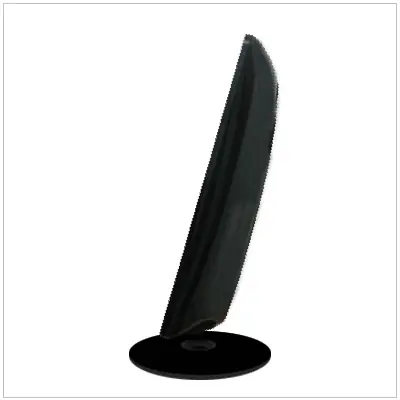
- Możliwość nachylenia monitora w górę od 0 do 18 stopni.
Ilustracje i schematy
- Panel sterowania: Przyciski MENU, MagicBright, Jasność, SOURCE, AUTO.
- Porty z tyłu: Zasilanie, DVI, RGB (D-sub), Kensington Lock.
Zgodność modelu
- Monitor jest zgodny z systemami Plug & Play.
- Oprogramowanie MagicTune wymaga systemu Windows 2000 lub nowszego.
Pytania do tej instrukcji
Zapytaj o konkretny model, montaż, ustawienie lub oznaczenie z PDF. Widoczne są tylko zatwierdzone wpisy.
Zadaj pytanie Ukryj szczegóły
Zaloguj się przez Google, aby zadać pytanie do tej instrukcji.
Nie ma jeszcze zatwierdzonych pytań do tej instrukcji.

Autor opracowania
Marek Zieliński
Redaktor instrukcji technicznych