Elektronika / Monitory
Instrukcja obsługi monitora Philips 227E4
Szybki przewodnik po instrukcji obsługi monitora Philips 227E4. Dowiedz się, jak zainstalować, skonfigurować i rozwiązywać problemy z monitorem, korzystając z naszych wskazówek.
Źródłowy PDF: English · opis: polski
Szybkie odpowiedzi z instrukcji
Szybka odpowiedź
- Monitor Philips 227E4 obsługuje rozdzielczość natywną 1920x1080 przy 60Hz. Instalacja obejmuje montaż podstawy, podłączenie zasilania oraz kabla sygnałowego (VGA, DVI lub HDMI). str. 7, 8, 20
Najważniejsze czynności
- Montaż podstawy str. 7
- Podłączenie monitora str. 8
- Regulacja obrazu (OSD) str. 9, 10
Pierwsze uruchomienie
- Podłącz kabel zasilający, podłącz kabel sygnałowy do komputera, włącz komputer i monitor. str. 8
Pokaż 4 kolejne odpowiedzi Pokaż mniej
Problemy i rozwiązania
Brak obrazu
Sprawdź zasilanie i połączenie kabla sygnałowego.
str. 37
Obraz nie jest wyśrodkowany
Użyj funkcji Auto w menu OSD.
str. 37Konserwacja i reset
- Użyj funkcji Reset w menu OSD, aby przywrócić ustawienia fabryczne. str. 40
Dane techniczne
| Parametr | Wartość | Znaczenie | Strony |
|---|---|---|---|
| Rozdzielczość | 1920x1080 | Rozdzielczość natywna przy 60Hz | str. 20 |
| Jasność | 250 cd/m² | Typowa jasność panelu | str. 20 |
| Kontrast | 1000:1 | Typowy współczynnik kontrastu | str. 20 |
Gdzie szukać w PDF
- Instalacja str. 7, 8
- Dane techniczne str. 20, 21, 22
- Rozwiązywanie problemów str. 37, 38
Spis treści
Obrazy z instrukcji
Kliknij obraz, aby powiększyćNajważniejsze informacje z instrukcji
Niniejsza instrukcja dotyczy serii monitorów Philips 227E4. Dokument zawiera szczegółowe wytyczne dotyczące bezpiecznego użytkowania, instalacji, konfiguracji oraz rozwiązywania typowych problemów technicznych. Monitor został zaprojektowany do pracy w rozdzielczości natywnej 1920x1080 przy 60Hz.
Montaż i instalacja
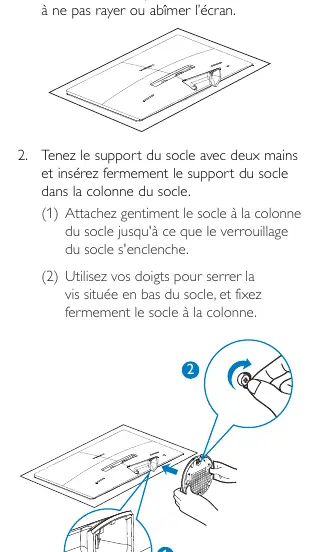
Przed rozpoczęciem użytkowania należy zamontować podstawę monitora:
- Połóż monitor ekranem do dołu na miękkiej powierzchni.
- Wsuń podstawę w kolumnę, aż usłyszysz kliknięcie blokady.
- Dokręć śrubę mocującą w dolnej części podstawy.
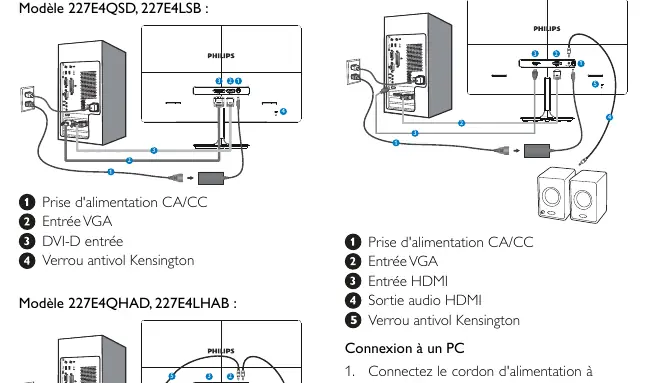
Podłączanie monitora do komputera:
- Podłącz kabel zasilający do monitora i gniazdka elektrycznego.
- Podłącz kabel sygnałowy (VGA, DVI lub HDMI w zależności od modelu) do odpowiedniego portu w monitorze i komputerze.
- Włącz komputer oraz monitor.
Obsługa i ustawienia
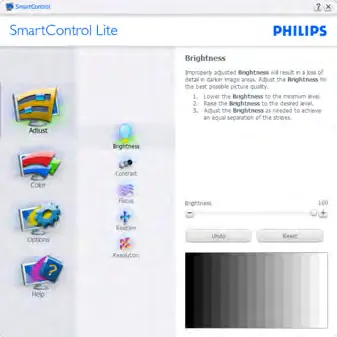
Monitor posiada przyciski na przednim panelu służące do obsługi menu OSD (On-Screen Display). Menu OSD pozwala na regulację parametrów obrazu, takich jak jasność, kontrast, temperatura barwowa oraz wybór źródła sygnału.
Funkcje optymalizacji obrazu
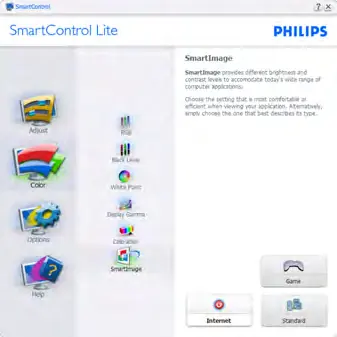
- SmartImage Lite: Technologia optymalizująca obraz w czasie rzeczywistym (dostępne tryby: Standard, Internet, Game).
- SmartContrast: Automatycznie dostosowuje kontrast i podświetlenie dla uzyskania najlepszej jakości obrazu.
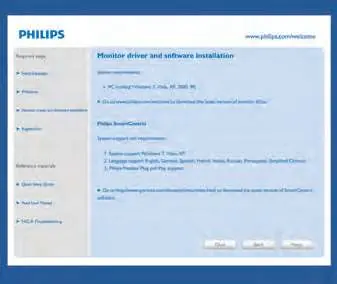
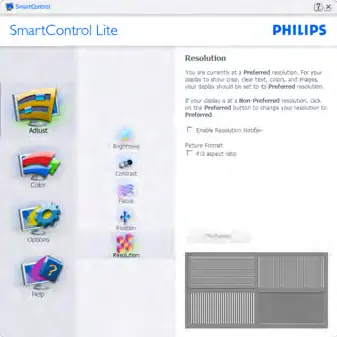
- SmartControl Lite: Oprogramowanie umożliwiające sterowanie ustawieniami monitora z poziomu systemu Windows.
Konserwacja i bezpieczeństwo
- Do czyszczenia ekranu używaj miękkiej, lekko wilgotnej szmatki. Nie używaj rozpuszczalników organicznych (alkohol, amoniak).
- Unikaj wystawiania monitora na bezpośrednie działanie promieni słonecznych oraz źródeł ciepła.
- W przypadku dłuższego nieużywania monitora, odłącz go od zasilania.
Rozwiązywanie problemów
Jeśli monitor nie wyświetla obrazu, sprawdź:
- Czy kabel zasilający jest poprawnie podłączony.
- Czy komputer jest włączony.
- Czy kabel sygnałowy jest dobrze wpięty w kartę graficzną.
- Czy monitor nie znajduje się w trybie oszczędzania energii.
Informacje o producencie
Koninklijke Philips N.V.
Praktyczna pomoc
Typowe problemy
Brak obrazu (dioda nie świeci)
Sprawdź podłączenie kabla zasilającego i przycisk zasilania.
Brak obrazu (dioda świeci na biało)
Sprawdź, czy komputer jest włączony i czy kabel sygnałowy jest poprawnie podłączony.
Obraz nie jest wyśrodkowany
Użyj funkcji 'Auto' w menu OSD.
Migotanie obrazu
Sprawdź połączenie kabla sygnałowego z kartą graficzną.
Przed użyciem
- Sprawdź, czy kabel zasilający jest dobrze podłączony.
- Upewnij się, że komputer jest włączony.
- Sprawdź, czy kabel sygnałowy (VGA/DVI/HDMI) jest poprawnie wpięty.
- Upewnij się, że monitor jest ustawiony w rozdzielczości natywnej 1920x1080@60Hz.
Pokaż więcej Pokaż mniej
Parametry w praktyce
- Rozdzielczość natywna
- 1920x1080 przy 60Hz dla najlepszej jakości obrazu.
- SmartImage Lite
- Technologia optymalizacji obrazu w czasie rzeczywistym (Standard, Internet, Game).
- SmartContrast
- Dynamiczna regulacja kontrastu dla głębszej czerni i jaśniejszej bieli.
Ilustracje i schematy
- Schemat montażu podstawy (strona 7).
- Schemat podłączeń tylnego panelu (strona 8).
- Struktura menu OSD (strona 10).
Zgodność modelu
- Kompatybilny z Windows 7/Vista/XP, Mac OSX, Linux.
- Wymaga kabla sygnałowego odpowiedniego dla karty graficznej (VGA, DVI lub HDMI).
Pytania do tej instrukcji
Zapytaj o konkretny model, montaż, ustawienie lub oznaczenie z PDF. Widoczne są tylko zatwierdzone wpisy.
Zadaj pytanie Ukryj szczegóły
Zaloguj się przez Google, aby zadać pytanie do tej instrukcji.
Nie ma jeszcze zatwierdzonych pytań do tej instrukcji.

Autor opracowania
Marek Zieliński
Redaktor instrukcji technicznych