Elektronika / Sieci i routery
Instrukcja obsługi przełącznika zarządzalnego Ubiquiti EdgeSwitch 16 XG
Szybki przewodnik po instalacji i konfiguracji przełącznika Ubiquiti EdgeSwitch 16 XG. Dowiedz się, jak zamontować urządzenie, podłączyć kable, zresetować ustawienia i uzyskać dostęp do interfejsu zarządzania.
Spis treści
Najważniejsze informacje z instrukcji
Ubiquiti EdgeSwitch 16 XG to zarządzalny przełącznik 10G. Instrukcja obejmuje proces instalacji sprzętowej, podłączania okablowania, konfiguracji sieciowej oraz procedury resetowania urządzenia. Do poprawnego działania wymagane jest stosowanie okablowania kategorii 6A lub wyższej.
Zawartość zestawu
- Przełącznik EdgeSwitch XG
- Przewód zasilający
- Uchwyty montażowe do szafy rack (2 szt.)
- Śruby do uchwytów (M4, 8 szt.)
- Śruby montażowe (#10-32 x 5/8", 4 szt.)
- Nakrętki klatkowe (#10-32 x 5/8", 4 szt.)
Instalacja sprzętowa
Urządzenie można umieścić na płaskiej powierzchni, zamontować na ścianie lub w szafie rack 19 cali (wymagane min. 1U wysokości). Należy zapewnić co najmniej 20 mm wolnej przestrzeni przy otworach wentylacyjnych, aby uniknąć przegrzania.
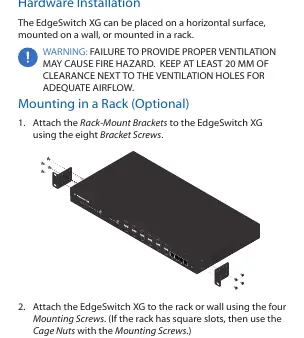
Montaż w szafie rack
- Przymocuj uchwyty montażowe do boków przełącznika za pomocą ośmiu śrub.
- Zamontuj urządzenie w szafie rack lub na ścianie, używając czterech śrub montażowych. W przypadku szaf z kwadratowymi otworami użyj dołączonych nakrętek klatkowych.
Podłączanie urządzeń
Porty SFP+
- Zdejmij zaślepkę ochronną z portu SFP+.
- Włóż kompatybilny moduł światłowodowy.
- Podłącz kabel światłowodowy do modułu, a następnie do urządzenia docelowego.
Porty RJ45
- Podłącz kabel Ethernet z komputera lub innego urządzenia sieciowego do dowolnego portu RJ45 przełącznika.
Konfiguracja interfejsu
Przełącznik domyślnie korzysta z protokołu DHCP w celu uzyskania adresu IP. Jeśli serwer DHCP nie przypisze adresu, urządzenie użyje domyślnego adresu: 192.168.1.2.
- Uruchom przeglądarkę internetową i wpisz adres IP przełącznika.
- Na ekranie logowania wpisz ubnt w polach nazwy użytkownika i hasła.
- Zaakceptuj warunki licencji i kliknij Login.
- Aby zmienić ustawienia IP, przejdź do sekcji System > Connectivity > IPv4.
Resetowanie do ustawień fabrycznych
Istnieją dwie metody resetu:
- Runtime Reset: Gdy urządzenie działa, naciśnij i przytrzymaj przycisk Reset. Dioda System zmieni kolor na niebieski po 3 sekundach. Kontynuuj trzymanie przez około 15 sekund, aż dioda System zacznie migać na niebiesko.
- Power-on Reset: Odłącz zasilanie. Podczas podłączania zasilania trzymaj wciśnięty przycisk Reset przez około 15 sekund, aż dioda System zacznie migać na niebiesko.
Dane techniczne
- Porty SFP+: 12 (1/10 Gbps)
- Porty RJ45: 4 (1/10 Gbps)
- Zasilanie: 100-240VAC lub wejście DC 25V (min. 56W)
- Temperatura pracy: -5 do 40°C
Praktyczna pomoc
Typowe problemy
Brak dostępu do interfejsu zarządzania
Upewnij się, że komputer jest w tej samej podsieci (192.168.1.x) lub użyj domyślnego adresu 192.168.1.2.
Zapomniane hasło lub błędna konfiguracja
Wykonaj reset do ustawień fabrycznych za pomocą przycisku Reset (metoda Runtime lub Power-on).
Brak połączenia sieciowego
Sprawdź, czy używasz kabli kategorii 6A lub wyższej. Upewnij się, że moduły SFP+ są kompatybilne.
Przed użyciem
- Przygotuj śrubokręt krzyżakowy.
- Upewnij się, że masz szafę rack 19 cali (min. 1U) lub miejsce na ścianie.
- Przygotuj kable Ethernet kategorii 6A lub wyższej.
- Sprawdź, czy posiadasz kompatybilne moduły SFP+.
- Upewnij się, że masz dostęp do zasilania AC lub źródła DC 25V.
Parametry w praktyce
- Zasilanie DC
- Wejście 25VDC dla zasilania redundantnego (wymagane min. 56W).
Ilustracje i schematy
- Panel przedni zawiera diody LED stanu systemu, portów SFP+ oraz RJ45.
- Panel tylny posiada port konsoli, złącze zasilania AC oraz wejście DC.
Zgodność modelu
- Wymagane okablowanie: CAT6A lub wyższe.
- Urządzenie przeznaczone do montażu wewnątrz pomieszczeń.
- W przypadku instalacji zewnętrznych wymagane jest użycie ekranowanego kabla CAT6A i uziemienie.

Autor opracowania
Anna Kowalska
Redaktorka treści użytkowych
Tworzy krótkie opisy instrukcji i porządkuje informacje techniczne tak, aby były zrozumiałe dla osób szukających manuala online.