Elektronika / Skanery RFID i kodów kreskowych
Instrukcja obsługi skanera kodów kreskowych Honeywell Voyager XP 1470g
Szybki przewodnik po konfiguracji i obsłudze skanera kodów kreskowych Honeywell Voyager XP 1470g. Dowiedz się, jak poprawnie podłączyć urządzenie, zmienić tryby pracy, ustawić język klawiatury oraz skonfigurować formaty danych.
Spis treści
Obrazy z instrukcji
Kliknij obraz, aby powiększyćNajważniejsze informacje z instrukcji
Niniejszy dokument jest skróconą instrukcją obsługi (Quick Start Guide) dla serii skanerów Honeywell Voyager XP 1470g. Zawiera podstawowe kroki instalacji, techniki poprawnego skanowania oraz kody konfiguracyjne do zmiany ustawień urządzenia.
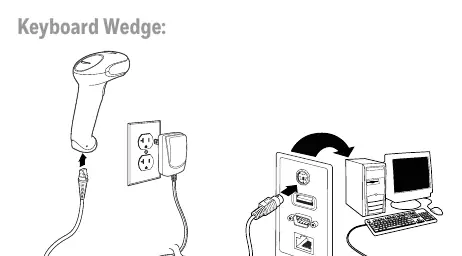
Podłączanie skanera
Przed podłączeniem skanera należy wyłączyć zasilanie komputera. Po pełnym podłączeniu urządzenia można ponownie włączyć komputer.
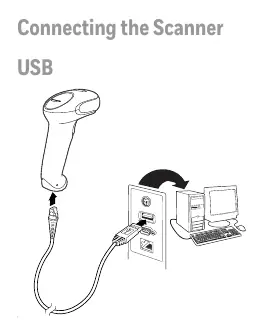
- USB: Podłącz kabel skanera bezpośrednio do portu USB w komputerze.
- Keyboard Wedge: Podłącz kabel do portu klawiatury w komputerze, używając odpowiedniego adaptera.
- RS232 Serial Port: Podłącz kabel do portu szeregowego RS232.
- RS485: Podłącz kabel do odpowiedniego portu w terminalu POS.
- Zasilacz: Jeśli zestaw zawiera zasilacz, zmontuj go zgodnie z instrukcją i podłącz do gniazdka elektrycznego.
Techniki skanowania
Skaner wyświetla kropkę celowniczą, którą należy wyśrodkować na kodzie kreskowym. Kropka może być ustawiona w dowolnym kierunku.

- Odległość: Kropka celownicza jest mniejsza, gdy skaner znajduje się blisko kodu, i większa, gdy jest dalej. Trzymaj skaner blisko małych kodów i dalej od dużych.
- Powierzchnie odblaskowe: Jeśli kod jest laminowany lub błyszczący, przechyl skaner pod kątem, aby uniknąć odblasków i uzyskać poprawny odczyt.
Konfiguracja ustawień
Większość ustawień zmienia się poprzez zeskanowanie odpowiedniego kodu kreskowego z instrukcji:

- Resetowanie: Zeskanuj kod "Standard Product" aby przywrócić ustawienia fabryczne.
- Tryby pracy: Możesz przełączać między trybem "Manual Trigger" (wymaga naciśnięcia przycisku) a "Presentation Mode" (skaner aktywuje się automatycznie po wykryciu kodu).
- Kraj klawiatury: Zeskanuj kod odpowiadający układowi klawiatury dla danego kraju (np. USA, Francja, Niemcy), aby poprawnie mapować znaki specjalne.
- Sufiksy: Możesz dodać znak powrotu karetki (CR) lub tabulacji (Tab) po zeskanowaniu kodu.
Zaawansowana konfiguracja
Urządzenie obsługuje edycję formatu danych. Aby wprowadzić zmiany, należy zeskanować kod "Enter Data Format", a następnie postępować zgodnie z instrukcjami (wybór formatu, typu terminala, długości kodu) i zatwierdzić przyciskiem "Save". Do zaawansowanej konfiguracji można również użyć oprogramowania EZConfig for Scanning dostępnego na stronie producenta.
Praktyczna pomoc
Typowe problemy
Skaner nie odczytuje kodu
Upewnij się, że kropka celownicza jest wyśrodkowana. Jeśli kod jest laminowany, przechyl skaner pod kątem. Dostosuj odległość skanera od kodu.
Błędne znaki w przesyłanych danych
Zeskanuj kod odpowiadający właściwemu krajowi klawiatury (Keyboard Country) w instrukcji.
Skaner nie reaguje po podłączeniu
Upewnij się, że komputer był wyłączony podczas podłączania kabla skanera.
Przed użyciem
- Wyłącz zasilanie komputera przed podłączeniem skanera.
- Zidentyfikuj typ interfejsu (USB, RS232, RS485) i użyj odpowiedniego kabla.
- Jeśli używasz zasilacza zewnętrznego, upewnij się, że jest poprawnie zmontowany.
- Sprawdź, czy skaner jest w trybie pracy odpowiednim dla Twoich potrzeb (Manual vs Presentation).
Parametry w praktyce
- Manual Trigger
- Tryb, w którym skaner aktywuje się tylko po naciśnięciu przycisku.
- Presentation Mode
- Tryb, w którym skaner aktywuje się automatycznie, gdy wykryje kod w polu widzenia.
- Add CR Suffix
- Dodaje znak powrotu karetki (Enter) po każdym zeskanowanym kodzie.
Ilustracje i schematy
- Schematy połączeń pokazują, jak wpiąć kabel skanera do portów USB, RS232 i RS485 w komputerze lub terminalu.
- Rysunki techniki skanowania ilustrują poprawne celowanie kropką na kod kreskowy.
Zgodność modelu
- Modele 1470g2D obsługują kody PDF i 2D, natomiast model 1470g1D ich nie obsługuje.
- RS485 domyślnie korzysta z portu 5B; dla portu 9B wymagane jest zeskanowanie kodu konfiguracyjnego.

Autor opracowania
Marek Zieliński
Redaktor instrukcji technicznych
Specjalizuje się w dokumentacji urządzeń domowych, elektroniki i narzędzi. Dba o jasny opis najważniejszych funkcji oraz praktyczne wskazówki dla użytkownika.