Komputery / Klawiatury i urządzenia wejściowe
Instrukcja obsługi klawiatury ZAGG Connect 12C
Szybki przewodnik po klawiaturze ZAGG Connect 12C. Dowiedz się, jak podłączyć urządzenie, przełączać się między systemami operacyjnymi (Windows, macOS, iOS, Android, ChromeOS) oraz korzystać z klawiszy funkcyjnych.
Spis treści
Najważniejsze informacje z instrukcji
ZAGG Connect 12C to przewodowa klawiatura typu plug-and-play, która nie wymaga skomplikowanej konfiguracji. Jest kompatybilna z wieloma systemami operacyjnymi, a domyślnie ustawiona jest na pracę z iPad iOS. Użytkownik może łatwo przełączać tryby pracy za pomocą skrótów klawiszowych.
Instalacja i pierwsze uruchomienie
Klawiatura jest gotowa do użycia od razu po wyjęciu z opakowania:
- Wyjmij klawiaturę z opakowania.
- Podłącz kabel USB-C do portu USB-C w swoim urządzeniu.
- Klawiatura aktywuje się automatycznie w momencie podłączenia.
Przełączanie systemów operacyjnych
Klawiatura obsługuje różne systemy operacyjne. Aby zmienić tryb pracy na preferowany system, użyj następujących skrótów klawiszowych (klawisz FN + odpowiedni klawisz):
- FN + W = Windows
- FN + I = iOS
- FN + M = macOS
- FN + A = Android
- FN + C = ChromeOS
- FN + L = Linux
Wybrany system pozostanie aktywny do momentu zmiany na inny za pomocą kolejnego skrótu.
Układ klawiatury i klawisze funkcyjne
Klawiatura posiada 78 klawiszy, w tym 12 klawiszy funkcyjnych, klawisze sterujące oraz klawisze kursora. Specjalne klawisze funkcyjne ułatwiają pracę, oferując szybki dostęp do funkcji takich jak:
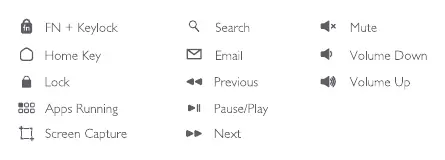
- Wyszukiwanie (Search)
- Poczta e-mail (Email)
- Sterowanie multimediami (Poprzedni, Pauza/Odtwarzaj, Następny)
- Wyciszanie i regulacja głośności (Mute, Volume Down, Volume Up)
- Blokada ekranu i zrzut ekranu
- Przełączanie aplikacji
Aktualizacja oprogramowania
Aby zaktualizować oprogramowanie układowe (firmware) urządzenia, pobierz aplikację ZAGG Keyboard Firmware Utilities ze sklepu Apple App Store, Google Play lub Microsoft App Store.
Rozwiązywanie problemów i kontakt
W przypadku problemów z działaniem urządzenia, skontaktuj się z obsługą klienta ZAGG:
- Strona internetowa: zagg.com/support/contact.php
- E-mail: [email protected]
- Telefon (USA): 1-800-700-ZAGG [9244]
- Telefon (międzynarodowy): 00-1-801-839-3906
Oficjalne zasoby z instrukcji
Praktyczna pomoc
Typowe problemy
Klawiatura nie działa poprawnie z systemem operacyjnym
Upewnij się, że klawiatura jest przełączona na odpowiedni system operacyjny za pomocą skrótu FN + klawisz (np. FN+W dla Windows).
Konieczność aktualizacji oprogramowania
Pobierz aplikację ZAGG Keyboard Firmware Utilities ze sklepu z aplikacjami (Apple, Google lub Microsoft) i wykonaj aktualizację.
Przed użyciem
- Wyjmij klawiaturę z opakowania.
- Sprawdź, czy urządzenie docelowe posiada port USB-C.
- Podłącz kabel USB-C do urządzenia.
- Sprawdź, czy klawiatura jest ustawiona na właściwy system operacyjny.
Ilustracje i schematy
- Schemat przedstawia układ 78 klawiszy, w tym klawisze funkcyjne w górnym rzędzie oraz klawisze kursora w prawym dolnym rogu.
Zgodność modelu
- Zgodna z systemami: Windows, macOS, ChromeOS, iOS, Android.
- Domyślne ustawienie fabryczne: iPad iOS.

Autor opracowania
Anna Kowalska
Redaktorka treści użytkowych
Tworzy krótkie opisy instrukcji i porządkuje informacje techniczne tak, aby były zrozumiałe dla osób szukających manuala online.