Komputery / Komponenty PC
Instrukcja obsługi karty sieciowej Akasa AK-PCCE25-01 2.5Gigabit PCIe
Dowiedz się, jak zainstalować i skonfigurować kartę sieciową Akasa AK-PCCE25-01 2.5Gigabit PCIe. Przewodnik zawiera instrukcje instalacji sterowników, weryfikacji działania oraz wymiany śledzia na niskoprofilowy.
Szybkie odpowiedzi z instrukcji
Szybka odpowiedź
- Karta sieciowa Akasa AK-PCCE25-01 to adapter PCIe 2.5GbE. Instalacja wymaga pobrania sterowników ze strony akasa.com.tw i umieszczenia karty w slocie PCIe komputera. str. 1, 2
Najważniejsze czynności
- Pobierz sterowniki ze strony akasa.com.tw str. 2
- Weryfikacja w Menedżerze urządzeń (Windows) str. 2
Pierwsze uruchomienie
- Pobierz sterownik, zainstaluj go, a następnie zweryfikuj poprawność instalacji w systemie. str. 2
Problemy i rozwiązania
Brak wykrycia karty
Sprawdź osadzenie w slocie PCIe oraz instalację sterownika.
str. 2Dane techniczne
| Parametr | Wartość | Znaczenie | Strony |
|---|---|---|---|
| Prędkości sieci | 10/100/1000/2500 Mbps | Obsługiwane standardy transmisji danych. | str. 1 |
Gdzie szukać w PDF
- Specyfikacja i budowa str. 1
- Instalacja i weryfikacja str. 2
Spis treści
Obrazy z instrukcji
Kliknij obraz, aby powiększyćNajważniejsze informacje
Karta sieciowa Akasa AK-PCCE25-01 to adapter PCI Express (PCIe) umożliwiający rozbudowę komputera stacjonarnego lub serwera o szybkie połączenie sieciowe do 2,5 Gb/s. Urządzenie jest w pełni zgodne ze standardami IEEE 802.3, 802.3u oraz 802.3ab.
Budowa karty
Karta składa się z następujących elementów:
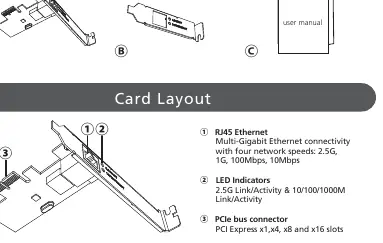
- Port RJ45: Złącze Ethernet obsługujące prędkości 10 Mbps, 100 Mbps, 1 Gbps oraz 2,5 Gbps.
- Diody LED: Wskaźniki informujące o wykryciu połączenia Gigabit oraz aktywności sieci.
- Złącze PCIe: Interfejs kompatybilny ze slotami PCI Express x1, x4, x8 oraz x16.
Instalacja sterowników
Aby poprawnie skonfigurować kartę, należy wykonać następujące kroki:
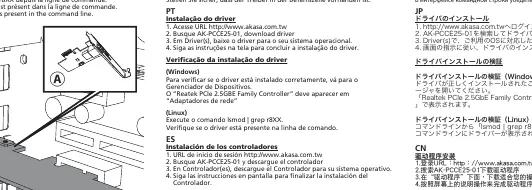
- Odwiedź stronę internetową http://www.akasa.com.tw.
- Wyszukaj model AK-PCCE25-01 i pobierz odpowiedni sterownik.
- Wybierz sterownik właściwy dla posiadanego systemu operacyjnego.
- Postępuj zgodnie z instrukcjami wyświetlanymi na ekranie, aby zakończyć instalację.
Weryfikacja instalacji
Po zakończeniu instalacji należy sprawdzić, czy system poprawnie rozpoznaje urządzenie:
- Windows: Otwórz Menedżer urządzeń. W sekcji "Karty sieciowe" powinna pojawić się pozycja "Realtek PCIe 2.5GbE Family Controller".
- Linux: Uruchom w wierszu poleceń komendę lsmod | grep r8XX i upewnij się, że sterownik jest widoczny.
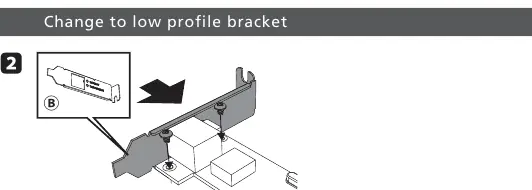
Wymiana wspornika na niskoprofilowy
Jeśli obudowa komputera wymaga zastosowania niskoprofilowego wspornika (low profile bracket), należy odkręcić standardowy wspornik od karty i zamontować dołączony w zestawie wspornik niskoprofilowy, używając odpowiednich śrub.
Oficjalne zasoby z instrukcji
Praktyczna pomoc
Typowe problemy
Karta nie jest wykrywana przez system operacyjny.
Upewnij się, że karta jest poprawnie osadzona w slocie PCIe i że sterowniki zostały zainstalowane zgodnie z instrukcją.
Niska prędkość sieci.
Upewnij się, że używasz kabla sieciowego kategorii CAT5e lub CAT6a, które wspierają prędkości 2,5 Gb/s.
Przed użyciem
- Pobierz najnowsze sterowniki ze strony akasa.com.tw
- Upewnij się, że masz wolny slot PCIe (x1, x4, x8 lub x16)
- Przygotuj śrubokręt do montażu karty w obudowie
- Sprawdź, czy potrzebujesz wspornika niskoprofilowego
Parametry w praktyce
- PCI Express Gen2
- Interfejs karty, kompatybilny ze slotami x1, x4, x8, x16.
Ilustracje i schematy
- A: Złącze RJ45
- B: Wspornik (śledź)
- C: Karta sieciowa
- 3: Złącze PCIe
Zgodność modelu
- Obsługiwane systemy: Windows 7/8.x/10, Linux 4.x lub nowszy.
Pytania do tej instrukcji
Zapytaj o konkretny model, montaż, ustawienie lub oznaczenie z PDF. Widoczne są tylko zatwierdzone wpisy.
Zaloguj się przez Google, aby zadać pytanie do tej instrukcji.
Nie ma jeszcze zatwierdzonych pytań do tej instrukcji.

Autor opracowania
Anna Kowalska
Redaktorka treści użytkowych
Tworzy krótkie opisy instrukcji i porządkuje informacje techniczne tak, aby były zrozumiałe dla osób szukających manuala online.