Elektronika / Transmisja wideo
Instrukcja obsługi systemu AV-over-IP Avpro Edge MXNet 10G SDVoE
Szybki przewodnik instalacji i konfiguracji systemu Avpro Edge MXNet 10G SDVoE. Dowiedz się, jak podłączyć nadajniki i odbiorniki, skonfigurować sieć oraz zarządzać systemem przez interfejs Mentor.
Spis treści
Obrazy z instrukcji
Kliknij obraz, aby powiększyćNajważniejsze informacje z instrukcji
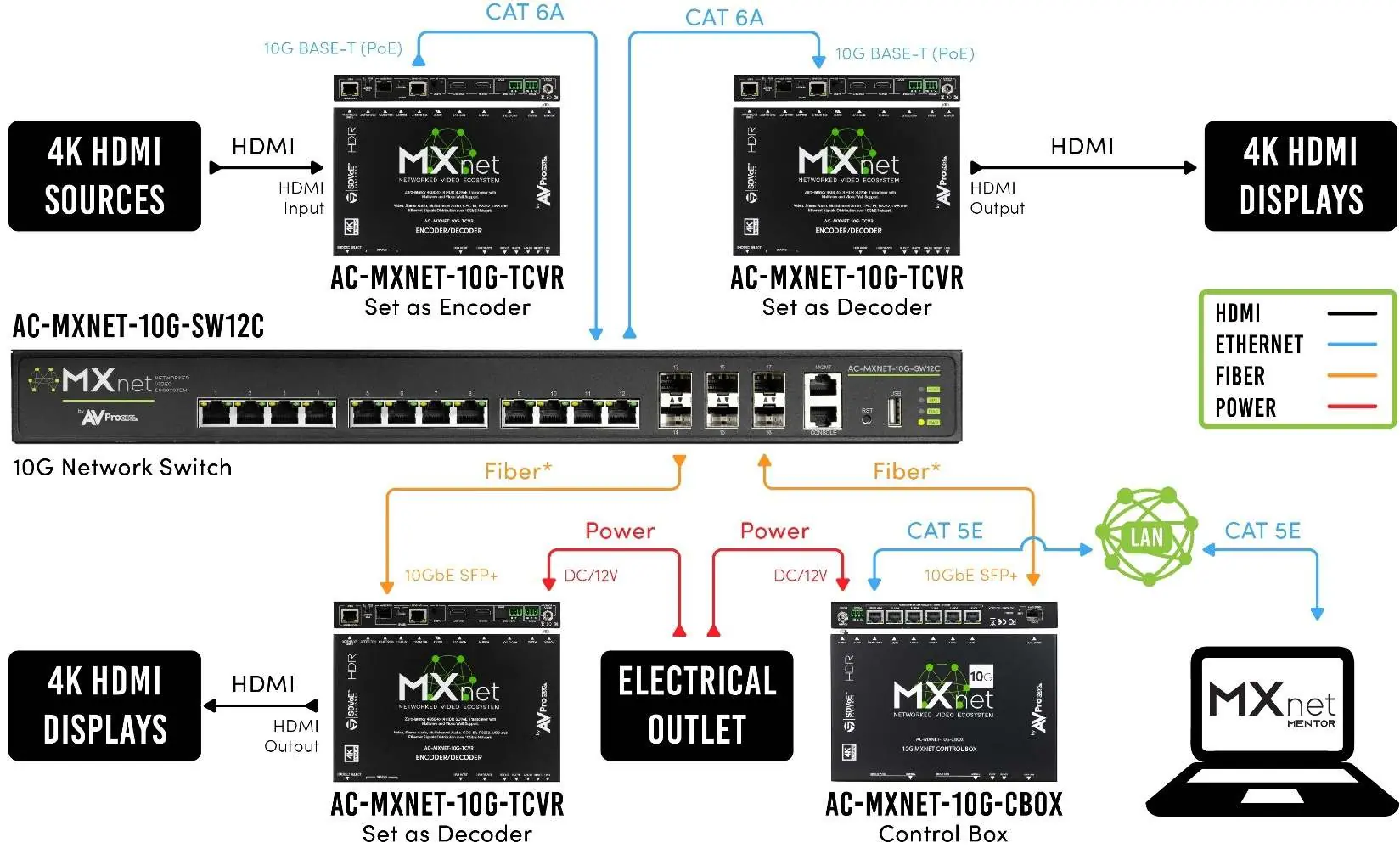
System MXNet 10G SDVoE to platforma AV-over-IP obsługująca wideo 4K 60Hz 4:4:4, wielokanałowy dźwięk oraz sygnały sterujące przez infrastrukturę 10G Ethernet. Niniejszy dokument opisuje podstawową konfigurację nadajników (Encoder), odbiorników (Decoder) oraz jednostki sterującej CBOX.
Wybór trybu pracy nadajnika/odbiornika
Urządzenia TCVR pełnią funkcję nadajnika lub odbiornika w zależności od ustawienia przełącznika:
- ENC/DEC SELECT: Przełącznik na przednim panelu służy do wyboru trybu pracy.
- Wskaźnik LED: Niebieska dioda LED po prawej stronie przełącznika sygnalizuje tryb: włączona oznacza tryb nadajnika (Encoder), wyłączona oznacza tryb odbiornika (Decoder).
Konfiguracja portów i połączenia sieciowe
Urządzenia obsługują połączenia miedziane (Category cable) oraz światłowodowe (Fiber). Należy odpowiednio ustawić przełączniki na tylnym panelu:
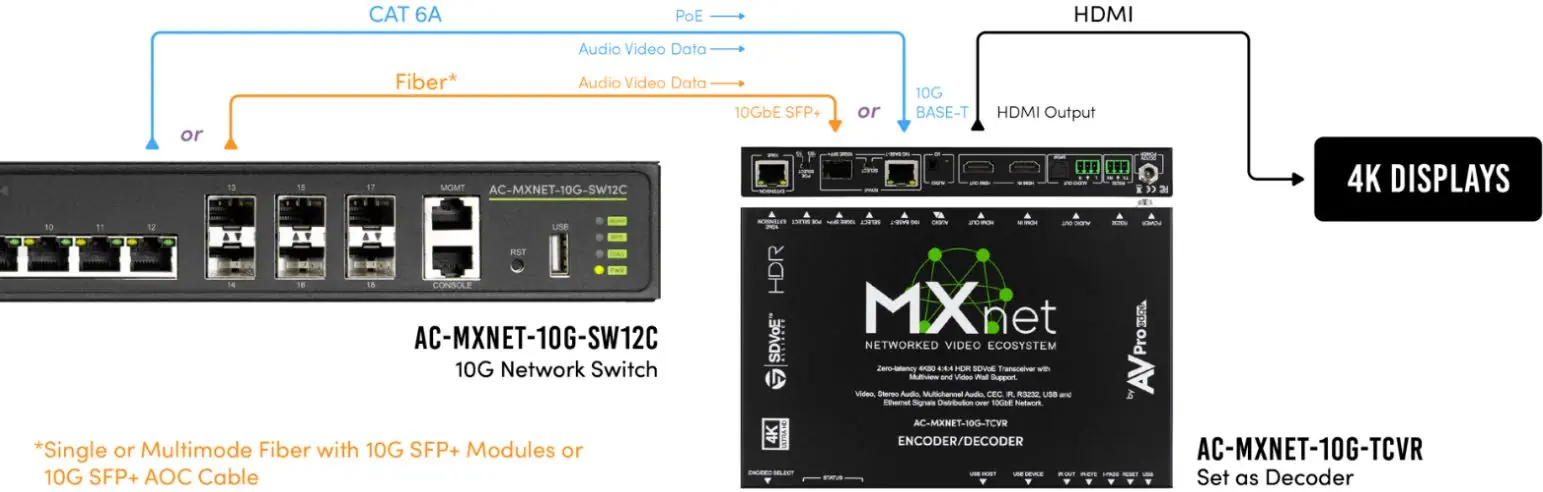
- Połączenia miedziane: Ustaw SDVoE SELECT na 10G BASE-T oraz POE SELECT na 10G. Podłącz port 10G BASE-T do przełącznika sieciowego z obsługą PoE.
- Połączenia światłowodowe: Ustaw SDVoE SELECT na 10GbE SFP+ oraz POE SELECT na 1G. Podłącz port 10GbE SFP+ do portu 10G SFP+ w przełączniku sieciowym.
Uwaga: W przypadku połączeń światłowodowych, które nie przesyłają zasilania, należy zapewnić lokalne zasilanie dla urządzeń.
Podłączenie urządzeń HDMI
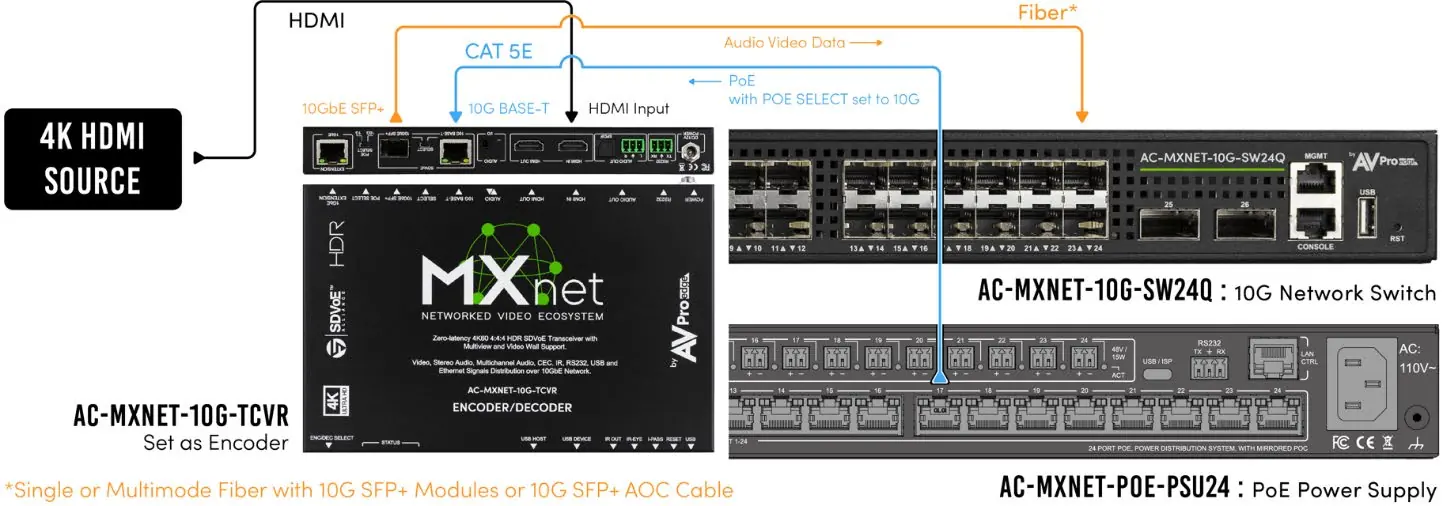
- Nadajniki (Encoders): Podłącz źródło HDMI do portu HDMI IN.
- Odbiorniki (Decoders): Podłącz wyświetlacz HDMI do portu HDMI OUT.
- Uwaga: W trybie nadajnika port HDMI OUT pełni funkcję wyjścia pętli (Loop Out).
Podłączenie jednostki sterującej CBOX
- Podłącz port SDVoE w CBOX do portu 10G SFP+ w przełączniku sieciowym.
- Podłącz port PORT 6 (PoE) do sieci LAN w celu zasilania i dostępu do interfejsu Mentor.
- Jeśli PoE jest niedostępne, użyj wejścia DC/12V i podłącz zasilacz do gniazdka elektrycznego.
Dostęp do interfejsu Mentor
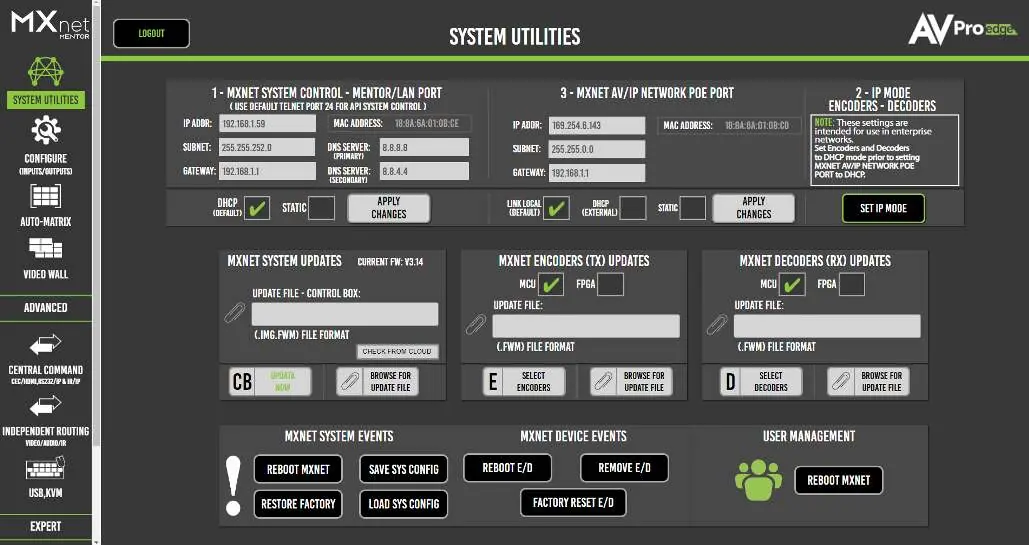
Mentor to interfejs webowy służący do konfiguracji systemu:
- Naciśnij przycisk SCROLL PAGE na przednim panelu CBOX, aby wyświetlić adres IP na ekranie statusu.
- Wpisz adres IP w przeglądarce internetowej.
- Zaloguj się używając domyślnych danych: Użytkownik: admin, Hasło: admin (wszystkie znaki małe).
Konfiguracja i zarządzanie systemem
Po zalogowaniu dostępne są następujące sekcje:
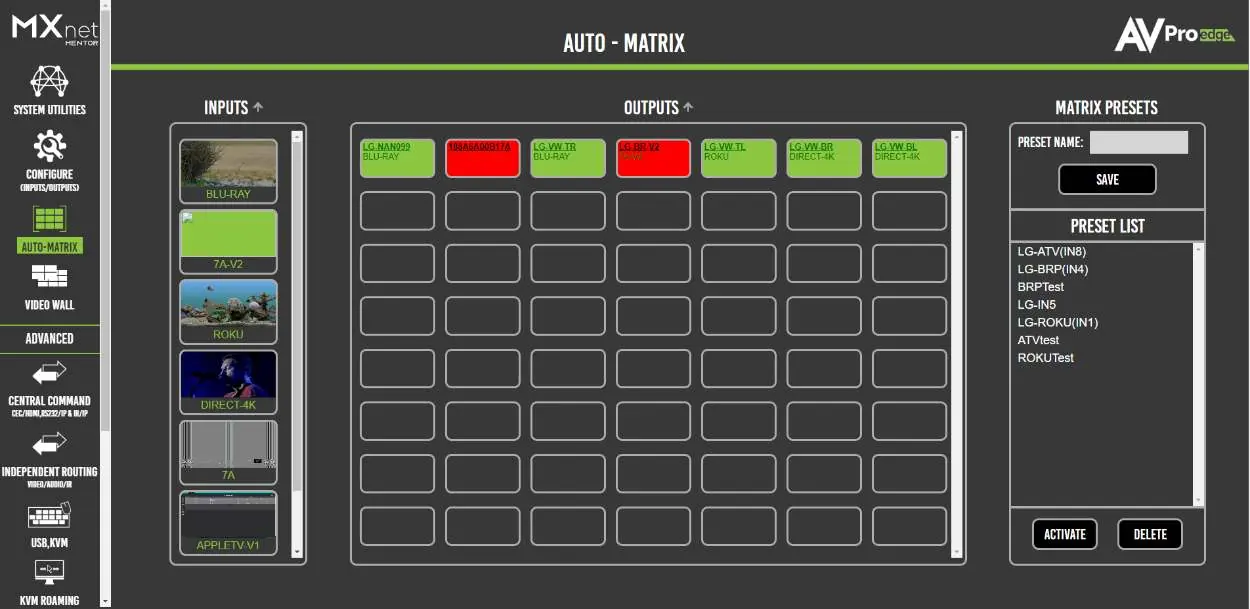
- SYSTEM UTILITIES: Aktualizacja oprogramowania układowego, restart urządzeń, przywracanie ustawień fabrycznych.
- CONFIGURE: Konfiguracja nazw urządzeń, EDID, skalowanie rozdzielczości, diagnostyka sygnału.
- AUTO-MATRIX: Przełączanie źródeł i wyświetlaczy, zapisywanie i przywoływanie presetów matrycy.
Rozwiązywanie problemów
- Brak zasilania: Sprawdź połączenia z przełącznikiem sieciowym i diody LED.
- Urządzenie niewidoczne w Mentor: Sprawdź ekran OLED na przednim panelu TCVR. Adres IP powinien być typu link-local (169.254.x.x) przy ustawieniach fabrycznych.
- Problemy z sygnałem 4K: Jeśli sygnał 4K nie działa, a 1080p tak, sprawdź możliwości podłączonych urządzeń i dostosuj skalowanie rozdzielczości w interfejsie Mentor.
- Problemy ze światłowodem: Upewnij się, że połączenia są "skrzyżowane" (Tx do Rx, Rx do Tx).
Praktyczna pomoc
Typowe problemy
Brak zasilania urządzenia
Sprawdź połączenie z przełącznikiem sieciowym PoE lub użyj zewnętrznego zasilacza DC/12V.
Urządzenie nie pojawia się w interfejsie Mentor
Sprawdź ekran OLED na przednim panelu, aby zweryfikować adres IP. Jeśli nie jest to adres 169.254.x.x, skontaktuj się z pomocą techniczną.
Problemy z sygnałem 4K
Zweryfikuj czy wszystkie urządzenia obsługują sygnał 4K. W razie potrzeby dostosuj skalowanie rozdzielczości w interfejsie Mentor do 1080p dla niekompatybilnych wyświetlaczy.
Brak sygnału przy połączeniu światłowodowym
Upewnij się, że połączenia światłowodowe są skrzyżowane (Tx do Rx, Rx do Tx) i moduły SFP+ są poprawnie osadzone.
Przed użyciem
- Ustaw przełącznik ENC/DEC na odpowiedni tryb pracy (Encoder/Decoder).
- Skonfiguruj przełączniki SDVoE SELECT i POE SELECT zgodnie z typem okablowania (miedź lub światłowód).
- Podłącz urządzenia źródłowe HDMI do portów HDMI IN.
- Podłącz urządzenia wyświetlające do portów HDMI OUT.
- Podłącz CBOX do sieci LAN w celu uzyskania dostępu do interfejsu Mentor.
- Upewnij się, że używasz kabli Cat6a lub lepszych dla instalacji miedzianych.
Parametry w praktyce
- 4K 60Hz 4:4:4
- Obsługa wysokiej jakości wideo bez kompresji stratnej.
- 10G Ethernet
- Wymagana przepustowość sieciowa dla transmisji SDVoE.
- PoE (Power-over-Ethernet)
- Możliwość zasilania urządzeń bezpośrednio przez kabel sieciowy.
Ilustracje i schematy
- Schemat połączeń pokazuje wykorzystanie przełącznika sieciowego 10G jako centralnego punktu dystrybucji sygnału.
- Wskazano różnice w podłączeniu dla kabli miedzianych (Cat 6A) oraz światłowodowych (Fiber).
Zgodność modelu
- Dla instalacji miedzianych zalecane jest stosowanie kabli Cat6a lub lepszych.
- W przypadku korzystania z przełączników sieciowych innych firm, wymagana jest konfiguracja IGMP, MTU, PoE budget i EEE.

Autor opracowania
Piotr Nowak
Analityk dokumentacji PDF
Opracowuje instrukcje obsługi pod kątem przejrzystości, bezpieczeństwa i szybkiego odnalezienia informacji potrzebnych przed użyciem produktu.