Zdrowie / Obrazowanie medyczne
Instrukcja obsługi monitora Barco Nio Fusion 12MP
Szybki przewodnik po instrukcji obsługi monitora Barco Nio Fusion 12MP. Dowiedz się, jak zainstalować monitor, skonfigurować stacje robocze, używać przełącznika KVM, zarządzać ustawieniami OSD oraz dbać o urządzenie.
Spis treści
Obrazy z instrukcji
Kliknij obraz, aby powiększyćNajważniejsze informacje z instrukcji
Niniejsza instrukcja dotyczy monitora Barco Nio Fusion 12MP (modele MDNC-12130 oraz MDNC-12130 H). Urządzenie jest przeznaczone do profesjonalnych zastosowań medycznych, w tym diagnostyki obrazowej. Kluczowe funkcje obejmują obsługę dwóch stacji roboczych za pomocą wbudowanego przełącznika KVM, zaawansowaną kalibrację DICOM oraz technologię SteadyColor.
Opis urządzenia i elementy zestawu
W zestawie znajduje się monitor, przewody (zasilający, wideo, USB), arkusz systemowy oraz płyta z dokumentacją. Na obudowie znajdują się:
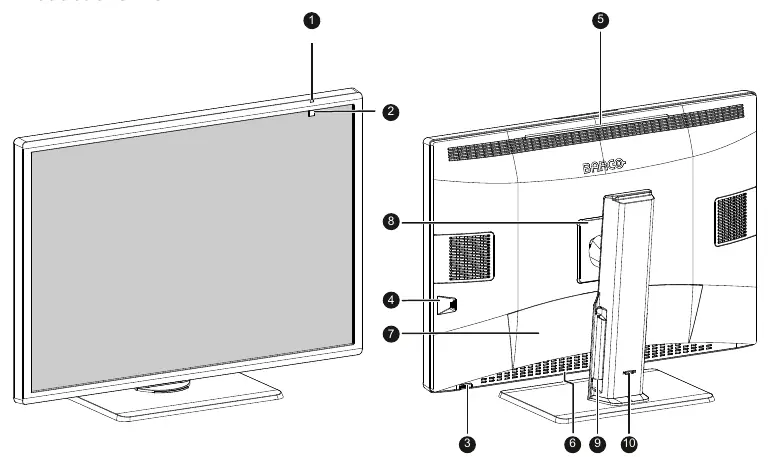
- Jog dial: Pokrętło nawigacyjne służące do obsługi menu OSD, potwierdzania wyborów i szybkiego dostępu do funkcji.
- Czujniki: Czujnik światła otoczenia oraz czujnik przedni (I-Guard) do kalibracji.
- Oświetlenie SoftGlow: Podświetlenie typu Task (biurkowe) i Wall (ścienne) redukujące zmęczenie wzroku.
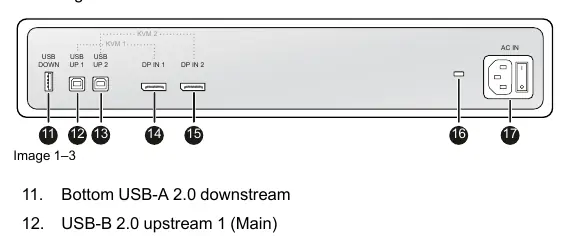
- Porty: Wejścia DisplayPort, porty USB upstream (dla KVM) oraz USB downstream.
Instalacja i konfiguracja
Monitor obsługuje dwa główne tryby pracy:
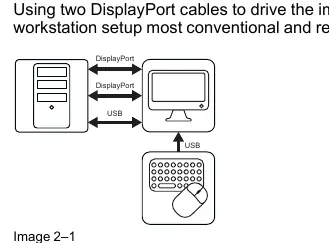
- Pojedyncza stacja robocza: Podłączenie za pomocą dwóch kabli DisplayPort dla pełnej rozdzielczości 12MP przy pełnej częstotliwości odświeżania.
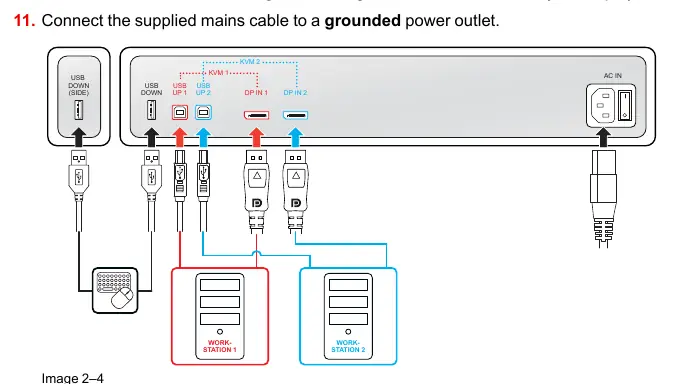
- Podwójna stacja robocza z KVM: Podłączenie dwóch komputerów, co pozwala na sterowanie nimi za pomocą jednej myszy i klawiatury podłączonej do monitora. Wymaga włączenia funkcji KVM w menu OSD.
Montaż VESA: Monitor jest kompatybilny ze standardem VESA 100 mm. Przed montażem należy odblokować mechanizm blokady stojaka i zdjąć panel.
Codzienna obsługa
Menu OSD pozwala na pełną konfigurację monitora. Dostęp do niego uzyskuje się poprzez naciśnięcie lub obrócenie pokrętła jog dial. Funkcje takie jak przełączanie wejść KVM czy zmiana trybów oświetlenia SoftGlow są dostępne bezpośrednio z paska skrótów.
Zaawansowane funkcje i kalibracja
Monitor oferuje wbudowane narzędzia QA (Embedded QA) do kalibracji i testów zgodności DICOM. Użytkownik może:
- Ustawić docelową luminancję.
- Wybrać presety kolorów (Clearbase, Bluebase, sRGB, Native).
- Skonfigurować kompensację światła otoczenia (ALC).
- Zarządzać trybami wyświetlania (Diagnostic/Text).
Zaleca się korzystanie z oprogramowania Barco QAWeb Enterprise do zarządzania jakością i zgodnością.
Czyszczenie i konserwacja
Do czyszczenia należy używać miękkiej, niestrzępiącej się ściereczki nasączonej środkiem dezynfekującym (np. izopropanol 70%, etanol 70%). Nie należy stosować silnych rozpuszczalników, acetonu, detergentów ściernych ani ostrych narzędzi. Nie rozpylać płynów bezpośrednio na ekran.
Dane techniczne
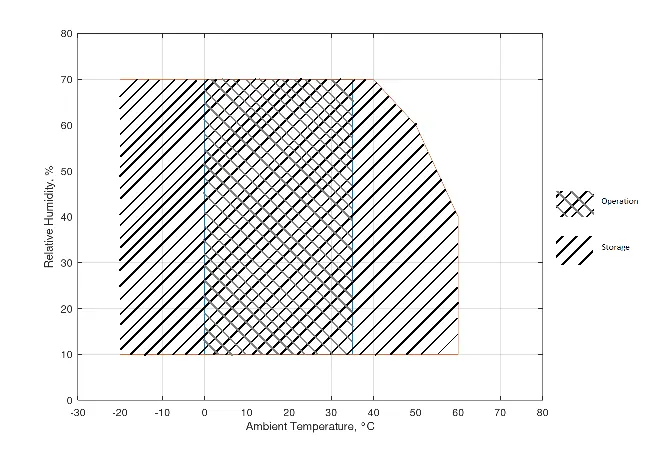
Monitor posiada natywną rozdzielczość 12MP (4200 x 2800 pikseli). Pobór mocy wynosi nominalnie 105 W (dla MDNC-12130) lub 135 W (dla MDNC-12130 H). Urządzenie wymaga kontrolerów graficznych Barco MXRT (seria x700 lub nowsze) dla pełnej funkcjonalności.
Praktyczna pomoc
Typowe problemy
Monitor nie włącza się
Sprawdź, czy przełącznik zasilania przy gnieździe zasilania jest w pozycji 'I' oraz czy kabel zasilający jest poprawnie podłączony.
Przełącznik KVM nie działa
Upewnij się, że funkcja KVM jest włączona w menu OSD (Configuration > Image Sources > KVM Input Selection) i że kable USB upstream są podłączone do obu komputerów.
Obraz nie jest w pełnej rozdzielczości
Sprawdź ustawienia EDID w menu OSD (musi być ustawione na DisplayID 1.3) oraz czy używasz odpowiednich kabli DisplayPort.
Przed użyciem
- Sprawdź zawartość opakowania (monitor, kable, dokumentacja).
- Upewnij się, że w komputerze zainstalowano odpowiedni kontroler graficzny Barco MXRT.
- Zainstaluj najnowsze sterowniki MXRT i narzędzia Intuitive Workflow Tools.
- Wybierz stabilne miejsce montażu (VESA 100 mm) lub użyj dołączonego stojaka.
- Podłącz kable zgodnie z wybranym trybem pracy (pojedyncza lub podwójna stacja).
Parametry w praktyce
- Standard montażu
- VESA 100 mm.
Ilustracje i schematy
- Jog dial: Służy do nawigacji po menu OSD, potwierdzania wyborów i szybkiego przełączania funkcji.
- Porty: Zawiera wejścia DisplayPort, porty USB upstream (dla KVM) i downstream.
Zgodność modelu
- Wymaga kontrolerów Barco MXRT (seria x700 lub nowsze).
- Współpracuje z oprogramowaniem QAWeb Enterprise.

Autor opracowania
Marek Zieliński
Redaktor instrukcji technicznych
Specjalizuje się w dokumentacji urządzeń domowych, elektroniki i narzędzi. Dba o jasny opis najważniejszych funkcji oraz praktyczne wskazówki dla użytkownika.