Elektronika / Kamery i aparaty
Instrukcja obsługi oprogramowania BirdDog Present for Zoom
Kompletny przewodnik po oprogramowaniu BirdDog Present for Zoom. Dowiedz się, jak zainstalować aplikację, skonfigurować układy wideo, sterować kamerami PTZ, zarządzać dźwiękiem oraz przesyłać uczestników spotkań Zoom jako źródła NDI.
Spis treści
Obrazy z instrukcji
Kliknij obraz, aby powiększyćNajważniejsze informacje z instrukcji
BirdDog Present for Zoom to oprogramowanie przekształcające spotkania Zoom w profesjonalne środowisko produkcji wielokamerowej. Instrukcja opisuje proces instalacji aplikacji z Zoom Marketplace, logowanie do panelu BirdDog Connect, konfigurację układów wideo (Multiview), sterowanie kamerami PTZ oraz zaawansowane funkcje, takie jak wyprowadzanie uczestników spotkania jako źródeł NDI.
Wymagania wstępne
- Konto BirdDog Connect: Wymagane darmowe konto założone na stronie birddogconnect.io lub bezpośrednio w aplikacji Zoom.
- BirdDog Connect Endpoint: Oprogramowanie musi być uruchomione na komputerze z dostępem do sieci NDI.
- Zoom Desktop Client: Wymagana wersja 5.7.3 lub nowsza.
- Źródła NDI: Kamery, urządzenia do przechwytywania ekranu lub inne źródła NDI muszą znajdować się w tej samej sieci co Endpoint.
Instalacja
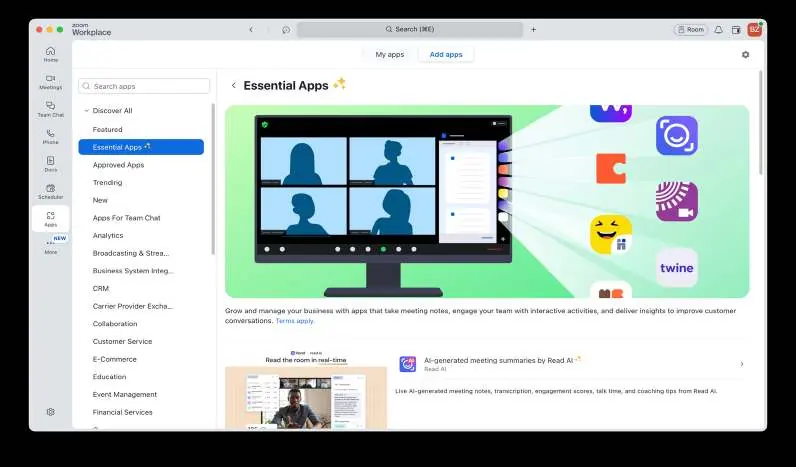
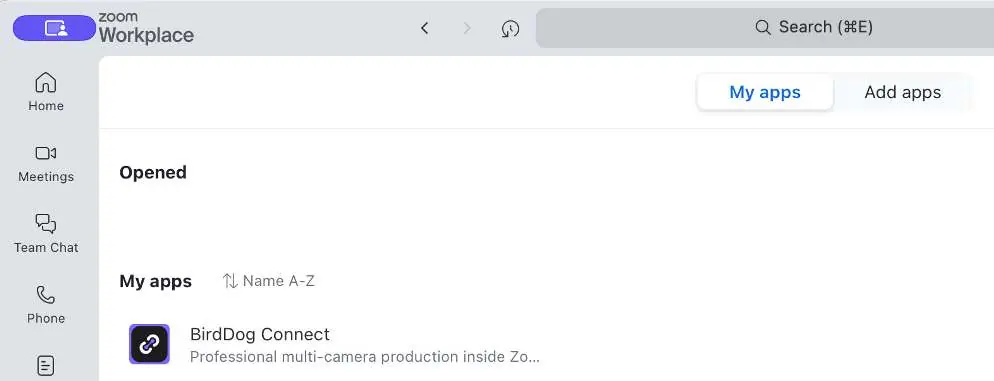
- Otwórz Zoom Marketplace w przeglądarce lub bezpośrednio w kliencie Zoom.
- Wyszukaj "BirdDog Present for Zoom".
- Kliknij aplikację w wynikach wyszukiwania.
- Wybierz opcję "Add for others" i "Add for myself", aby zainstalować aplikację na swoim koncie.
Uruchomienie i logowanie
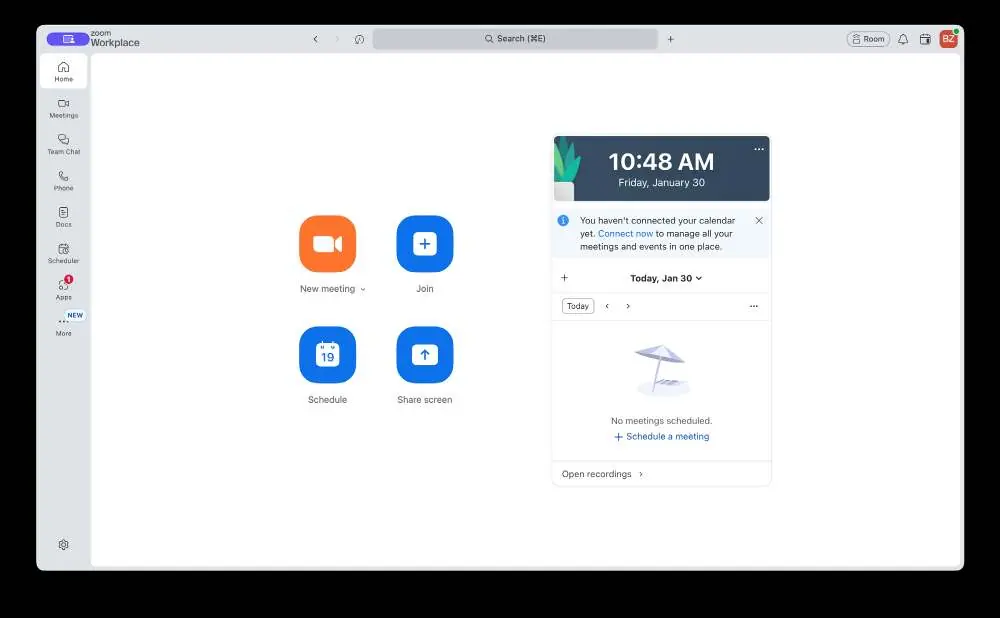
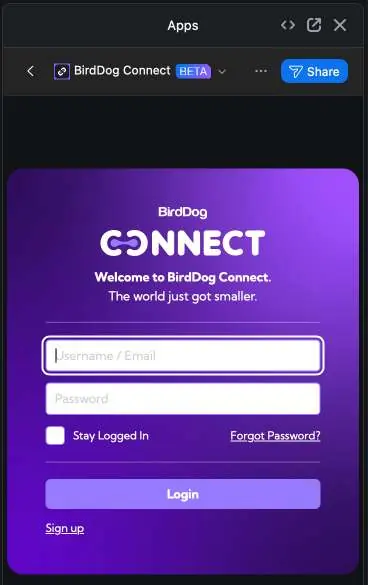
Po zainstalowaniu, uruchom spotkanie Zoom jako host. W pasku narzędzi spotkania kliknij ikonę "More" (trzy kropki), wybierz "Apps", a następnie "BirdDog Present for Zoom". W panelu aplikacji wprowadź dane logowania do konta BirdDog Connect. Po zalogowaniu wybierz odpowiedni Endpoint, który ma dostęp do Twoich źródeł NDI.
Konfiguracja układu Multiview
Po wybraniu Endpointa przejdziesz do ekranu konfiguracji:
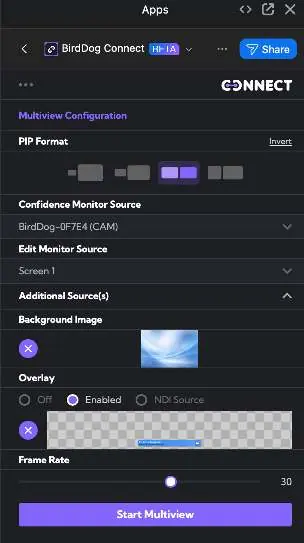
- PIP Format: Wybierz układ obrazu w obrazie (Picture-in-Picture).
- Confidence Monitor Source: Wybierz główne źródło wideo (np. kamerę).
- Edit Monitor Source: Wybierz drugie źródło (np. prezentację).
- Background Image: Ustaw obraz tła dla układu PIP.
- Overlay: Włącz statyczny obraz lub źródło NDI jako nakładkę (np. logo).
- Frame Rate: Ustaw liczbę klatek na sekundę (domyślnie 30 fps).
Kliknij "Start Multiview", aby rozpocząć transmisję.
Sterowanie kamerami PTZ
Kliknij ikonę celownika w panelu aplikacji, aby uzyskać dostęp do sterowania PTZ:
- Wybierz kamerę z listy źródeł NDI.
- Użyj przycisków 1-9 do przywołania presetów.
- Użyj wirtualnego joysticka do sterowania ruchem (pan/tilt) oraz przycisków zoomu.
- Suwak "Keyboard Sensitivity" pozwala dostosować szybkość reakcji kamery.
Wyprowadzanie uczestników jako NDI
Możesz wysłać wideo uczestników spotkania Zoom jako źródła NDI do swojej sieci:
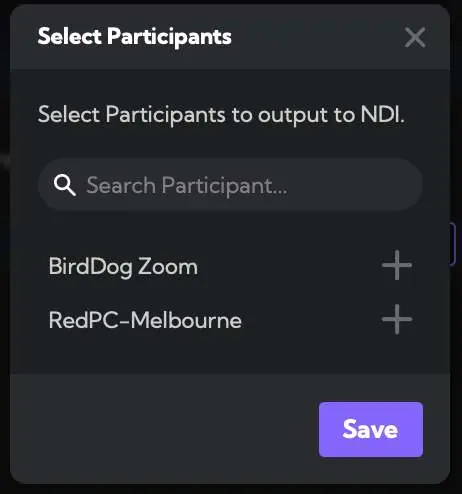
- Kliknij menu (trzy kropki) w nagłówku aplikacji.
- Wybierz "Participants".
- Kliknij przycisk "+" obok uczestnika, którego chcesz dodać.
- Kliknij "Save", aby potwierdzić wybór.
Zakończenie sesji
Zakończenie spotkania Zoom poprzez "End Meeting for All" automatycznie zatrzymuje sesję BirdDog Present for Zoom.
Oficjalne zasoby z instrukcji
Informacje o producencie
BirdDog
Praktyczna pomoc
Typowe problemy
Aplikacja nie jest widoczna w Zoom.
Upewnij się, że używasz Zoom Desktop Client w wersji 5.7.3 lub nowszej.
Brak dostępnych źródeł NDI w aplikacji.
Sprawdź, czy oprogramowanie BirdDog Connect Endpoint jest uruchomione na komputerze w tej samej sieci co źródła NDI.
Nie można sterować kamerą PTZ.
Upewnij się, że kamera została poprawnie wybrana z listy źródeł NDI w panelu PTZ Control.
Przed użyciem
- Załóż darmowe konto na birddogconnect.io.
- Zainstaluj i uruchom BirdDog Connect Endpoint na komputerze w sieci lokalnej.
- Upewnij się, że Zoom Desktop Client jest zaktualizowany do wersji 5.7.3+.
- Podłącz kamery NDI do sieci lokalnej.
- Zainstaluj aplikację BirdDog Present for Zoom z Zoom Marketplace.
Ilustracje i schematy
- Ekran logowania wymaga podania nazwy użytkownika/emaila i hasła do konta BirdDog Connect.
- Panel Multiview Configuration służy do wyboru źródeł wideo, układu ekranu i ustawień nakładek.
- Panel PTZ Control zawiera wirtualny joystick do sterowania kamerą oraz przyciski presetów.
Zgodność modelu
- Wymaga aktywnego połączenia z internetem dla usługi chmurowej.
- Wymaga sieci lokalnej o odpowiedniej przepustowości dla strumieni NDI.

Autor opracowania
Marek Zieliński
Redaktor instrukcji technicznych
Specjalizuje się w dokumentacji urządzeń domowych, elektroniki i narzędzi. Dba o jasny opis najważniejszych funkcji oraz praktyczne wskazówki dla użytkownika.