Elektronika / Urządzenia do współpracy
Instrukcja obsługi kamery internetowej WyreStorm FOCUS 180A
Szybki przewodnik po instalacji i konfiguracji kamery internetowej WyreStorm FOCUS 180A. Dowiedz się, jak zamontować urządzenie na monitorze lub statywie, podłączyć je przez USB oraz sprawdzić specyfikację techniczną.
Szybkie odpowiedzi z instrukcji
Szybka odpowiedź
- WyreStorm FOCUS 180A to kamera 4K UHD z funkcjami AI (automatyczne kadrowanie, śledzenie prezentera). Podłączana jest przez USB 2.0 i nie wymaga zewnętrznego zasilania. str. 2, 3
Najważniejsze czynności
- Montaż na monitorze str. 4
- Montaż na statywie str. 4
Pierwsze uruchomienie
- Podłącz kabel USB-A do komputera. str. 5
Dane techniczne
| Parametr | Wartość | Znaczenie | Strony |
|---|---|---|---|
| Rozdzielczość | 4K | Maksymalna jakość wideo | str. 3, 6 |
Gdzie szukać w PDF
- Specyfikacja str. 5, 6
Spis treści
Obrazy z instrukcji
Kliknij obraz, aby powiększyćNajważniejsze informacje
WyreStorm FOCUS 180A to kamera 4K Ultra HD wyposażona w funkcje sztucznej inteligencji (AI), takie jak automatyczne kadrowanie i śledzenie prezentera. Urządzenie jest typu plug-and-play, zasilane i obsługiwane przez pojedynczy kabel USB 2.0. Producent zaleca pobranie dedykowanej aplikacji WyreStorm FOCUS oraz najnowszego oprogramowania układowego ze strony internetowej w celu pełnego wykorzystania funkcji AI.
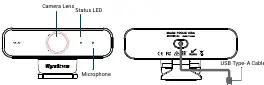
Zawartość zestawu
- Kamera FOCUS 180A
- Instrukcja szybkiego startu
- Osłona prywatności
- Śrubokręt
Montaż kamery
Montaż na monitorze

- Umieść kamerę na górnej krawędzi monitora lub laptopa w wybranej pozycji.
- Dostosuj uchwyt tak, aby stopka klipsa montażowego przylegała do tylnej części urządzenia.
- Ręcznie ustaw kąt nachylenia kamery, aby uzyskać optymalny kadr.
Montaż na statywie
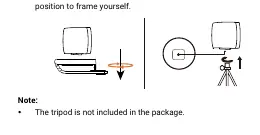
- Użyj dołączonego śrubokręta, aby odkręcić klips montażowy od spodu kamery.
- Znajdź gwint statywowy 1/4 cala na spodzie urządzenia.
- Przykręć kamerę do statywu.
- Ustaw statyw w wybranym miejscu.
Podłączenie i uruchomienie
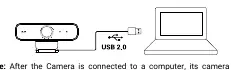
Podłącz kabel USB-A kamery do portu USB-A w komputerze. System operacyjny automatycznie wykryje urządzenie jako "FOCUS 180A" (zarówno w sekcji kamery, jak i mikrofonu). Kamera jest kompatybilna z systemami Windows 7/8/10/11, MacOS 10.10 lub nowszymi, Chrome OS oraz Linux.
Specyfikacja techniczna
- Rozdzielczość: do 4K przy 30 kl./s
- Kąt widzenia (DFOV): 95°
- Zoom: ePTZ z maksymalnym 5-krotnym zbliżeniem cyfrowym
- Mikrofon: wbudowany z redukcją szumów, zasięg do 3 m
- Zasilanie: 5V 0.5A (przez USB)
- Wymiary: 102 mm x 50.8 mm x 65.3 mm
Praktyczna pomoc
Typowe problemy
Kamera nie jest wykrywana przez system
Sprawdź, czy kabel USB jest poprawnie podłączony do portu USB 2.0 lub nowszego w komputerze.
Brak dostępu do zaawansowanych funkcji AI
Pobierz aplikację WyreStorm FOCUS i zaktualizuj oprogramowanie układowe (firmware) ze strony producenta.
Przed użyciem
- Sprawdź zawartość opakowania (kamera, osłona, śrubokręt).
- Wybierz sposób montażu (monitor lub statyw).
- Pobierz najnowsze oprogramowanie ze strony wyrestorm.com.
- Podłącz urządzenie do portu USB komputera.
Parametry w praktyce
- Auto Framing
- Funkcja AI automatycznie kadrująca obraz na uczestnikach spotkania.
Ilustracje i schematy
- Schemat montażu na monitorze pokazuje sposób zaczepienia klipsa.
- Schemat montażu na statywie pokazuje użycie gwintu 1/4 cala po demontażu klipsa.
Zgodność modelu
- Współpracuje z Windows 7/8/10/11, MacOS 10.10+, Chrome OS, Linux.
- Wymaga portu USB 2.0.

Autor opracowania
Piotr Nowak
Analityk dokumentacji PDF
Opracowuje instrukcje obsługi pod kątem przejrzystości, bezpieczeństwa i szybkiego odnalezienia informacji potrzebnych przed użyciem produktu.