Elektronika / Kamery bezpieczeństwa
Instrukcja obsługi kamery wewnętrznej Calex Smart 1080p
Szybki przewodnik po konfiguracji i obsłudze kamery wewnętrznej Calex Smart 1080p. Dowiedz się, jak połączyć urządzenie z siecią Wi-Fi, zrozumieć sygnały świetlne i poprawnie zainstalować sprzęt.
Spis treści
Najważniejsze informacje z instrukcji
Kamera Calex Smart 1080p jest urządzeniem przeznaczonym do użytku wewnętrznego. Do poprawnego działania wymaga stabilnego połączenia z siecią Wi-Fi o częstotliwości 2.4GHz (sieci 5GHz nie są obsługiwane). Przed rozpoczęciem konfiguracji upewnij się, że znasz nazwę i hasło do swojej sieci bezprzewodowej.
Opis urządzenia
W skład zestawu wchodzi kamera, zasilacz, kabel USB oraz taśma samoprzylepna. Na obudowie urządzenia znajdują się następujące elementy:
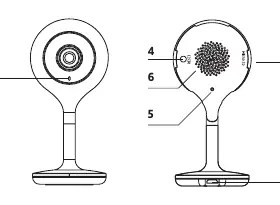
- Dioda statusu: Informuje o stanie połączenia i pracy kamery.
- Slot kart SD: Obsługuje karty pamięci o pojemności do 128GB.
- Złącze zasilania: Wymaga zasilania DC 5V +/- 10%.
- Przycisk Reset: Służy do przywracania ustawień fabrycznych.
- Mikrofon i głośnik: Umożliwiają dwukierunkową komunikację audio.
Konfiguracja i parowanie
- Pobierz aplikację Calex Smart ze sklepu Google Play lub Apple App Store, albo zeskanuj kod QR z instrukcji.
- Załóż konto w aplikacji, jeśli używasz jej po raz pierwszy.
- Włącz kamerę (włącznik znajduje się na spodzie urządzenia). Usłyszysz dźwięk, a niebieska dioda zacznie migać, co oznacza tryb parowania.
- W aplikacji wybierz opcję dodawania urządzenia (+).
- Wprowadź hasło do sieci Wi-Fi i potwierdź.
- Zeskanuj kod QR wyświetlony w aplikacji za pomocą obiektywu kamery, trzymając telefon w odległości 10-15 cm.
- Po usłyszeniu dźwięku postępuj zgodnie z instrukcjami na ekranie, aby zakończyć konfigurację.
Sygnalizacja świetlna
- Czerwone światło ciągłe: Błąd sieci kamery.
- Migające czerwone światło: Oczekiwanie na połączenie Wi-Fi.
- Niebieskie światło ciągłe: Kamera działa poprawnie.
- Migające niebieskie światło: Trwa łączenie.
Resetowanie urządzenia
Jeśli zajdzie potrzeba zresetowania kamery do ustawień fabrycznych, zlokalizuj przycisk reset i przytrzymaj go przez 5 sekund, aż usłyszysz dźwięk. Dioda zacznie migać, co oznacza gotowość do ponownego parowania.
Bezpieczeństwo i konserwacja
Urządzenie jest przeznaczone wyłącznie do użytku wewnątrz pomieszczeń. W przypadku uszkodzenia kabla lub obudowy należy natychmiast odłączyć zasilanie. Nie należy samodzielnie naprawiać urządzenia. Produkt posiada podwójną izolację (Safety Class II) i nie wymaga uziemienia.
Praktyczna pomoc
Typowe problemy
Kamera nie łączy się z siecią Wi-Fi
Upewnij się, że łączysz się z siecią 2.4GHz. Urządzenie nie obsługuje sieci 5GHz. Sprawdź ustawienia routera.
Kamera nie reaguje lub wymaga ponownej konfiguracji
Wykonaj reset urządzenia, przytrzymując przycisk reset przez 5 sekund, aż usłyszysz dźwięk.
Błąd połączenia podczas skanowania kodu QR
Upewnij się, że trzymasz telefon w odległości 10-15 cm od obiektywu kamery i że kod jest wyraźnie widoczny.
Przed użyciem
- Przygotuj nazwę i hasło do sieci Wi-Fi (wielkość liter ma znaczenie).
- Upewnij się, że masz silny sygnał Wi-Fi w miejscu instalacji.
- Pobierz aplikację Calex Smart na telefon.
- Sprawdź, czy router obsługuje pasmo 2.4GHz.
- Przygotuj kartę microSD (opcjonalnie, max 128GB) do zapisu nagrań.
Parametry w praktyce
- Częstotliwość Wi-Fi
- Tylko 2.4GHz (niekompatybilne z 5GHz).
Ilustracje i schematy
- 1. Dioda statusu: wskazuje stan pracy (czerwony/niebieski).
- 2. Slot karty SD: miejsce na kartę pamięci.
- 3. Złącze zasilania: port do podłączenia kabla USB.
- 4. Przycisk Reset: przytrzymaj 5s, aby zresetować.
- 5. Mikrofon: rejestracja dźwięku.
Zgodność modelu
- Urządzenie wymaga sieci Wi-Fi 2.4GHz.
- Przeznaczone wyłącznie do użytku wewnątrz pomieszczeń.
- Wymaga aplikacji Calex Smart.

Autor opracowania
Anna Kowalska
Redaktorka treści użytkowych
Tworzy krótkie opisy instrukcji i porządkuje informacje techniczne tak, aby były zrozumiałe dla osób szukających manuala online.