Oświetlenie / Taśmy LED
Instrukcja obsługi przenośnego dysku bezprzewodowego Corsair Voyager Air
Szybki przewodnik po obsłudze dysku Corsair Voyager Air. Dowiedz się, jak skonfigurować połączenie bezprzewodowe, zarządzać plikami, aktualizować oprogramowanie i rozwiązywać problemy z łącznością.
Źródłowy PDF: English · opis: polski
Szybkie odpowiedzi z instrukcji
Szybka odpowiedź
- Voyager Air to przenośny dysk z łącznością Wi-Fi i Ethernet. Działa jako dysk zewnętrzny USB, bezprzewodowy serwer multimediów dla urządzeń mobilnych oraz dysk sieciowy (NAS). str. 2, 3
Najważniejsze czynności
- Resetowanie hasła Wi-Fi str. 4, 8
- Aktualizacja oprogramowania (firmware) str. 7
Pierwsze uruchomienie
- Włącz dysk i Wi-Fi, następnie połącz się z siecią 'VoyagerAir' w ustawieniach urządzenia mobilnego. str. 3, 4
Pokaż 4 kolejne odpowiedzi Pokaż mniej
Problemy i rozwiązania
Zapomniane hasło Wi-Fi
Użyj spinacza, aby nacisnąć przycisk resetu w otworze na spodzie obudowy.
str. 4, 8Konserwacja i reset
- Resetowanie hasła Wi-Fi nie usuwa danych z dysku. str. 4, 8
Dane techniczne
| Parametr | Wartość | Znaczenie | Strony |
|---|---|---|---|
| Pojemność | 1TB | Pojemność przed formatowaniem | str. 2 |
| Bateria | 6200 mAh | Akumulator litowo-jonowy | str. 2 |
Gdzie szukać w PDF
- Specyfikacje str. 2
- Przegląd i kontrolki str. 3
- Ustawienia str. 7, 8, 9, 10
- FAQ i rozwiązywanie problemów str. 11, 12
Spis treści
Obrazy z instrukcji
Kliknij obraz, aby powiększyćNajważniejsze informacje z instrukcji
Corsair Voyager Air to wielofunkcyjny dysk zewnętrzny, który może działać jako dysk USB, bezprzewodowy serwer multimediów (Wi-Fi) oraz dysk sieciowy (NAS) po podłączeniu przez Ethernet. Urządzenie posiada wbudowaną baterię, co umożliwia korzystanie z niego w podróży.
Elementy zestawu
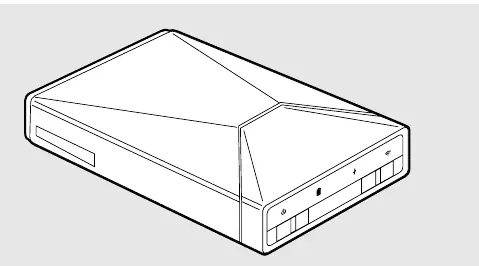
- Dysk Voyager Air
- Zasilacz ścienny z wymiennymi wtyczkami
- Ładowarka samochodowa 2A
- Kabel USB 3.0
- Kabel zasilający DC
- Pokrowiec
Opis urządzenia i wskaźniki
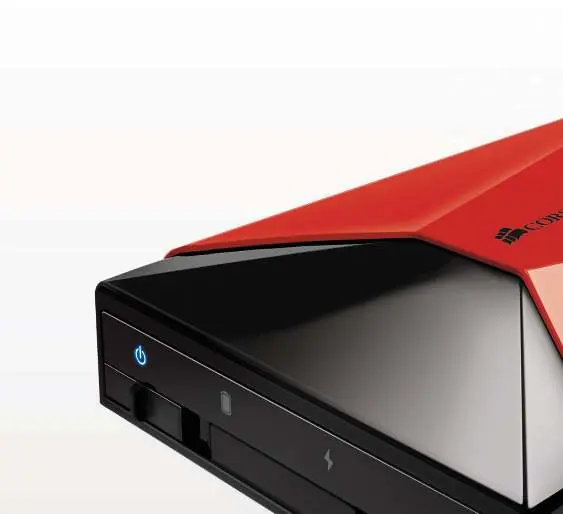
Na przednim panelu znajdują się przyciski zasilania oraz Wi-Fi. Dioda baterii informuje o stanie naładowania:
- Zielony: > 75% naładowania
- Bursztynowy: 5% - 75% naładowania
- Czerwony:< 5% naładowania
Uwaga: Po podłączeniu dysku przez USB, łączność Wi-Fi jest automatycznie wyłączana.
Pierwsze uruchomienie i połączenie
Aby połączyć się bezprzewodowo:
- Włącz dysk, przesuwając przycisk zasilania.
- Włącz Wi-Fi, przesuwając odpowiedni przycisk.
- Poczekaj 1-2 minuty na uruchomienie serwera Wi-Fi.
- W urządzeniu mobilnym wyszukaj sieć o nazwie "VoyagerAir".
- Użyj aplikacji Voyager Air (iOS/Android) lub przeglądarki internetowej (adres IP 192.168.77.1), aby uzyskać dostęp do plików.
Obsługa aplikacji
Aplikacja Voyager Air organizuje pliki w cztery biblioteki: Wideo, Muzyka, Zdjęcia i Dokumenty. Umożliwia ona strumieniowanie multimediów, zarządzanie plikami (kopiowanie, usuwanie, przenoszenie) oraz pobieranie plików na urządzenie mobilne.
Ustawienia i funkcje zaawansowane
- Aktualizacja firmware: Możliwa przez ustawienia w aplikacji, gdy dysk jest podłączony do internetu (wymaga min. 20% baterii).
- Internet Passthru: Pozwala na dostęp do internetu z urządzenia mobilnego, gdy jest ono połączone z dyskiem (przez Wi-Fi lub Ethernet).
- DLNA: Możliwość włączenia serwera multimediów dla urządzeń zgodnych z DLNA.
- Chmura: Synchronizacja z Dropbox lub Google Drive.
Rozwiązywanie problemów
Jeśli wystąpią problemy z połączeniem lub odtwarzaniem:
- Słaby zasięg Wi-Fi: Zmień kanał Wi-Fi w ustawieniach, unikaj metalowych przeszkód i umieść dysk w centralnym miejscu.
- Brak połączenia po odłączeniu USB: Dysk potrzebuje około 75 sekund na restart serwera bezprzewodowego.
- Nieobsługiwany format wideo: Użyj funkcji "Play with" lub "Copy link" w aplikacji, aby otworzyć plik w zewnętrznym odtwarzaczu.
Bezpieczeństwo i konserwacja
Dysk posiada wbudowany akcelerometr chroniący przed skutkami upadku. Mimo to należy unikać uderzeń. W przypadku zapomnienia hasła Wi-Fi, użyj spinacza biurowego, aby nacisnąć przycisk resetu w otworze na spodzie obudowy.
Informacje o producencie
Corsair
Praktyczna pomoc
Typowe problemy
Brak połączenia Wi-Fi po odłączeniu kabla USB
To normalne zachowanie. Dysk musi zrestartować serwer bezprzewodowy, co trwa około 75 sekund.
Słaba jakość sygnału Wi-Fi / przerywanie wideo
Zmień kanał Wi-Fi w ustawieniach aplikacji. Unikaj umieszczania dysku w pobliżu metalowych przedmiotów i ścian.
Nie można odtworzyć pliku wideo
Użyj funkcji 'Play with' lub 'Copy link' w aplikacji, aby użyć zewnętrznego odtwarzacza obsługującego dany format.
Przed użyciem
- Naładuj w pełni baterię przed pierwszym użyciem.
- Pobierz aplikację Voyager Air na swoje urządzenie mobilne.
- Upewnij się, że dysk jest włączony i dioda Wi-Fi świeci się na niebiesko.
- Sprawdź, czy urządzenie mobilne jest połączone z siecią 'VoyagerAir'.
Pokaż więcej Pokaż mniej
Ilustracje i schematy
- Przycisk zasilania znajduje się po lewej stronie panelu przedniego.
- Przycisk Wi-Fi znajduje się po prawej stronie panelu przedniego.
- Otwór resetowania hasła Wi-Fi znajduje się na spodzie obudowy.
Pytania do tej instrukcji
Zapytaj o konkretny model, montaż, ustawienie lub oznaczenie z PDF. Widoczne są tylko zatwierdzone wpisy.
Zadaj pytanie Ukryj szczegóły
Zaloguj się przez Google, aby zadać pytanie do tej instrukcji.
Nie ma jeszcze zatwierdzonych pytań do tej instrukcji.

Autor opracowania
Piotr Nowak
Analityk dokumentacji PDF