Elektronika / Sieci i routery
Instrukcja obsługi przełącznika przemysłowego Planet Technology IGS-4215
Szybki przewodnik instalacji i konfiguracji przemysłowych przełączników zarządzalnych Planet Technology serii IGS-4215. Dowiedz się, jak podłączyć zasilanie, skonfigurować dostęp przez konsolę i interfejs WWW oraz zresetować urządzenie.
Spis treści
Obrazy z instrukcji
Kliknij obraz, aby powiększyćNajważniejsze informacje z instrukcji
Niniejsza instrukcja dotyczy serii przemysłowych przełączników zarządzalnych Planet Technology IGS-4215 (modele IGS-4215-8T4X, IGS-4215-8UP4X, IGS-4215-16T4X). Dokument zawiera kluczowe kroki instalacji sprzętowej, konfiguracji początkowej przez port konsoli oraz zarządzania przez interfejs WWW.
Wymagania systemowe
- Komputer z systemem Windows 8/10/11, macOS, Linux lub UNIX.
- Karta sieciowa Ethernet.
- Emulator terminala (np. PuTTY lub Tera Term) do konfiguracji przez konsolę.
- Kabel USB (Type A do Type C) do połączenia z portem konsoli.
- Przeglądarka internetowa (Google Chrome, Microsoft Edge lub Firefox) do zarządzania przez WWW.
Podłączenie zasilania
Urządzenie posiada złącze terminala blokowego z 6 stykami na górnym panelu.
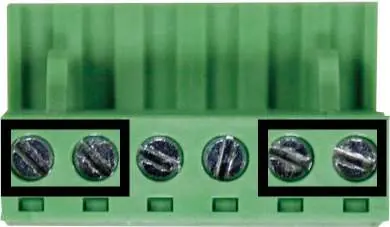
- Włóż przewody zasilania DC do styków 1 i 2 (dla Power 1) lub 5 i 6 (dla Power 2).
- Dokręć śruby zaciskowe, aby zabezpieczyć przewody.
- Dopuszczalny przekrój przewodów to 12-24 AWG.
- Modele IGS-4215-8T4X i IGS-4215-16T4X obsługują napięcie 9V-48V DC oraz 24V AC.
Uziemienie urządzenia
Uziemienie urządzenia jest obowiązkowe. Brak poprawnego uziemienia może prowadzić do uszkodzenia urządzenia w przypadku wyładowań atmosferycznych.
Konfiguracja przez konsolę
Aby skonfigurować przełącznik:
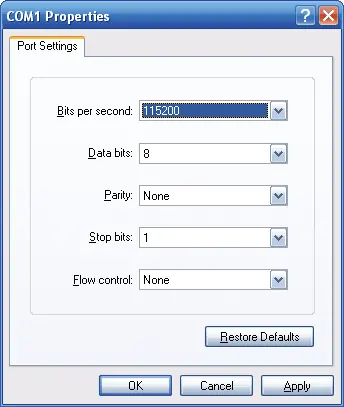
- Podłącz kabel USB do portu konsoli typu C w przełączniku.
- Uruchom emulator terminala i skonfiguruj port COM: Baud 115200, Data bits 8, Parity None, Stop bits 1, Flow control None.
- Domyślne dane logowania: Użytkownik: admin, Hasło: sw + ostatnie 6 znaków adresu MAC (małymi literami).
- Po zalogowaniu system wymusi zmianę hasła.
Konfiguracja przez interfejs WWW
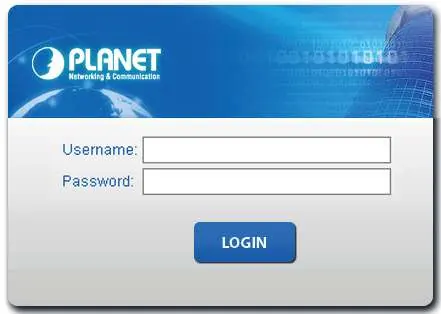
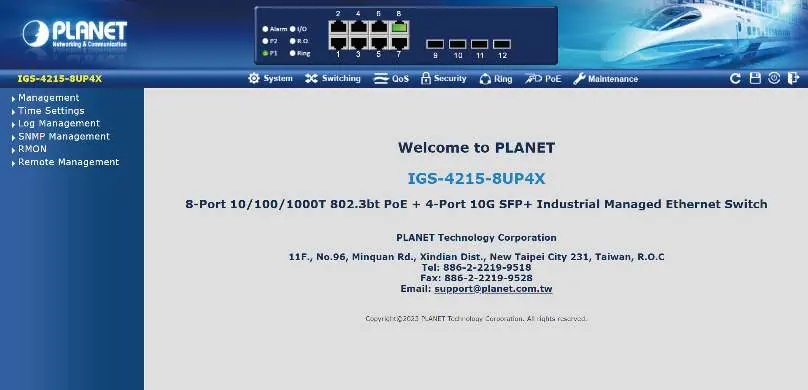
- Upewnij się, że komputer znajduje się w tej samej podsieci co przełącznik (domyślny adres IP przełącznika to 192.168.0.100).
- Wpisz adres https://192.168.0.100 w przeglądarce.
- Zaloguj się przy użyciu tych samych danych co w konsoli.
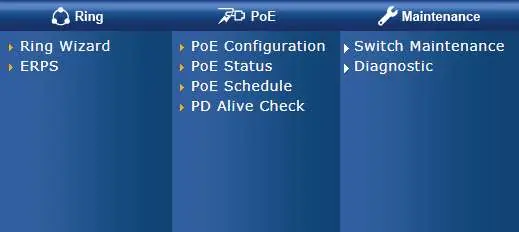
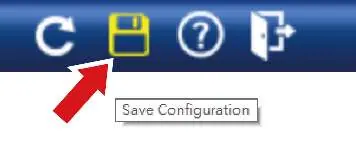
- Po wprowadzeniu zmian kliknij ikonę zapisu (Save) na pasku menu, aby zapisać konfigurację.
Przywracanie ustawień fabrycznych
Jeśli zapomnisz hasła lub adresu IP, możesz zresetować urządzenie do ustawień fabrycznych:
- Naciśnij i przytrzymaj przycisk Reset na przednim panelu przez około 10 sekund.
- Po zrestartowaniu urządzenia, zaloguj się ponownie używając domyślnych danych.
Praktyczna pomoc
Typowe problemy
Brak dostępu do interfejsu WWW
Wyłącz zaporę sieciową lub oprogramowanie antywirusowe na komputerze i upewnij się, że adres IP komputera jest w tej samej podsieci (np. 192.168.0.x).
Zapomniane hasło lub adres IP
Przytrzymaj przycisk Reset na przednim panelu przez 10 sekund, aby przywrócić ustawienia fabryczne.
Błąd zasilania
Upewnij się, że przewody zasilające są wpięte w odpowiednie styki (1/2 dla Power 1, 5/6 dla Power 2) i dokręcone.
Przed użyciem
- Sprawdź zawartość opakowania (przełącznik, zestaw DIN-rail, zestaw do montażu ściennego).
- Przygotuj kabel USB do konsoli.
- Zainstaluj emulator terminala (np. PuTTY lub Tera Term).
- Upewnij się, że masz zasilacz DC o odpowiednim napięciu (9-48V DC lub 24V AC).
Ilustracje i schematy
- Schemat podłączenia zasilania (zaciski 1-6).
- Schemat połączenia konsolowego USB.
- Lokalizacja przycisku reset na panelu przednim.
Zgodność modelu
- Wymagane zasilanie DC 48-54V dla pełnego obciążenia PoE (dla modeli PoE).
- Wymagane uziemienie urządzenia.

Autor opracowania
Anna Kowalska
Redaktorka treści użytkowych
Tworzy krótkie opisy instrukcji i porządkuje informacje techniczne tak, aby były zrozumiałe dla osób szukających manuala online.