Elektronika / Huby USB i stacje dokujące
Instrukcja obsługi hub USB-C Sabrent HB-TG5P 5-portowy
Dowiedz się, jak podłączyć i skonfigurować hub USB-C Sabrent HB-TG5P. Instrukcja zawiera opis portów, wymagania systemowe, kroki instalacji oraz wskazówki dotyczące zasilania i obsługi wideo 4K.
Spis treści
Obrazy z instrukcji
Kliknij obraz, aby powiększyćNajważniejsze informacje
Hub Sabrent HB-TG5P to wieloportowe urządzenie USB-C 10Gbps, które umożliwia rozszerzenie możliwości komputera o dodatkowe porty USB-A, USB-C oraz wyjście wideo HDMI. Urządzenie obsługuje technologię Power Delivery 3.0 (do 90W dla hosta) oraz rozdzielczość 4K przy 60Hz. Do poprawnego działania funkcji wideo wymagane jest, aby urządzenie hosta obsługiwało tryb DisplayPort Alternate Mode.
Opis urządzenia
Hub wyposażony jest w następujące złącza i elementy:
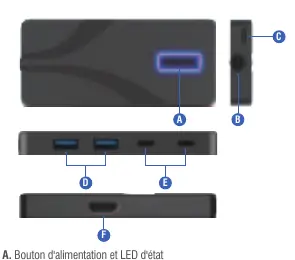
- A: Przycisk zasilania i dioda LED stanu.
- B: Zintegrowany kabel USB Type-C (60 cm).
- C: Port wejściowy USB Type-C z obsługą Power Delivery (PD 3.0).
- D: Dwa porty USB Type-A 10Gbps (USB 3.2 Gen 2x1).
- E: Dwa porty USB Type-C 10Gbps.
- F: Port wyjściowy wideo HDMI 2.0.
Instalacja i podłączenie
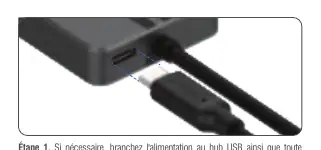
- Zasilanie: Jeśli używasz urządzeń peryferyjnych wymagających własnego zasilania, podłącz je najpierw do huba lub odpowiedniego źródła zasilania.
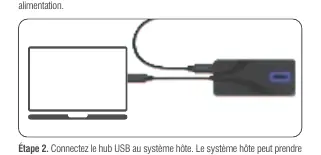
- Podłączenie do hosta: Podłącz zintegrowany kabel USB Type-C do komputera. System może potrzebować kilku chwil na rozpoznanie urządzenia.
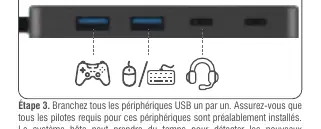
- Podłączenie peryferiów: Podłącz urządzenia USB (mysz, klawiatura, dyski) do portów USB-A lub USB-C. Upewnij się, że sterowniki dla tych urządzeń są zainstalowane w systemie.
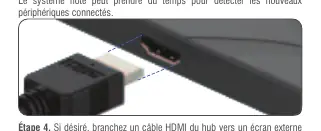
- Wyjście wideo: Podłącz kabel HDMI do huba i zewnętrznego monitora.
Wymagania techniczne
Aby w pełni wykorzystać możliwości huba, urządzenie hosta musi spełniać następujące warunki:
- DisplayPort Alternate Mode: Wymagane do działania wyjścia HDMI.
- MST (Multi-Stream Transport): Wymagane do obsługi trybów wyświetlania innych niż lustrzany (np. rozszerzony pulpit).
- Kompatybilność systemowa: Windows, macOS, Linux.
Rozwiązywanie problemów i konserwacja
Hub obsługuje funkcję hot-plug (podłączanie na gorąco), jednak rozpoznanie urządzenia przez system może zająć do 10 sekund. Urządzenie należy chronić przed kontaktem z cieczami, ekstremalnymi temperaturami oraz bezpośrednim nasłonecznieniem. Unikaj nadmiernego zginania zintegrowanego kabla.
Informacje o producencie
Sabrent
Praktyczna pomoc
Typowe problemy
Brak obrazu na zewnętrznym monitorze
Upewnij się, że komputer host obsługuje funkcję DisplayPort Alternate Mode. Sprawdź również, czy kabel HDMI jest poprawnie podłączony.
Urządzenie nie jest natychmiast wykrywane
Hub obsługuje hot-plug, ale system może potrzebować do 10 sekund na rozpoznanie nowego urządzenia.
Niska moc ładowania laptopa
Hub rezerwuje 10W na własne działanie, dostarczając do 90W do urządzenia hosta. Upewnij się, że używasz odpowiedniego zasilacza PD.
Przed użyciem
- Sprawdź, czy host obsługuje DisplayPort Alternate Mode.
- Podłącz zasilanie do huba, jeśli używasz energochłonnych urządzeń.
- Upewnij się, że sterowniki urządzeń peryferyjnych są zainstalowane.
- Podłącz urządzenia wymagające własnego zasilania przed podłączeniem huba do komputera.
Parametry w praktyce
- Power Delivery 3.0
- Hub przekazuje do 90W mocy do laptopa, rezerwując 10W dla siebie.
Ilustracje i schematy
- Strona 4: Schemat portów (A-F) identyfikujący złącza USB-A, USB-C, HDMI oraz przycisk zasilania.
- Strona 5: Kroki podłączenia zasilania oraz huba do komputera.
- Strona 6: Instrukcja podłączania urządzeń peryferyjnych oraz monitora HDMI.
Zgodność modelu
- Wymaga obsługi MST dla trybów wyświetlania innych niż lustrzany.
- Kompatybilny z systemami Windows, macOS i Linux.
- Wydajność wideo zależy od możliwości sprzętowych hosta (np. DP 1.2 vs DP 1.4).

Autor opracowania
Anna Kowalska
Redaktorka treści użytkowych
Tworzy krótkie opisy instrukcji i porządkuje informacje techniczne tak, aby były zrozumiałe dla osób szukających manuala online.