Komputery / Pamięć masowa
Instrukcja obsługi dysku zewnętrznego Seagate
Kompletny przewodnik po obsłudze dysku zewnętrznego Seagate. Dowiedz się, jak tworzyć kopie zapasowe plików w systemach Windows i macOS oraz jak przygotować dysk do pracy.
Szybkie odpowiedzi z instrukcji
Szybka odpowiedź
- Aby wykonać kopię zapasową, najszybciej jest ręcznie skopiować pliki z komputera na dysk zewnętrzny za pomocą metody 'przeciągnij i upuść' lub 'kopiuj i wklej'. W przypadku systemu macOS, jeśli dysk nie pozwala na zapis, należy go sformatować za pomocą Narzędzia dyskowego. str. 3, 7, 8
Najważniejsze czynności
- Formatowanie dysku dla macOS str. 7, 8
- Ręczne kopiowanie plików (Windows/Mac) str. 3, 4, 5, 8
Problemy i rozwiązania
Dysk nie pozwala na zapis plików na komputerze Mac
Sformatuj dysk w systemie plików OS X Extended (Journaled) za pomocą Narzędzia dyskowego.
str. 7, 8Gdzie szukać w PDF
- Tworzenie kopii zapasowych w systemie Windows str. 3, 4, 5, 6
- Tworzenie kopii zapasowych w systemie macOS str. 7, 8, 9, 10
Spis treści
Obrazy z instrukcji
Kliknij obraz, aby powiększyćNajważniejsze informacje
Niniejsza instrukcja opisuje podstawowe metody tworzenia kopii zapasowych plików na dyskach zewnętrznych Seagate w systemach operacyjnych Windows oraz macOS. Główną metodą jest ręczne kopiowanie plików (przeciągnij i upuść lub kopiuj-wklej), jednak użytkownicy mogą również korzystać z dedykowanego oprogramowania Seagate Toolkit lub wbudowanych narzędzi systemowych (np. Time Machine).
Tworzenie kopii zapasowych w systemie Windows
Najszybszym sposobem na zabezpieczenie danych jest ręczne przeniesienie plików na dysk zewnętrzny.
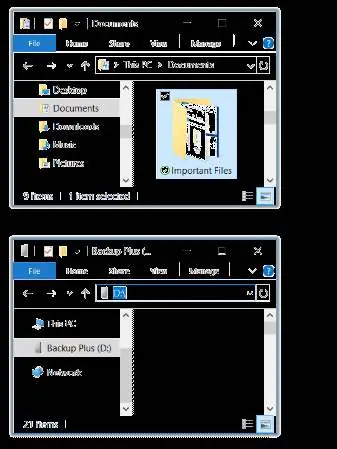
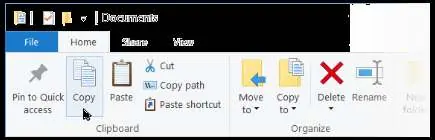
- Metoda przeciągnij i upuść: Otwórz dwa okna Eksploratora plików. W jednym wybierz pliki lub foldery na komputerze, a w drugim otwórz dysk Seagate. Przeciągnij wybrane elementy z komputera na dysk.
- Metoda kopiuj i wklej: Zaznacz pliki, kliknij prawym przyciskiem myszy i wybierz Kopiuj (lub użyj skrótu Ctrl+C). Przejdź do okna dysku Seagate, kliknij prawym przyciskiem myszy i wybierz Wklej (lub użyj skrótu Ctrl+V).
Dla ciągłej ochrony danych zaleca się użycie oprogramowania Seagate Toolkit lub wbudowanych rozwiązań kopii zapasowych systemu Windows (Windows 10/11).
Tworzenie kopii zapasowych w systemie macOS
Dyski Seagate są fabrycznie sformatowane w systemie plików NTFS (Windows). Aby w pełni korzystać z dysku na komputerze Mac (zapisywanie i usuwanie plików), konieczne może być sformatowanie dysku.
Formatowanie dysku dla macOS
- Podłącz dysk do komputera Mac.
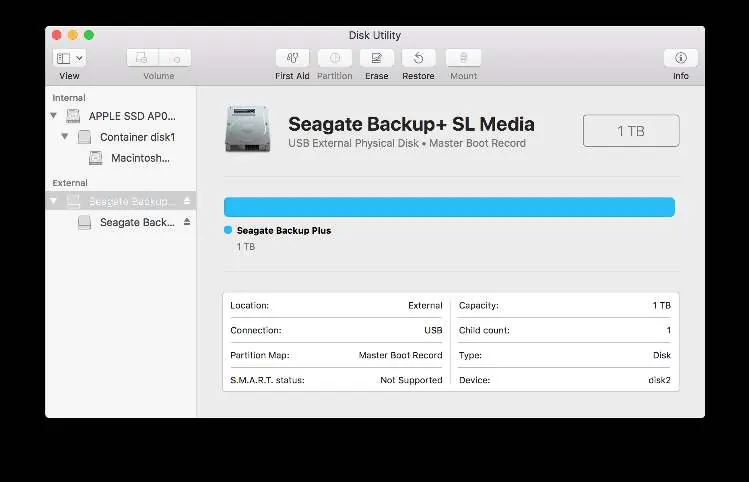
- Otwórz Narzędzie dyskowe (Applications > Utilities > Disk Utility).
- Wybierz dysk zewnętrzny w pasku bocznym.
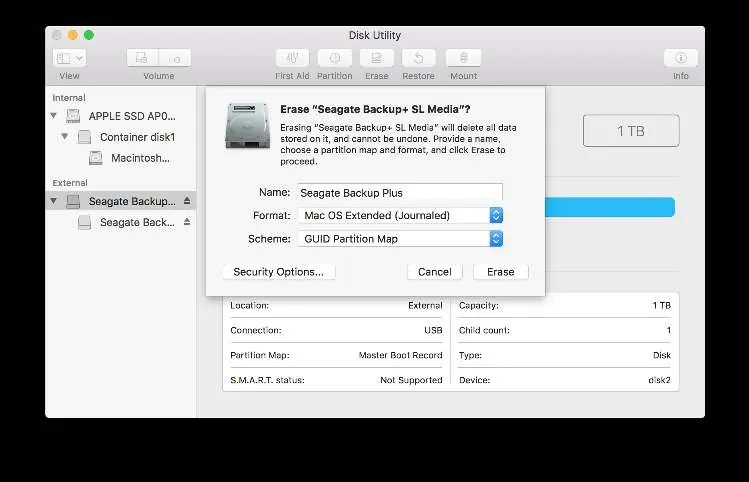
- Kliknij Wymaż (Erase).
- Wybierz format OS X Extended (Journaled) oraz schemat GUID Partition Map.
- Kliknij Wymaż, aby potwierdzić. Uwaga: Ta operacja usunie wszystkie dane znajdujące się na dysku.
Kopiowanie plików na Mac
Podobnie jak w systemie Windows, możesz użyć metody przeciągnij i upuść lub kopiuj-wklej (Command+C, Command+V). Do automatycznych kopii zapasowych można wykorzystać wbudowaną funkcję Time Machine.
Informacje o producencie
Seagate Technology
Praktyczna pomoc
Typowe problemy
Komputer Mac nie może zapisywać plików na dysku.
Dysk jest prawdopodobnie sformatowany w systemie NTFS (Windows). Należy sformatować dysk w systemie plików obsługiwanym przez macOS (np. OS X Extended).
Utrata danych podczas formatowania.
Formatowanie dysku trwale usuwa wszystkie zapisane na nim pliki. Przed formatowaniem upewnij się, że wykonałeś kopię zapasową ważnych danych.
Przed użyciem
- Podłącz dysk Seagate do komputera.
- W przypadku systemu macOS sprawdź, czy dysk jest widoczny w Narzędziu dyskowym.
- Upewnij się, że masz wystarczająco dużo miejsca na dysku docelowym.
- Jeśli planujesz formatowanie, zabezpiecz wcześniej wszystkie dane znajdujące się na dysku.
Ilustracje i schematy
- Narzędzie dyskowe (macOS): Pokazuje widok wyboru dysku i opcję wymazywania.
- Eksplorator plików (Windows): Ilustruje proces przeciągania plików na dysk.
Zgodność modelu
- Dysk jest fabrycznie sformatowany dla systemów Windows (NTFS).
- Wymagane formatowanie dla pełnej obsługi zapisu/odczytu w systemie macOS.

Autor opracowania
Anna Kowalska
Redaktorka treści użytkowych
Tworzy krótkie opisy instrukcji i porządkuje informacje techniczne tak, aby były zrozumiałe dla osób szukających manuala online.