Komputery / Pamięć masowa
Instrukcja obsługi dysku zewnętrznego Seagate Expansion Portable
Dowiedz się, jak podłączyć, sformatować i bezpiecznie używać dysku zewnętrznego Seagate Expansion Portable. Przewodnik zawiera instrukcje instalacji, rozwiązywania problemów i optymalizacji wydajności.
Szybkie odpowiedzi z instrukcji
Szybka odpowiedź
- Podłącz dysk Seagate Expansion Portable do portu USB-A w komputerze za pomocą dołączonego kabla USB 3.0. Dysk jest fabrycznie sformatowany w systemie exFAT, co pozwala na pracę z systemami Windows i macOS bez dodatkowej konfiguracji. str. 5
Najważniejsze czynności
- Bezpieczne usuwanie dysku str. 8
Pierwsze uruchomienie
- Podłączenie dysku str. 5
Problemy i rozwiązania
Wolny transfer
Podłącz do portu USB 3.0 zamiast USB 2.0.
str. 10Gdzie szukać w PDF
- Podłączenie str. 5
- Formatowanie str. 6, 7
Spis treści
Obrazy z instrukcji
Kliknij obraz, aby powiększyćNajważniejsze informacje
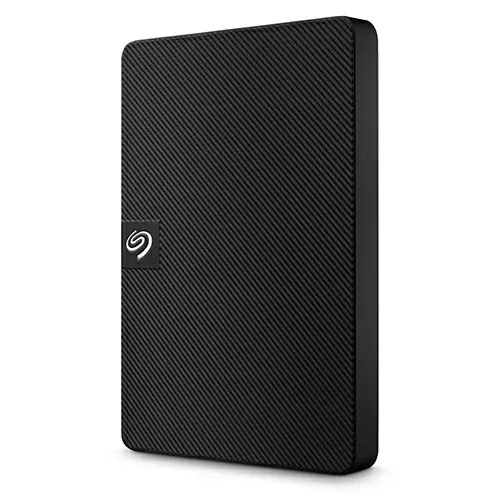
Seagate Expansion Portable to zewnętrzny dysk twardy, który jest fabrycznie sformatowany w systemie plików exFAT, co zapewnia kompatybilność zarówno z systemami Windows, jak i macOS. Urządzenie wymaga portu USB-A i obsługuje standardy USB 3.0 oraz nowsze.
Zawartość zestawu
- Dysk Seagate Expansion Portable
- Kabel USB 3.0 (USB micro-B do USB-A)
- Skrócona instrukcja obsługi
Podłączenie dysku
Aby podłączyć dysk, wykonaj następujące kroki:
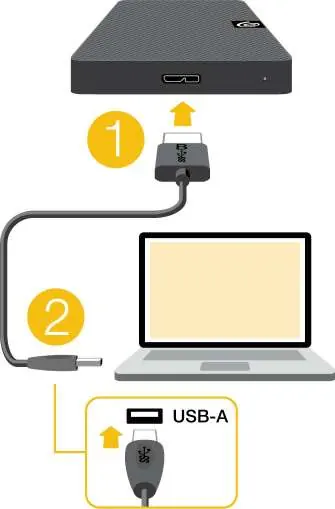
- Podłącz końcówkę USB micro-B kabla do portu w dysku Expansion Portable.
- Podłącz końcówkę USB-A kabla do portu USB w komputerze.
Uwaga: Możliwe jest podłączenie do portu USB-C, jeśli obsługuje on standard USB 3.0 lub wyższy, jednak wymagany jest odpowiedni adapter lub kabel (nie dołączony do zestawu).
Formatowanie i partycjonowanie
Dysk jest preformatowany w systemie exFAT. W zależności od potrzeb można zmienić system plików:
- exFAT: Najlepszy do pracy z Windows i Mac (brak natywnej obsługi Time Machine/File History).
- NTFS: Optymalny dla Windows. macOS może odczytywać pliki, ale nie może na nie zapisywać bez dodatkowego oprogramowania.
- APFS/HFS+: Optymalne dla macOS. Windows nie obsługuje tych systemów plików natywnie.
Bezpieczne usuwanie urządzenia
Zawsze wysuwaj dysk przed fizycznym odłączeniem kabla, aby uniknąć uszkodzenia danych:
- Windows: Użyj narzędzia "Bezpieczne usuwanie sprzętu" w zasobniku systemowym.
- Mac: Przeciągnij ikonę dysku do Kosza lub użyj symbolu wysuwania w oknie Finder.
Rozwiązywanie problemów
Jeśli napotkasz problemy, sprawdź poniższe kwestie:
- Wolny transfer: Upewnij się, że dysk jest podłączony do portu USB 3.0, a nie USB 2.0. Sprawdź, czy kabel jest dobrze dociśnięty.
- Brak ikony dysku: W systemie Windows sprawdź Menedżer urządzeń. W systemie macOS sprawdź Narzędzie dyskowe (Disk Utility) i upewnij się, że dysk jest zamontowany.
- Błędy przy kopiowaniu: Jeśli otrzymujesz błędy (np. "Error -50"), sprawdź, czy nazwy plików nie zawierają niedozwolonych znaków, takich jak ? < > / \ :.
Informacje o producencie
Seagate Technology
Praktyczna pomoc
Typowe problemy
Wolny transfer plików
Upewnij się, że dysk jest podłączony do portu SuperSpeed USB 3.0, a nie Hi-Speed USB 2.0. Sprawdź, czy kabel jest w pełni włożony do portów.
Brak ikony dysku w systemie
W systemie Windows sprawdź Menedżer urządzeń. W systemie macOS otwórz Narzędzie dyskowe (Disk Utility) i sprawdź, czy dysk jest zamontowany.
Błędy przy kopiowaniu plików
Sprawdź, czy nazwy plików nie zawierają niedozwolonych znaków (? / \ :). Jeśli problem występuje często, rozważ zmianę systemu plików na NTFS (Windows) lub HFS+ (Mac).
Przed użyciem
- Sprawdź, czy komputer posiada port USB-A.
- Upewnij się, że kabel USB jest w pełni włożony do portów.
- W przypadku korzystania z portu USB-C, upewnij się, że obsługuje on standard USB 3.0 lub wyższy.
- Jeśli używasz koncentratora USB (hub), rozważ podłączenie dysku bezpośrednio do komputera w przypadku problemów z wykrywaniem.
Ilustracje i schematy
- Schemat połączenia: 1. Podłącz kabel micro-B do dysku. 2. Podłącz kabel USB-A do komputera.

Autor opracowania
Marek Zieliński
Redaktor instrukcji technicznych
Specjalizuje się w dokumentacji urządzeń domowych, elektroniki i narzędzi. Dba o jasny opis najważniejszych funkcji oraz praktyczne wskazówki dla użytkownika.