Przemysł / Elektryka
Instrukcja obsługi przełącznika KVM SIIG 04-1366B
Szybki przewodnik po instalacji i obsłudze przełącznika KVM SIIG 04-1366B. Dowiedz się, jak podłączyć urządzenia, korzystać z funkcji hotkey, pilota oraz jak skonfigurować automatyczne przełączanie.
Spis treści
Obrazy z instrukcji
Przejdź do miejsca w treściNajważniejsze informacje z instrukcji
Niniejszy dokument zawiera wytyczne dotyczące instalacji i konfiguracji przełącznika KVM SIIG 04-1366B. Urządzenie umożliwia sterowanie wieloma komputerami za pomocą jednego zestawu klawiatury, myszy i monitora. Obsługuje rozdzielczości do 4K@60Hz (HDMI 2.0/DP 1.2) oraz 8K@30Hz (DP 1.4). Urządzenie działa w trybie plug-and-play i nie wymaga instalacji sterowników.
Opis urządzenia
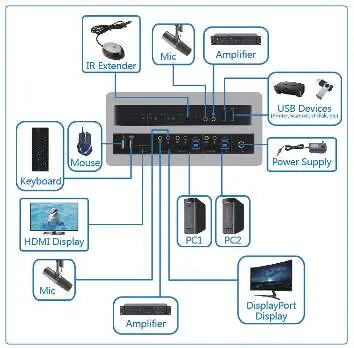
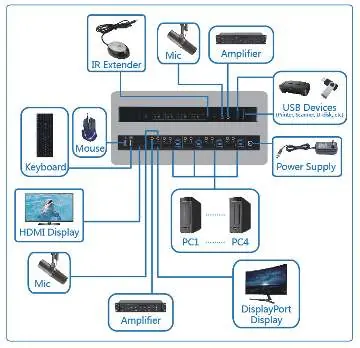
Przełącznik posiada panel przedni z przyciskami wyboru wejścia, portami USB 3.0, złączami audio (mikrofon/głośnik) oraz odbiornikiem IR. Panel tylny zawiera porty wejściowe dla komputerów (PC-x), wyjście wideo (HDMI lub DisplayPort), porty konsoli dla klawiatury i myszy oraz gniazdo zasilania DC 5V/3A.
Instalacja i podłączenie
Podłącz komputery do portów wejściowych za pomocą dołączonych kabli USB 3.0 oraz przewodów DisplayPort. Podłącz monitor do wyjścia wideo (HDMI lub DisplayPort). Podłącz klawiaturę i mysz do dedykowanych portów konsoli na tylnym panelu. Podłącz zasilacz do gniazda DC 5V.

Obsługa i tryby pracy
Przełączanie między komputerami odbywa się za pomocą przycisków na panelu przednim, pilota zdalnego sterowania lub komend klawiaturowych (hotkeys). Funkcja automatycznego przełączania (auto-switch) może być konfigurowana za pomocą komend hotkey. Funkcja Mouse Traversal pozwala na przełączanie portów poprzez przesunięcie kursora myszy poza krawędź ekranu.
Komendy Hotkey
Wszystkie komendy hotkey rozpoczynają się od dwukrotnego naciśnięcia klawisza Scroll Lock. Przykładowe komendy: przełączanie na następny port (Scroll Lock + Scroll Lock + strzałka w prawo/dół), przełączanie na konkretny PC (Scroll Lock + Scroll Lock + numer PC), włączanie/wyłączanie buzzera (Scroll Lock + Scroll Lock + B + 1/0).
Rozwiązywanie problemów
W przypadku problemów z funkcją hotkey, upewnij się, że klawiatura jest podłączona do dedykowanych portów USB-A na tylnym panelu. Jeśli funkcja automatycznego przełączania nie działa, sprawdź ustawienia interwału czasowego za pomocą komendy hotkey.
Informacje o producencie
SIIG Inc
Praktyczna pomoc
Typowe problemy
Funkcja hotkey nie działa
Upewnij się, że klawiatura jest podłączona do portów USB-A na tylnym panelu, a nie do portów hub USB 3.0.
Brak obrazu na monitorze
Upewnij się, że używasz tylko jednego wyjścia wideo (HDMI lub DP), ponieważ oba porty nie mogą działać jednocześnie.
Przed użyciem
- Sprawdź zawartość zestawu: przełącznik, zasilacz 5V/3A, kable USB 3.0, kabel IR i pilot.
- Upewnij się, że komputery są wyłączone przed podłączeniem kabli.
- Podłącz klawiaturę i mysz do portów konsoli na tylnym panelu.
- Podłącz monitor do wybranego portu wyjściowego (HDMI lub DP).
Parametry w praktyce
- Mouse Traversal
- Funkcja pozwalająca na przełączanie między komputerami poprzez przesunięcie myszy w prawo poza krawędź ekranu na 2 sekundy.
Ilustracje i schematy
- Panel przedni: przyciski wyboru PC, wskaźniki Link/Select, porty USB 3.0, porty audio.
- Panel tylny: porty wejściowe PC (USB-B, DP, Audio), wyjście wideo, porty konsoli, zasilanie.
Zgodność modelu
- Obsługuje systemy Windows oraz Mac.
- Wymaga przewodowej klawiatury i myszy dla portów konsoli.
- HDMI 2.0 i DP 1.2 obsługują do 4K@60Hz, DP 1.4 obsługuje do 8K@30Hz.

Autor opracowania
Anna Kowalska
Redaktorka treści użytkowych
Tworzy krótkie opisy instrukcji i porządkuje informacje techniczne tak, aby były zrozumiałe dla osób szukających manuala online.