Inteligentny dom / Inteligentne przełączniki
Instrukcja obsługi dwukanałowego przełącznika Wi-Fi Sonoff Dual R2
Szybki przewodnik po instalacji i konfiguracji dwukanałowego przełącznika Wi-Fi Sonoff Dual R2. Dowiedz się, jak bezpiecznie podłączyć urządzenie, sparować je z aplikacją eWeLink oraz rozwiązywać problemy z połączeniem sieciowym.
Szybkie odpowiedzi z instrukcji
Szybka odpowiedź
- Sonoff Dual R2 to dwukanałowy przełącznik Wi-Fi. Instalacja wymaga wyłączenia zasilania, podłączenia przewodów zgodnie ze schematem i sparowania z aplikacją eWeLink. str. 2, 7
Najważniejsze czynności
- Parowanie urządzenia str. 3, 8
- Instalacja elektryczna str. 2, 7
Pierwsze uruchomienie
- Włącz zasilanie, urządzenie automatycznie przejdzie w tryb szybkiego parowania (dioda miga: dwa krótkie, jeden długi). str. 3, 8
Problemy i rozwiązania
Urządzenie offline
Sprawdź hasło Wi-Fi, odległość od routera, pasmo 2.4GHz lub filtrowanie MAC.
str. 6, 11Konserwacja i reset
- Usuń urządzenie w aplikacji eWeLink, aby przywrócić ustawienia fabryczne. str. 6, 11
Dane techniczne
| Parametr | Wartość | Znaczenie | Strony |
|---|---|---|---|
| Model | DUALR2 | Oznaczenie modelu | str. 4, 9 |
| Max. obciążenie | 10A/2200W na kanał, 15A/3500W łącznie | Maksymalna moc obsługiwanych urządzeń | str. 4, 9 |
Gdzie szukać w PDF
- Instrukcja instalacji str. 2, 7
- Konfiguracja aplikacji str. 3, 8
- Dane techniczne str. 4, 9
Spis treści
Obrazy z instrukcji
Kliknij obraz, aby powiększyćNajważniejsze informacje
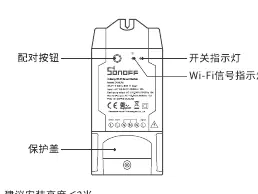
Sonoff Dual R2 to dwukanałowy inteligentny przełącznik Wi-Fi, który umożliwia zdalne sterowanie urządzeniami elektrycznymi za pomocą aplikacji eWeLink. Urządzenie obsługuje harmonogramy, sterowanie głosowe oraz udostępnianie kontroli innym użytkownikom. Przed instalacją upewnij się, że posiadasz stabilne połączenie Wi-Fi w paśmie 2.4GHz.
Bezpieczeństwo i instalacja
Uwaga: Instalacja i naprawa powinny być wykonywane przez wykwalifikowanego elektryka, aby uniknąć ryzyka porażenia prądem. Przed przystąpieniem do prac należy bezwzględnie wyłączyć zasilanie w skrzynce bezpiecznikowej.
- Zalecana wysokość instalacji: poniżej 2 m.
- Waga urządzenia: poniżej 1 kg.
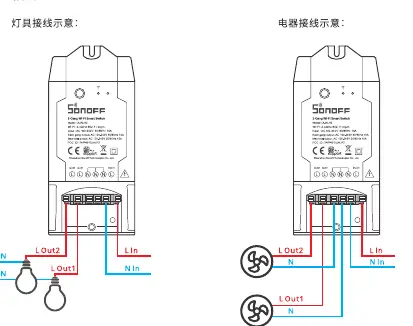
- Upewnij się, że przewody neutralne (N) i fazowe (L) są podłączone zgodnie ze schematem.
Podłączenie przewodów
Urządzenie posiada dwa wyjścia (Out1, Out2) oraz wejście zasilania (Input). Należy podłączyć przewody fazowe (L) i neutralne (N) zgodnie z oznaczeniami na obudowie urządzenia. Schematy podłączenia dla oświetlenia oraz innych urządzeń (np. wentylatorów) znajdują się w sekcji "Instrukcja podłączenia" w pełnym dokumencie.
Konfiguracja i parowanie
- Pobierz aplikację eWeLink ze sklepu App Store lub Google Play.
- Włącz zasilanie urządzenia. Przy pierwszym uruchomieniu urządzenie automatycznie przejdzie w tryb szybkiego parowania (dioda Wi-Fi miga w cyklu: dwa krótkie mignięcia i jedno długie).
- W aplikacji eWeLink kliknij "+" i wybierz "Szybkie parowanie", a następnie postępuj zgodnie z instrukcjami na ekranie.
Tryb parowania kompatybilnego (AP)
Jeśli szybkie parowanie nie działa, użyj trybu kompatybilnego:
- Przytrzymaj przycisk parowania przez 5 sekund, aż dioda zacznie migać w cyklu dwa krótkie i jeden długi, a następnie puść.
- Przytrzymaj przycisk ponownie przez 5 sekund, aż dioda zacznie szybko migać.
- W aplikacji wybierz "Tryb parowania kompatybilnego".
- Połącz telefon z siecią Wi-Fi o nazwie ITEAD-****** (hasło: 12345678) i wróć do aplikacji eWeLink.
Znaczenie diod LED
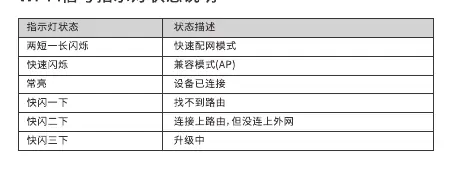
- Dwa krótkie, jedno długie mignięcie: Tryb szybkiego parowania.
- Świeci ciągle: Urządzenie połączone.
- Szybkie miganie: Tryb parowania kompatybilnego.
- Szybkie miganie raz na sekundę: Brak połączenia z routerem.
- Szybkie miganie dwa razy na sekundę: Połączono z routerem, brak połączenia z serwerem.
Rozwiązywanie problemów
Jeśli urządzenie jest w trybie offline:
- Sprawdź, czy hasło Wi-Fi jest poprawne.
- Upewnij się, że router obsługuje pasmo 2.4GHz (sieci 5GHz nie są wspierane).
- Sprawdź, czy urządzenie nie znajduje się zbyt daleko od routera.
- Wyłącz filtrowanie adresów MAC w ustawieniach routera.
Praktyczna pomoc
Typowe problemy
Urządzenie w trybie offline
Sprawdź siłę sygnału Wi-Fi, upewnij się, że router działa w paśmie 2.4GHz, sprawdź poprawność hasła Wi-Fi lub wyłącz filtrowanie adresów MAC.
Nie można wejść w tryb parowania
Przytrzymaj przycisk parowania przez 5 sekund, aż dioda zacznie migać w cyklu dwa krótkie i jeden długi.
Przed użyciem
- Wyłącz zasilanie w skrzynce bezpiecznikowej przed instalacją.
- Upewnij się, że masz dostęp do sieci Wi-Fi 2.4GHz.
- Pobierz aplikację eWeLink na smartfon.
- Sprawdź, czy przewody L i N są poprawnie podłączone do zacisków.
Parametry w praktyce
- Maksymalne obciążenie
- 10A/2200W na kanał, 15A/3500W łącznie
Ilustracje i schematy
- Schemat podłączenia oświetlenia do wyjść Out1 i Out2.
- Schemat podłączenia urządzeń elektrycznych (np. wentylatorów) do wyjść Out1 i Out2.
Zgodność modelu
- Wymaga sieci Wi-Fi 2.4GHz.
- Współpracuje z systemami Android oraz iOS.

Autor opracowania
Piotr Nowak
Analityk dokumentacji PDF
Opracowuje instrukcje obsługi pod kątem przejrzystości, bezpieczeństwa i szybkiego odnalezienia informacji potrzebnych przed użyciem produktu.