Inteligentny dom / Inteligentne przełączniki
Instrukcja obsługi modułu 2-przyciskowego GEWISS Chorusmart
Szybki przewodnik po instalacji i obsłudze modułu 2-przyciskowego GEWISS Chorusmart. Dowiedz się, jak podłączyć urządzenie, skonfigurować sieć Zigbee i korzystać z funkcji przycisków.
Szybkie odpowiedzi z instrukcji
Szybka odpowiedź
- Moduł służy do wysyłania dwóch niezależnych poleceń Zigbee za pomocą lokalnych przycisków osiowych. Wymaga aplikacji Home Gateway do konfiguracji. str. 1
Najważniejsze czynności
- Otwieranie sieci Zigbee str. 1
- Reset fabryczny str. 1
Pierwsze uruchomienie
- Pobierz aplikację Home Gateway, podłącz zasilanie i skonfiguruj sieć Zigbee. str. 1
Problemy i rozwiązania
Dioda świeci na czerwono
Urządzenie nie jest skonfigurowane.
str. 1Konserwacja i reset
- Przytrzymaj środkowy przycisk przez ponad 10 sekund. str. 1
Dane techniczne
| Parametr | Wartość | Znaczenie | Strony |
|---|---|---|---|
| Zasilanie | 100-240V AC, 50/60 Hz | Napięcie sieciowe | str. 1 |
Gdzie szukać w PDF
- Strona główna str. 1
Spis treści
Obrazy z instrukcji
Kliknij obraz, aby powiększyćNajważniejsze informacje z instrukcji
Moduł 2-przyciskowy GEWISS Chorusmart (GWA1241/GWA1242) to urządzenie podtynkowe służące do wysyłania dwóch niezależnych poleceń Zigbee. Urządzenie posiada dwa wejścia pomocnicze, które pozwalają na podłączenie dodatkowych przycisków lub czujników. Przed przystąpieniem do montażu należy bezwzględnie odłączyć zasilanie.
Opis urządzenia
Urządzenie wyposażone jest w dwa niezależne przyciski osiowe oraz dwie diody LED, które można skonfigurować do lokalizacji nocnej lub sygnalizacji stanu obciążeń. Moduł działa jako router w sieci Zigbee, przekazując komunikaty do innych urządzeń.
Montaż i podłączenie
Montaż musi być wykonany przy wyłączonym zasilaniu. Należy upewnić się, że faza (L) jest zabezpieczona wyłącznikiem automatycznym o prądzie znamionowym max 10A.
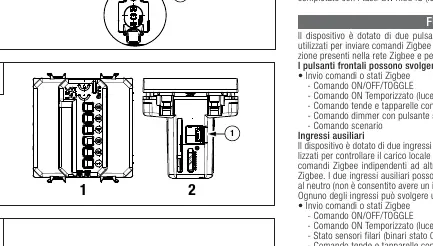
- 1, 2: Niepodłączone
- 3: Wejście pomocnicze 2
- 4: Wejście pomocnicze 1
- 5: Faza zasilania
- 6: Neutralny zasilania
W celu podłączenia do płytki EGO SMART, należy wsunąć przewód połączeniowy do bloku zacisków na górze urządzenia.
Konfiguracja i programowanie
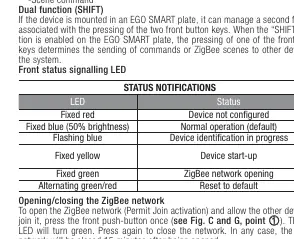
Do programowania urządzenia i systemu smart home wymagana jest aplikacja Home Gateway (dostępna w Play Store lub App Store). Aby otworzyć sieć Zigbee (tryb Permit Join), należy nacisnąć raz przedni przycisk. Dioda LED zmieni kolor na zielony. Ponowne naciśnięcie zamyka sieć (sieć zamyka się automatycznie po 15 minutach).
Obsługa i funkcje
- Reset fabryczny: Przytrzymaj środkowy przycisk lokalny przez ponad 10 sekund.
- Funkcja SHIFT: Jeśli moduł jest zamontowany w płytce EGO SMART, funkcja SHIFT umożliwia zarządzanie drugą funkcją przypisaną do przycisków.
- Sygnalizacja LED: Czerwony (nie skonfigurowano), Niebieski (normalna praca), Żółty (start), Zielony (otwarta sieć Zigbee).
Konserwacja
Urządzenie nie wymaga specjalnej konserwacji. W razie potrzeby czyścić suchą szmatką.
Praktyczna pomoc
Typowe problemy
Urządzenie nie reaguje
Sprawdź zasilanie i czy dioda LED świeci na czerwono (brak konfiguracji).
Sieć Zigbee nie otwiera się
Naciśnij raz przedni przycisk (dioda zmieni kolor na zielony).
Reset do ustawień fabrycznych
Przytrzymaj środkowy przycisk przez ponad 10 sekund.
Przed użyciem
- Wyłącz zasilanie przed montażem
- Sprawdź schemat połączeń (Fig. L)
- Pobierz aplikację Home Gateway
- Upewnij się, że faza jest zabezpieczona wyłącznikiem 10A
Ilustracje i schematy
- Fig. L: Schemat połączeń elektrycznych
- Fig. D/H: Numery zacisków i punkt podłączenia płytki EGO SMART
- Fig. C/G: Lokalizacja przycisków i punktów resetu
Zgodność modelu
- Wymaga płytki EGO SMART dla pełnej funkcjonalności SHIFT
- Wymaga aplikacji Home Gateway do konfiguracji

Autor opracowania
Piotr Nowak
Analityk dokumentacji PDF
Opracowuje instrukcje obsługi pod kątem przejrzystości, bezpieczeństwa i szybkiego odnalezienia informacji potrzebnych przed użyciem produktu.