Elektronika / Monitory
Instrukcja obsługi monitora Uperfect M245T01
Szybki przewodnik po monitorze Uperfect M245T01. Dowiedz się, jak podłączyć urządzenie, skonfigurować ustawienia ekranu w systemie Windows, korzystać z menu OSD oraz rozwiązywać typowe problemy z zasilaniem i sygnałem wideo.
Źródłowy PDF: English · opis: polski
Spis treści
Obrazy z instrukcji
Kliknij obraz, aby powiększyćNajważniejsze informacje z instrukcji
Niniejsza instrukcja dotyczy przenośnego monitora Uperfect M245T01. Dokument zawiera kluczowe wskazówki dotyczące poprawnego podłączenia urządzenia, konfiguracji wyświetlania w systemie Windows oraz rozwiązywania najczęstszych problemów technicznych, takich jak brak sygnału czy problemy z zasilaniem. W przypadku problemów z działaniem monitora, zaleca się w pierwszej kolejności sprawdzenie kabli oraz użycie oryginalnego zasilacza.
Zawartość zestawu i przygotowanie
W opakowaniu powinny znajdować się: monitor, zasilacz, kabel Mini HDMI do HDMI oraz dwa kable USB-C do USB-C. Monitor wyposażony jest w podstawkę umożliwiającą regulację w zakresie 0°–180°.
Opis złączy i przycisków
Monitor posiada następujące elementy sterujące i porty:
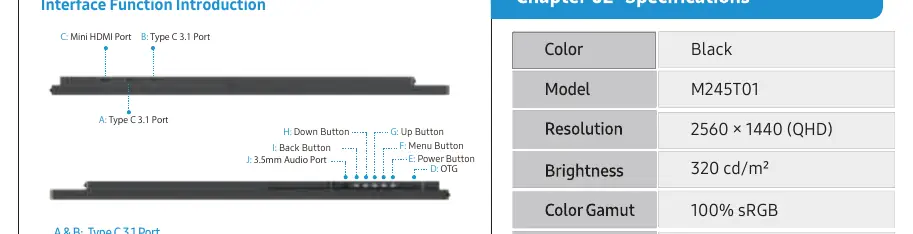
- Porty Type-C (A i B): Pełnofunkcyjne porty obsługujące przesył sygnału wideo oraz zasilanie.
- Port Mini HDMI (C): Służy do przesyłu sygnału audio i wideo.
- Port OTG (D): Umożliwia podłączenie myszy lub klawiatury.
- Przycisk zasilania (E): Długie przyciśnięcie wyłącza monitor, krótkie włącza lub powraca do poprzedniego menu.
- Przycisk Menu (F): Otwiera menu OSD, służy do zatwierdzania wyboru.
- Przyciski góra/dół (G, H): Służą do regulacji głośności lub jasności oraz nawigacji w menu.
- Przycisk źródła (I): Służy do włączania/wyłączania zasilania.
- Port audio (J): Wyjście słuchawkowe 3.5mm.
Podłączanie monitora
Monitor obsługuje dwa główne sposoby przesyłu sygnału:
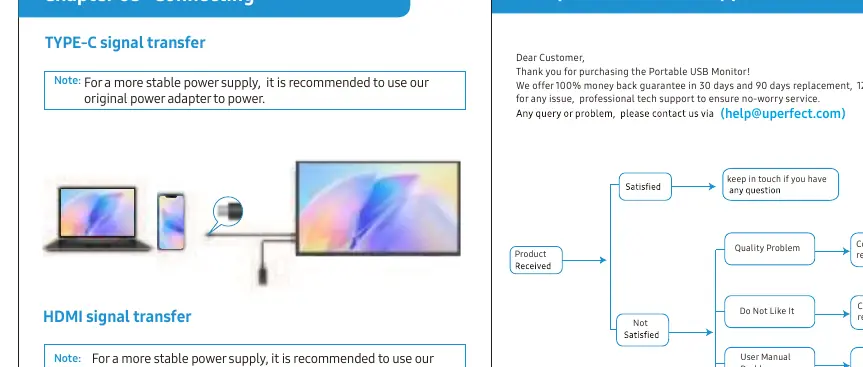
- Przez USB-C: Wymaga urządzenia z portem Type-C obsługującym przesył sygnału i zasilanie.
- Przez HDMI: Wymaga podłączenia kabla Mini HDMI do sygnału wideo oraz kabla USB-C do zasilania (zalecane użycie oryginalnego zasilacza).
Konfiguracja w systemie Windows 10
Aby skonfigurować wyświetlanie na wielu ekranach:
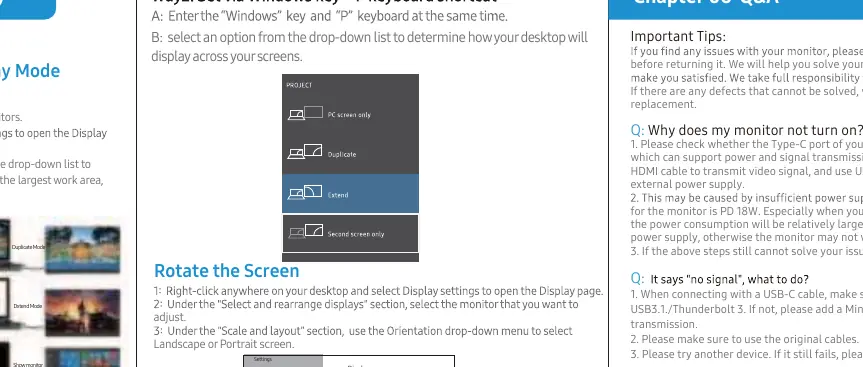
- Upewnij się, że kable są poprawnie podłączone.
- Kliknij prawym przyciskiem myszy na pulpicie i wybierz Ustawienia ekranu.
- W sekcji Wiele ekranów wybierz odpowiedni tryb (np. Rozszerz pulpit, Duplikuj).
- Aby obrócić ekran, w sekcji Orientacja wybierz odpowiednią opcję (Pozioma lub Pionowa).
Menu ekranowe (OSD)
Menu OSD pozwala na zaawansowaną konfigurację parametrów obrazu, takich jak jasność, kontrast, temperatura barwowa, ustawienia HDR, ochrona oczu oraz pozycja menu na ekranie.
Rozwiązywanie problemów
Jeśli monitor nie włącza się lub występują problemy z obrazem:
- Sprawdź, czy port Type-C w urządzeniu źródłowym jest pełnofunkcyjny. Jeśli nie, użyj kabla HDMI do sygnału i USB-C do zasilania.
- Przy pracy w rozdzielczości 2K 120Hz/165Hz wymagane jest zewnętrzne zasilanie (PD 18W lub więcej).
- Upewnij się, że używasz oryginalnych kabli dostarczonych w zestawie.
- W przypadku problemów z jasnością, podłącz zewnętrzne zasilanie, aby uniknąć wyłączania się monitora przy wysokim poborze energii.
Dane techniczne
- Rozdzielczość: 2560 x 1440 (QHD)
- Odświeżanie: 165Hz
- Panel: IPS
- Jasność: 320 cd/m²
- Pokrycie barw: 100% sRGB
- Montaż: VESA M4*4mm
Informacje o producencie
UPERFECT
Praktyczna pomoc
Typowe problemy
Monitor nie włącza się
Sprawdź, czy port Type-C obsługuje zasilanie i sygnał. Jeśli nie, użyj kabla HDMI do sygnału i USB-C do zasilania. Wymagana moc PD 18W.
Brak sygnału wideo
Upewnij się, że urządzenie obsługuje USB 3.1/Thunderbolt 3. Jeśli nie, użyj kabla Mini HDMI do przesyłu sygnału.
Monitor wyłącza się przy zwiększaniu jasności
Zbyt duże zużycie energii. Podłącz zewnętrzne zasilanie, aby zapewnić stabilną pracę.
Przed użyciem
- Sprawdź zawartość opakowania (monitor, zasilacz, kable).
- Upewnij się, że urządzenie źródłowe obsługuje odpowiedni standard przesyłu sygnału (USB-C z DP Alt Mode lub HDMI).
- W przypadku problemów z zasilaniem użyj oryginalnego zasilacza.
- Sprawdź, czy porty w urządzeniu źródłowym są sprawne.
Pokaż więcej Pokaż mniej
Ilustracje i schematy
- Porty A/B (Type-C) służą do przesyłu sygnału i zasilania.
- Port C (Mini HDMI) służy wyłącznie do przesyłu sygnału wideo.
- Przyciski G/H (Góra/Dół) służą do regulacji jasności i głośności.
Zgodność modelu
- Wymaga portu Type-C z obsługą sygnału i zasilania (full-featured) lub połączenia hybrydowego (HDMI + USB-C).
- Przy pracy w 2K 120Hz/165Hz zalecane jest zewnętrzne zasilanie.
Pytania do tej instrukcji
Zapytaj o konkretny model, montaż, ustawienie lub oznaczenie z PDF. Widoczne są tylko zatwierdzone wpisy.
Zadaj pytanie Ukryj szczegóły
Zaloguj się przez Google, aby zadać pytanie do tej instrukcji.
Nie ma jeszcze zatwierdzonych pytań do tej instrukcji.

Autor opracowania
Marek Zieliński
Redaktor instrukcji technicznych