Elektronika / Monitory
Instrukcja obsługi monitora przenośnego Uperfect 18 cali 2K 144Hz
Szybki przewodnik po monitorze przenośnym Uperfect 18 cali 2K 144Hz. Dowiedz się, jak poprawnie podłączyć urządzenie, skonfigurować ustawienia wyświetlania w systemie Windows oraz rozwiązać najczęstsze problemy z zasilaniem i sygnałem.
Źródłowy PDF: English · opis: polski
Szybkie odpowiedzi z instrukcji
Szybka odpowiedź
- Monitor przenośny Uperfect 18 cali 2K 144Hz łączy się z urządzeniami przez USB-C (sygnał + zasilanie) lub Mini HDMI. Wymaga zasilania o mocy min. 30W dla stabilnej pracy. str. 2, 5, 9
Najważniejsze czynności
- Montaż podstawy str. 2
- Podłączanie przez USB-C str. 5
- Regulacja ustawień ekranu (OSD) str. 6
Pierwsze uruchomienie
- Sprawdź zawartość zestawu i podłącz zasilanie. str. 2, 5
Pokaż 4 kolejne odpowiedzi Pokaż mniej
Problemy i rozwiązania
Monitor nie włącza się
Sprawdź zasilanie, użyj zewnętrznego zasilacza 30W.
str. 9
Brak sygnału
Upewnij się, że urządzenie obsługuje USB 3.1/Thunderbolt 3 lub użyj kabla HDMI.
str. 9Konserwacja i reset
- Menu OSD zawiera opcję RESET do przywrócenia ustawień fabrycznych. str. 6
Dane techniczne
| Parametr | Wartość | Znaczenie | Strony |
|---|---|---|---|
| Rozmiar | 18 cali | Przekątna ekranu | str. 4 |
| Rozdzielczość | 2560*1600 | Rozdzielczość natywna | str. 4 |
| Odświeżanie | 144Hz | Częstotliwość odświeżania | str. 4 |
Gdzie szukać w PDF
- Przygotowanie i montaż str. 2
- Opis portów str. 3
- Dane techniczne str. 4
- Podłączanie str. 5
- Ustawienia ekranu str. 6
- Konfiguracja Windows str. 7, 8
- Rozwiązywanie problemów str. 9
Spis treści
Obrazy z instrukcji
Kliknij obraz, aby powiększyćNajważniejsze informacje z instrukcji
Monitor przenośny Uperfect 18 cali 2K 144Hz wymaga stabilnego zasilania. W przypadku problemów z wyświetlaniem lub migotaniem ekranu, należy upewnić się, że używany jest oryginalny zasilacz lub źródło zasilania o mocy co najmniej 30W. Monitor obsługuje połączenia przez USB-C (z obsługą sygnału i zasilania) oraz Mini HDMI.
Zawartość zestawu
- Monitor przenośny
- Zasilacz
- Etui z podstawką (Smart Cover)
- Kabel Mini HDMI do standardowego HDMI
- Dwa kable USB-C do USB-C
Montaż podstawy
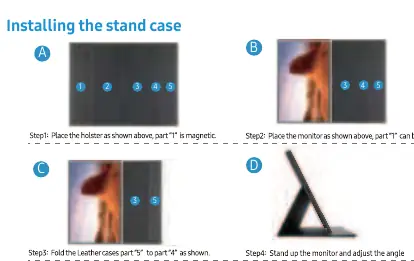
- Umieść etui na płaskiej powierzchni, część magnetyczna powinna być skierowana w górę.
- Przyczep monitor do magnetycznej części etui.
- Złóż skórzaną część etui zgodnie z oznaczeniami, aby utworzyć podstawkę.
- Postaw monitor i dostosuj kąt nachylenia.
Opis portów i przycisków
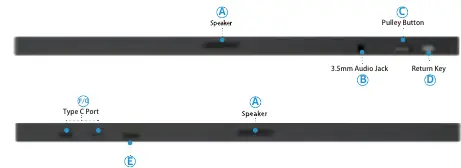
- Przycisk rolkowy (Pulley Button): Służy do regulacji głośności (przewijanie góra/dół), otwierania menu OSD (naciśnięcie) oraz włączania monitora (przytrzymanie).
- Przycisk powrotu (Return Key): Powrót do poprzedniego kroku w menu.
- Porty: Monitor posiada porty Mini HDMI, USB-C 3.1 (pełna funkcjonalność: sygnał i zasilanie) oraz gniazdo audio 3.5mm.
- Głośniki: Wbudowane głośniki stereo.
Podłączanie monitora
Transfer sygnału przez USB-C: Podłącz kabel USB-C do portu USB-C w monitorze oraz do urządzenia źródłowego (laptop, telefon). Upewnij się, że port w urządzeniu obsługuje przesył sygnału wideo.
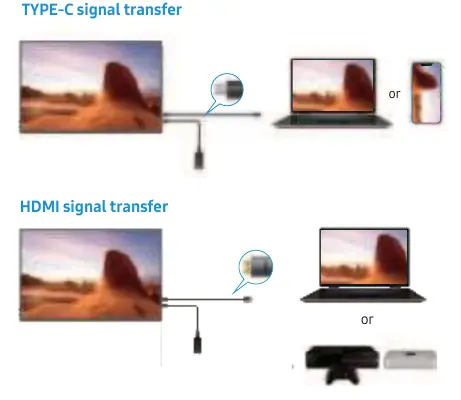
Transfer sygnału przez HDMI: Podłącz kabel Mini HDMI do monitora i standardowego HDMI do urządzenia. Wymagane jest dodatkowe zasilanie przez kabel USB-C, jeśli urządzenie źródłowe nie dostarcza wystarczającej mocy.
Konfiguracja w systemie Windows
Aby zmienić tryb wyświetlania (Duplikuj, Rozszerz, Tylko ekran komputera):
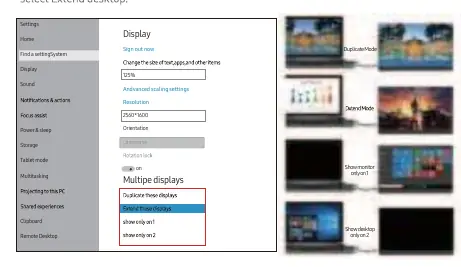
- Kliknij prawym przyciskiem myszy na pulpicie i wybierz Ustawienia ekranu.
- W sekcji Wiele ekranów wybierz odpowiednią opcję z listy rozwijanej.
- Alternatywnie użyj skrótu klawiszowego Windows + P.
Ustawienia ekranu (OSD)
Naciśnij przycisk rolkowy, aby wejść do menu OSD. Możesz tam regulować:
- Jasność i obraz: Jasność, kontrast, ostrość, tryb ECO, DCR.
- Kolory: Temperatura barwowa, ustawienia RGB.
- Ustawienia OSD: Język, pozycja menu, przezroczystość.
- Inne: Wybór źródła sygnału, FreeSync, Overdrive (OD), tryb HDR.
Rozwiązywanie problemów
- Monitor się nie włącza: Sprawdź, czy urządzenie źródłowe przesyła zasilanie lub podłącz zewnętrzne zasilanie (min. 30W).
- Komunikat "No Signal": Upewnij się, że urządzenie obsługuje USB 3.1/Thunderbolt 3. Jeśli nie, użyj kabla HDMI. Sprawdź, czy kable są oryginalne i dobrze podłączone.
- Migotanie lub wyłączanie się: Zazwyczaj spowodowane niewystarczającym zasilaniem. Użyj zewnętrznego zasilacza.
Dane techniczne
- Rozmiar: 18 cali
- Rozdzielczość: 2560x1600 (2K)
- Odświeżanie: 144Hz
- Panel: QLED, matowy
- Gama kolorów: 100% DCI-P3
- VESA: Otwory montażowe M4*4mm
Informacje o producencie
UPERFECT
Praktyczna pomoc
Typowe problemy
Monitor nie włącza się
Sprawdź, czy port USB-C urządzenia obsługuje zasilanie. Jeśli nie, podłącz zewnętrzne zasilanie o mocy co najmniej 30W.
Komunikat 'No Signal'
Upewnij się, że urządzenie obsługuje USB 3.1/Thunderbolt 3. W przeciwnym razie użyj kabla Mini HDMI do HDMI.
Ekran migocze lub wyłącza się przy zwiększaniu jasności
To objaw niewystarczającego zasilania. Podłącz monitor do zewnętrznego zasilacza.
Przed użyciem
- Sprawdź zawartość opakowania (monitor, kable, zasilacz).
- Upewnij się, że urządzenie źródłowe obsługuje przesył wideo przez USB-C.
- Używaj oryginalnych kabli dołączonych do zestawu.
- W przypadku korzystania z powerbanku, upewnij się, że zapewnia on co najmniej 30W mocy.
Pokaż więcej Pokaż mniej
Ilustracje i schematy
- Instrukcja montażu etui: pokazuje krok po kroku, jak magnetycznie przymocować monitor i złożyć podstawkę.
- Schemat portów: identyfikuje gniazda Mini HDMI, USB-C, audio oraz przyciski sterujące.
- Schemat połączeń: ilustruje sposób podłączenia monitora do laptopa lub telefonu za pomocą kabla USB-C lub HDMI.
Zgodność modelu
- Wymagane zasilanie: min. 30W dla stabilnej pracy przy 2K 144Hz.
- Połączenie USB-C wymaga obsługi standardu USB 3.1 lub Thunderbolt 3 przez urządzenie źródłowe.
Pytania do tej instrukcji
Zapytaj o konkretny model, montaż, ustawienie lub oznaczenie z PDF. Widoczne są tylko zatwierdzone wpisy.
Zadaj pytanie Ukryj szczegóły
Zaloguj się przez Google, aby zadać pytanie do tej instrukcji.
Nie ma jeszcze zatwierdzonych pytań do tej instrukcji.

Autor opracowania
Anna Kowalska
Redaktorka treści użytkowych