Elektronika / Monitory
Instrukcja obsługi monitora przenośnego UPERFECT 156T03
Szybki przewodnik po monitorze przenośnym UPERFECT 156T03. Dowiedz się, jak podłączyć urządzenie, skonfigurować ekran, zainstalować podstawkę oraz rozwiązać najczęstsze problemy z zasilaniem i sygnałem.
Źródłowy PDF: English · opis: polski
Spis treści
Obrazy z instrukcji
Kliknij obraz, aby powiększyćNajważniejsze informacje z instrukcji
Monitor przenośny UPERFECT 156T03 wymaga stabilnego zasilania. W przypadku problemów z wyświetlaniem obrazu lub restartowaniem się urządzenia, należy w pierwszej kolejności użyć oryginalnego zasilacza PD (Power Delivery) lub upewnić się, że używany powerbank posiada moc co najmniej 30W. Przed podłączeniem sprawdź, czy port USB-C w Twoim urządzeniu (laptopie lub telefonie) obsługuje transmisję sygnału audio/wideo (standard Thunderbolt 3 lub USB 3.1).
Opis urządzenia
Monitor wyposażony jest w następujące złącza i przyciski:
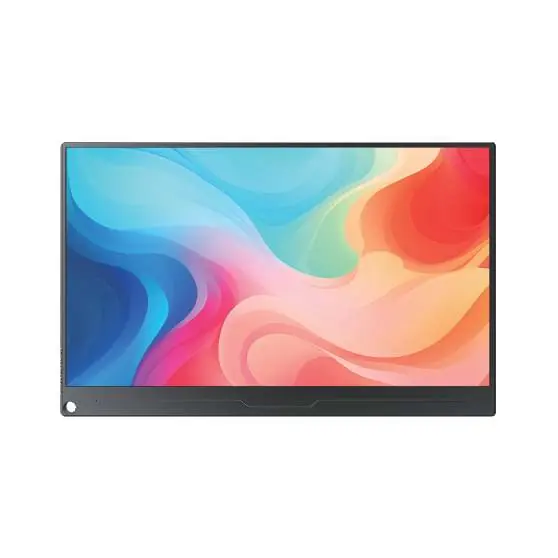
- Porty: Standard HDMI, dwa porty USB-C (pełna funkcjonalność: sygnał i zasilanie), port OTG (Micro USB dla myszy/klawiatury), gniazdo słuchawkowe 3.5mm.
- Przyciski: Zasilanie (przytrzymaj 3 sekundy), Menu (wejście do OSD), przyciski +/- (regulacja głośności/jasności), przycisk Wyjścia.
Instalacja podstawki
Monitor dostarczany jest z etui magnetycznym, które pełni funkcję podstawki:
- Umieść monitor w etui, wykorzystując właściwości magnetyczne części oznaczonej jako 1.
- Złóż etui zgodnie z instrukcją, aby uzyskać stabilną podpórkę.
- Dostosuj kąt nachylenia monitora do własnych potrzeb.
Podłączanie urządzenia
Monitor obsługuje dwa główne typy połączeń:
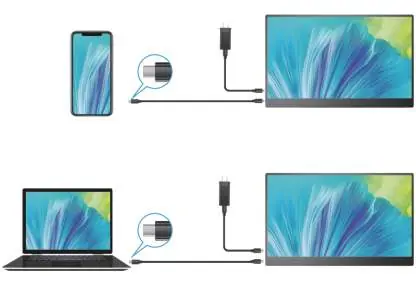
- USB-C: Zapewnia zarówno zasilanie, jak i transmisję sygnału wideo. Wymaga urządzenia z portem USB-C obsługującym sygnał wideo.
- HDMI: Służy wyłącznie do transmisji sygnału. Wymaga dodatkowego podłączenia zasilania przez port USB-C.
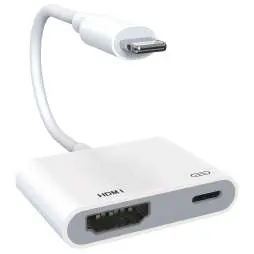
W przypadku urządzeń z portem Lightning (np. iPhone), konieczne jest użycie adaptera Lightning do HDMI.
Ustawienia ekranu i Windows 10
Aby skonfigurować wyświetlanie w systemie Windows 10:
- Użyj skrótu klawiszowego Windows + P, aby wybrać tryb wyświetlania (np. Rozszerz).
- Aby obrócić ekran, kliknij prawym przyciskiem myszy na pulpicie, wybierz Ustawienia ekranu, a następnie w sekcji Orientacja wybierz odpowiedni tryb (Pozioma/Pionowa).
- Menu OSD pozwala na regulację parametrów takich jak jasność, kontrast, temperatura barwowa, HDR oraz FreeSync.
Rozwiązywanie problemów
Jeśli monitor wyświetla komunikat "NO SIGNAL" lub "POWER SAVING":
- Sprawdź, czy kabel jest poprawnie podłączony.
- Upewnij się, że używasz oryginalnego kabla dostarczonego w zestawie.
- Jeśli używasz połączenia USB-C, sprawdź, czy port w komputerze/telefonie obsługuje USB 3.1/Thunderbolt 3.
- W przypadku restartowania się monitora, podłącz zewnętrzne zasilanie o odpowiedniej mocy.
Kontakt z serwisem
W razie pytań lub problemów technicznych, prosimy o kontakt pod adresem e-mail: [email protected]
Informacje o producencie
UPERFECT
Praktyczna pomoc
Typowe problemy
Monitor wyświetla 'NO SIGNAL' lub 'POWER SAVING'
Sprawdź, czy port USB-C w urządzeniu obsługuje transmisję wideo (Thunderbolt 3). Jeśli nie, użyj kabla HDMI i podłącz dodatkowe zasilanie.
Monitor ciągle się restartuje
Zbyt słabe zasilanie. Użyj oryginalnego zasilacza PD lub powerbanku o mocy min. 30W.
Brak obrazu z telefonu Google
Niektóre telefony nie obsługują bezpośredniego połączenia. Sprawdź specyfikację telefonu lub użyj adaptera HDMI.
Przed użyciem
- Sprawdź zawartość opakowania (monitor, zasilacz, kable, etui).
- Upewnij się, że port USB-C w Twoim urządzeniu obsługuje sygnał wideo.
- Przygotuj oryginalny zasilacz PD dla zapewnienia stabilnej pracy.
- W przypadku urządzeń Apple z portem Lightning, przygotuj adapter Lightning do HDMI.
Pokaż więcej Pokaż mniej
Ilustracje i schematy
- Schemat połączeń pokazuje sposób podłączenia monitora do telefonu lub laptopa za pomocą kabla USB-C z dodatkowym zasilaniem.
- Instrukcja instalacji etui magnetycznego przedstawia krok po kroku, jak złożyć podstawkę.
Zgodność modelu
- Wymagane wsparcie USB 3.1 / Thunderbolt 3 dla połączenia USB-C.
- W przypadku braku wsparcia wideo przez USB-C, wymagane jest połączenie HDMI.
- Nie wszystkie aparaty fotograficzne są kompatybilne z bezpośrednim połączeniem.
Pytania do tej instrukcji
Zapytaj o konkretny model, montaż, ustawienie lub oznaczenie z PDF. Widoczne są tylko zatwierdzone wpisy.
Zadaj pytanie Ukryj szczegóły
Zaloguj się przez Google, aby zadać pytanie do tej instrukcji.
Nie ma jeszcze zatwierdzonych pytań do tej instrukcji.

Autor opracowania
Anna Kowalska
Redaktorka treści użytkowych