Elektronika / Monitory
Instrukcja obsługi monitora przenośnego UPERFECT 160U03
Szybki przewodnik po monitorze przenośnym UPERFECT 160U03. Dowiedz się, jak poprawnie zamontować podstawkę, podłączyć urządzenie przez USB-C lub HDMI, skonfigurować ustawienia ekranu w systemie Windows oraz rozwiązać typowe problemy z...
Źródłowy PDF: English · opis: polski
Spis treści
Obrazy z instrukcji
Kliknij obraz, aby powiększyćNajważniejsze informacje z instrukcji
Monitor przenośny UPERFECT 160U03 wymaga stabilnego zasilania. W przypadku problemów z uruchomieniem lub niestabilną pracą (np. wyłączanie się przy wysokiej jasności), zaleca się użycie zewnętrznego zasilacza o mocy co najmniej 18W. Urządzenie obsługuje przesył sygnału przez USB-C (wymagane wsparcie USB 3.1/Thunderbolt 3 w urządzeniu źródłowym) lub Mini HDMI.
Zawartość zestawu
- Monitor przenośny
- Zasilacz
- Etui (Smart Cover)
- Kabel Mini HDMI do HDMI
- Kabel USB-C do USB-C (2 sztuki)
- Instrukcja obsługi
Montaż podstawki
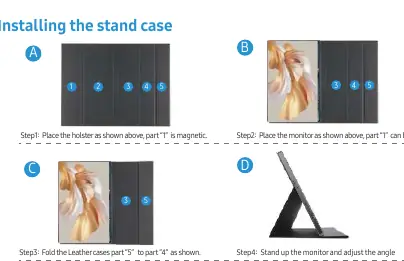
- Połóż etui na płaskiej powierzchni; część oznaczona jako "1" jest magnetyczna.
- Umieść monitor na etui, dopasowując go do części magnetycznej.
- Złóż część "5" etui do części "4", aby utworzyć stabilną podstawkę.
- Postaw monitor i dostosuj kąt nachylenia.
Interfejsy i przyciski
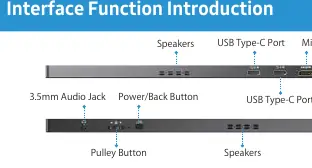
- Porty USB-C: Pełnofunkcyjne, obsługują zasilanie i transmisję sygnału.
- Port Mini HDMI: Służy do transmisji sygnału wideo.
- Przycisk zasilania/wstecz: Długie przyciśnięcie włącza/wyłącza monitor; krótkie cofa do poprzedniego kroku.
- Przycisk rolkowy (Pulley Button): Przewijanie otwiera menu jasności/głośności; krótkie naciśnięcie potwierdza wybór lub otwiera menu OSD; długie naciśnięcie cofa.
- Gniazdo audio 3.5mm: Do podłączenia słuchawek.
- VESA: Otwory montażowe 75x75mm (śruby M3*4mm).
Podłączanie monitora
Przez USB-C: Podłącz kabel USB-C do portu USB-C w monitorze i urządzeniu źródłowym. Jeśli urządzenie nie dostarcza wystarczającej mocy, podłącz dodatkowy zasilacz do drugiego portu USB-C.
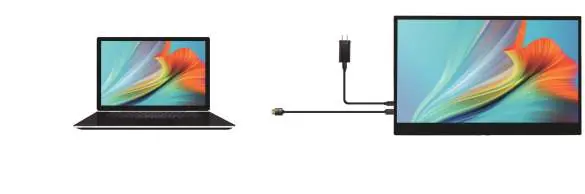
Przez HDMI: Podłącz kabel Mini HDMI do monitora i urządzenia źródłowego. Wymagane jest podłączenie zasilania przez port USB-C za pomocą oryginalnego zasilacza.
Ustawienia ekranu i OSD
Menu OSD pozwala na regulację parametrów takich jak: jasność, kontrast, temperatura barwowa, ustawienia OSD, resetowanie ustawień oraz funkcje dodatkowe (FreeSync, Low Blue Light). Nawigacja odbywa się za pomocą przycisku rolkowego.
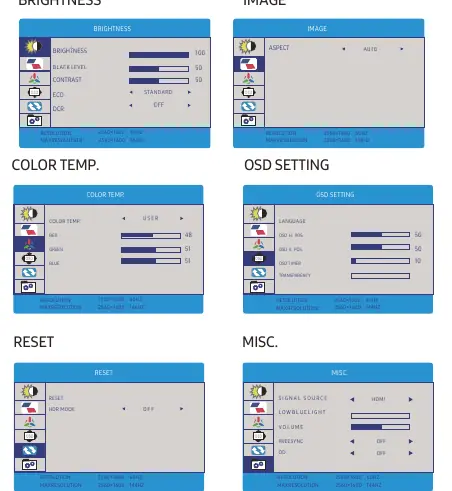
Konfiguracja w systemie Windows 10
Aby zmienić tryb wyświetlania (Duplikuj/Rozszerz):
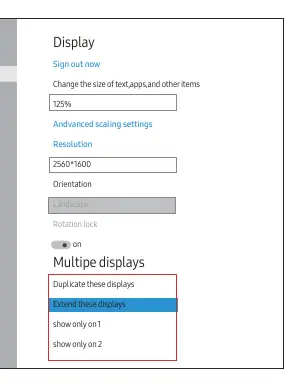
- Kliknij prawym przyciskiem myszy na pulpicie i wybierz Ustawienia ekranu.
- W sekcji Wiele ekranów wybierz odpowiednią opcję z listy rozwijanej.
- Alternatywnie użyj skrótu klawiszowego Windows + P.
Aby obrócić ekran:
- W Ustawieniach ekranu wybierz monitor, a następnie w sekcji Skala i układ zmień Orientację na Poziomą lub Pionową.
Rozwiązywanie problemów
- Monitor się nie włącza: Sprawdź, czy port USB-C w urządzeniu obsługuje przesył sygnału i zasilania. Jeśli nie, użyj kabla HDMI i zewnętrznego zasilania.
- Komunikat "Brak sygnału": Upewnij się, że używasz oryginalnych kabli i że urządzenie źródłowe obsługuje standard USB 3.1/Thunderbolt 3.
- Monitor wyłącza się przy zmianie jasności: Zwiększenie jasności zwiększa pobór mocy. Podłącz zewnętrzny zasilacz.
- Restartowanie lub zakłócenia obrazu: Zazwyczaj spowodowane niewystarczającym zasilaniem. Użyj oryginalnego zasilacza.
Informacje o producencie
UPERFECT
Praktyczna pomoc
Typowe problemy
Monitor nie włącza się
Sprawdź, czy port USB-C w urządzeniu obsługuje przesył sygnału i zasilania. Jeśli nie, użyj kabla HDMI i podłącz zewnętrzne zasilanie (min. 18W).
Komunikat "Brak sygnału"
Upewnij się, że urządzenie źródłowe obsługuje USB 3.1/Thunderbolt 3. Użyj oryginalnych kabli i spróbuj podłączyć inne urządzenie.
Monitor wyłącza się przy zwiększaniu jasności
Zwiększenie jasności zwiększa pobór mocy. Podłącz zewnętrzny zasilacz, aby zapewnić stabilne zasilanie.
Zakłócenia obrazu lub restarty
Zazwyczaj spowodowane niewystarczającym zasilaniem. Użyj oryginalnego zasilacza lub powerbanku o mocy min. 30W.
Przed użyciem
- Sprawdź zawartość opakowania zgodnie z instrukcją.
- Upewnij się, że posiadasz oryginalne kable dostarczone w zestawie.
- Sprawdź, czy urządzenie źródłowe obsługuje przesył sygnału przez USB-C (USB 3.1/Thunderbolt 3).
- Przygotuj zewnętrzny zasilacz, jeśli urządzenie źródłowe nie zapewnia wystarczającej mocy.
Pokaż więcej Pokaż mniej
Ilustracje i schematy
- Schemat montażu podstawki pokazuje 4 kroki składania etui magnetycznego.
- Schematy połączeń ilustrują sposób podłączenia monitora przez USB-C oraz HDMI z dodatkowym zasilaniem.
Zgodność modelu
- Wymagane wsparcie USB 3.1/Thunderbolt 3 dla pełnej funkcjonalności USB-C.
- W przypadku korzystania z powerbanku, musi on zapewniać moc co najmniej 30W.
Pytania do tej instrukcji
Zapytaj o konkretny model, montaż, ustawienie lub oznaczenie z PDF. Widoczne są tylko zatwierdzone wpisy.
Zadaj pytanie Ukryj szczegóły
Zaloguj się przez Google, aby zadać pytanie do tej instrukcji.
Nie ma jeszcze zatwierdzonych pytań do tej instrukcji.

Autor opracowania
Anna Kowalska
Redaktorka treści użytkowych