Elektronika / Monitory
Instrukcja obsługi monitora przenośnego Uperfect 173J19
Poznaj funkcje i konfigurację monitora przenośnego Uperfect 173J19. Instrukcja zawiera wskazówki dotyczące podłączania, ustawień OSD, rozwiązywania problemów oraz specyfikację techniczną.
Źródłowy PDF: English · opis: polski
Szybkie odpowiedzi z instrukcji
Szybka odpowiedź
- Monitor Uperfect 173J19 to przenośny wyświetlacz 17.3 cala. Wymaga zasilania PD 18W dla stabilnej pracy. Obsługuje połączenia przez USB-C (z obsługą sygnału) lub Mini HDMI. str. 4, 9
Najważniejsze czynności
- Podłączanie przez USB-C str. 5
- Podłączanie przez HDMI str. 5
- Konfiguracja w Windows str. 7, 8
Problemy i rozwiązania
Monitor nie włącza się
Użyj oryginalnego zasilacza PD 18W.
str. 9Pokaż 3 kolejne odpowiedzi Pokaż mniej
Konserwacja i reset
- Resetowanie ustawień monitora str. 6
Dane techniczne
| Parametr | Wartość | Znaczenie | Strony |
|---|---|---|---|
| Rozdzielczość | 2560x1440 | str. 4 |
Gdzie szukać w PDF
- Zawartość zestawu str. 2
- Interfejsy str. 3
- Specyfikacja str. 4
- Podłączanie str. 5
- Ustawienia OSD str. 6
- Konfiguracja Windows str. 7, 8
Spis treści
Najważniejsze informacje z instrukcji
Monitor przenośny Uperfect 173J19 wymaga stabilnego zasilania, aby działać poprawnie, szczególnie przy wyższych ustawieniach jasności lub rozdzielczości 2K 144Hz. Zaleca się korzystanie z oryginalnego zasilacza o mocy co najmniej 18W PD. W przypadku problemów z wyświetlaniem obrazu lub zasilaniem, należy w pierwszej kolejności sprawdzić kable oraz źródło zasilania.
Zawartość zestawu
- Monitor przenośny
- Zasilacz
- Kabel Mini HDMI
- Kabel USB-C do USB-C
- Instrukcja obsługi
Funkcje podstawki
Wbudowana podstawka umożliwia regulację kąta nachylenia monitora w zakresie 0°~180°, co pozwala na wygodne ustawienie ekranu w różnych warunkach pracy.
Interfejsy i przyciski
Monitor wyposażony jest w następujące elementy sterujące i porty:
- Przycisk Power/Menu: Krótkie naciśnięcie otwiera menu OSD, długie włącza/wyłącza monitor.
- Przyciski +/-: Służą do regulacji głośności, jasności oraz nawigacji w menu.
- Przycisk Back: Powrót do poprzedniego kroku w menu.
- Porty USB-C: Pełnofunkcyjne porty do przesyłania sygnału wideo i zasilania.
- Port Mini HDMI: Do przesyłania sygnału wideo.
- Gniazdo Audio 3.5mm: Do podłączenia słuchawek.
Podłączanie monitora
Monitor można podłączyć na dwa główne sposoby:
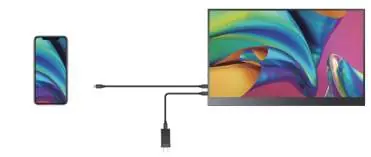
- Przez USB-C: Jeśli urządzenie źródłowe (laptop, telefon) obsługuje pełnofunkcyjne USB-C (sygnał + zasilanie).
- Przez HDMI: Wymaga podłączenia kabla Mini HDMI do sygnału wideo oraz kabla USB-C do zasilania (zalecane użycie zewnętrznego zasilacza).
Ustawienia ekranu (OSD)
Menu ekranowe (OSD) pozwala na dostosowanie parametrów obrazu, takich jak:
- Jasność, kontrast, ostrość.
- Temperatura barwowa (Red, Green, Blue).
- Ustawienia OSD (język, pozycja menu).
- Resetowanie ustawień oraz tryby HDR i Low Power.
Konfiguracja w systemie Windows
Aby skonfigurować monitor w systemie Windows 10:
- Kliknij prawym przyciskiem myszy na pulpicie i wybierz Ustawienia ekranu.
- W sekcji Wiele ekranów wybierz odpowiedni tryb (np. Rozszerz, Duplikuj).
- Możesz również użyć skrótu klawiszowego Windows + P, aby szybko przełączać tryby wyświetlania.
Rozwiązywanie problemów
Jeśli monitor nie włącza się lub wyświetla komunikat "No Signal", sprawdź:
- Czy używasz oryginalnych kabli.
- Czy urządzenie źródłowe obsługuje przesyłanie sygnału przez USB-C (USB 3.1/Thunderbolt 3).
- Czy podłączone jest zewnętrzne zasilanie (szczególnie ważne przy wysokiej jasności).
Wsparcie techniczne
W razie problemów z produktem, producent oferuje wsparcie techniczne pod adresem e-mail: [email protected]. Produkt objęty jest 12-miesięczną gwarancją.
Informacje o producencie
UPERFECT
Praktyczna pomoc
Typowe problemy
Monitor nie włącza się
Sprawdź, czy port USB-C urządzenia obsługuje zasilanie i sygnał. Użyj zewnętrznego zasilacza (min. 18W PD).
Komunikat 'No Signal'
Upewnij się, że urządzenie obsługuje USB 3.1/Thunderbolt 3. Jeśli nie, użyj kabla Mini HDMI do HDMI.
Monitor wyłącza się przy zwiększaniu jasności
Zbyt niskie zasilanie. Podłącz zewnętrzne źródło zasilania.
Obraz miga lub monitor restartuje się
Zazwyczaj spowodowane niewystarczającym zasilaniem. Użyj oryginalnego zasilacza.
Przed użyciem
- Sprawdź zawartość opakowania (monitor, zasilacz, kable).
- Upewnij się, że masz odpowiednie kable (USB-C lub Mini HDMI).
- Sprawdź, czy urządzenie źródłowe obsługuje przesyłanie sygnału przez USB-C.
- Przygotuj zewnętrzne źródło zasilania (min. 18W PD) dla stabilnej pracy.
Pokaż więcej Pokaż mniej
Ilustracje i schematy
- Schemat połączeń USB-C pokazuje bezpośrednie podłączenie do urządzenia z obsługą sygnału.
- Schemat połączeń HDMI pokazuje konieczność podłączenia zasilania przez USB-C.
Zgodność modelu
- Wymaga zasilania PD 18W lub więcej.
- Dla połączenia USB-C wymagane wsparcie USB 3.1/Thunderbolt 3.
Pytania do tej instrukcji
Zapytaj o konkretny model, montaż, ustawienie lub oznaczenie z PDF. Widoczne są tylko zatwierdzone wpisy.
Zadaj pytanie Ukryj szczegóły
Zaloguj się przez Google, aby zadać pytanie do tej instrukcji.
Nie ma jeszcze zatwierdzonych pytań do tej instrukcji.

Autor opracowania
Marek Zieliński
Redaktor instrukcji technicznych