Elektronika / Sieci i routery
Instrukcja obsługi interfejsu Web-based Device GUI Allied Telesis 2.21.x
Przewodnik po interfejsie Web-based Device GUI Allied Telesis w wersji 2.21.x. Dowiedz się, jak uzyskać dostęp do GUI, aktualizować oprogramowanie, zarządzać filtrowaniem MAC i konfigurować ustawienia sieciowe.
Spis treści
Obrazy z instrukcji
Kliknij obraz, aby powiększyćNajważniejsze informacje z instrukcji
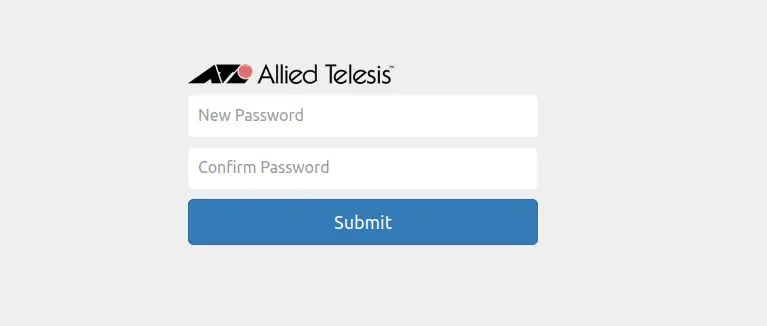
Niniejszy dokument opisuje funkcje i procedury obsługi interfejsu Web-based Device GUI w wersji 2.21.x dla urządzeń Allied Telesis. Wersja ta wprowadza m.in. baner powiadomień o aktualizacjach firmware, wymuszenie zmiany hasła przy pierwszym logowaniu, ulepszone filtrowanie MAC dla serii TQR oraz zmiany w menu PoE.
Dostęp do interfejsu GUI
Aby uzyskać dostęp do interfejsu, należy:
- Skonfigurować adres IP na interfejsie urządzenia (np. vlan1).
- Domyślne adresy IP to: 169.254.42.42 dla przełączników oraz 192.168.1.1 dla serii AR, TQR i ARX200S.
- Otworzyć przeglądarkę internetową i wpisać adres IP.
- Zalogować się przy użyciu domyślnych danych: użytkownik manager, hasło friend.
Aktualizacja GUI na przełącznikach
Aktualizację można przeprowadzić bezpośrednio przez interfejs:
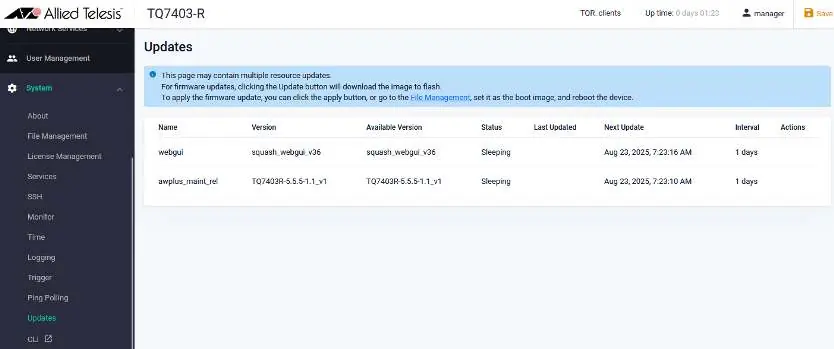
- Pobierz plik GUI z portalu wsparcia Allied Telesis.
- Zaloguj się do GUI.
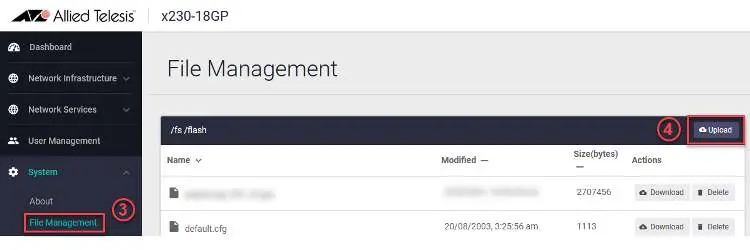
- Przejdź do sekcji System > File Management.
- Kliknij Upload i wybierz pobrany plik.
- Zrestartuj przełącznik lub zrestartuj usługę HTTP przez CLI (komendy: no service http, service http).
Aktualizacja GUI na urządzeniach serii AR
Dla urządzeń serii AR aktualizację wykonuje się przez CLI:
- Połącz się przez konsolę szeregową lub SSH.
- Użyj komendy: update webgui now.
- Po zakończeniu sprawdź wersję w System > About.
Weryfikacja pliku GUI
Na urządzeniach wspierających tryb bezpieczny (crypto secure mode), można zweryfikować integralność pliku GUI za pomocą komendy crypto verify gui <hash-value> w trybie konfiguracji globalnej. Wartości hash dla poszczególnych wersji firmware znajdują się w tabeli w instrukcji.
Nowe funkcje i ulepszenia
- Filtrowanie MAC per VAP: Dostępne dla serii TQR, pozwala na przypisanie list filtrów MAC do konkretnych sieci (VAP).
- Zmiany w menu PoE: Menu PoE jest teraz wyświetlane, jeśli przełącznik nadrzędny (stack master) jest typu PoE lub jeśli przełącznik typu PoE może być członkiem stosu.
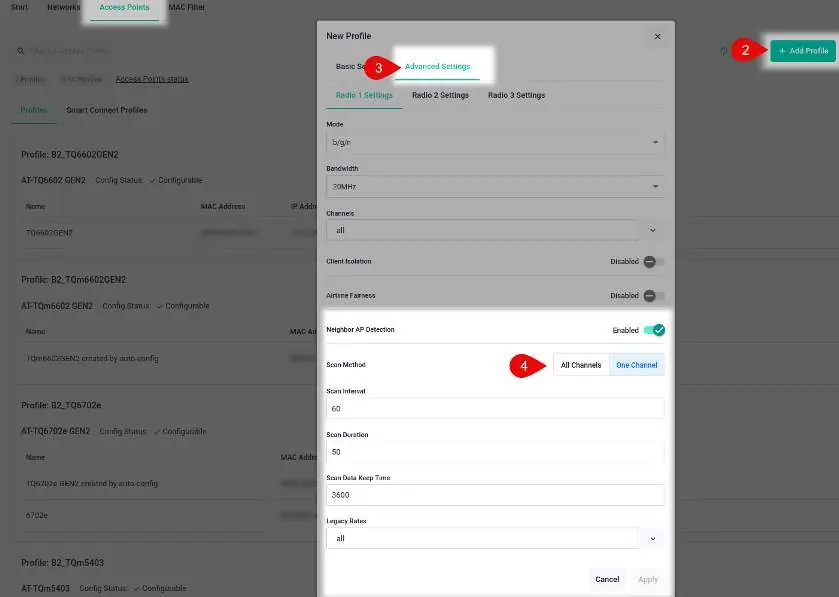
- Vista Manager mini: Ulepszone skanowanie RFScan (All-Channel Scan oraz Single-Channel Scan).
Praktyczna pomoc
Typowe problemy
Brak dostępu do GUI przez przeglądarkę.
Upewnij się, że używasz połączenia HTTPS. Starsze przeglądarki mogą nie obsługiwać nowszych szyfrów bezpieczeństwa.
Błąd weryfikacji pliku GUI (Verification Failed).
Usuń plik z urządzenia i skontaktuj się z pomocą techniczną Allied Telesis.
Przed użyciem
- Sprawdź wersję oprogramowania AlliedWare Plus na urządzeniu.
- Przygotuj domyślne dane logowania (manager/friend).
- Upewnij się, że znasz adres IP urządzenia.
- Pobierz odpowiedni plik GUI zgodny z wersją firmware.
Parametry w praktyce
- Domyślny adres IP (przełączniki)
- 169.254.42.42
- Domyślny adres IP (AR/TQR/ARX)
- 192.168.1.1
- Domyślny użytkownik
- manager
- Domyślne hasło
- friend
Ilustracje i schematy
- Interfejs GUI zawiera sekcje takie jak Dashboard, System, Network Infrastructure.
- Strona File Management pozwala na wgrywanie plików GUI.
- Konfiguracja Wireless Setup w Vista Manager mini umożliwia wybór metody skanowania kanałów.
Zgodność modelu
- Wersja GUI 2.21.0 wymaga AlliedWare Plus 5.5.5-x.x, 5.5.4-x.x lub 5.5.3-x.x.
- Niektóre starsze przeglądarki mogą nie łączyć się z GUI ze względu na wyłączone algorytmy RSA/CBC.
Pytania do tej instrukcji
Zapytaj o konkretny model, montaż, ustawienie lub oznaczenie z PDF. Widoczne są tylko zatwierdzone wpisy.
Zaloguj się przez Google, aby zadać pytanie do tej instrukcji.
Nie ma jeszcze zatwierdzonych pytań do tej instrukcji.

Autor opracowania
Anna Kowalska
Redaktorka treści użytkowych
Tworzy krótkie opisy instrukcji i porządkuje informacje techniczne tak, aby były zrozumiałe dla osób szukających manuala online.