Elektronika / Projektory
Instrukcja obsługi projektora Croma 1080p Smart Projector
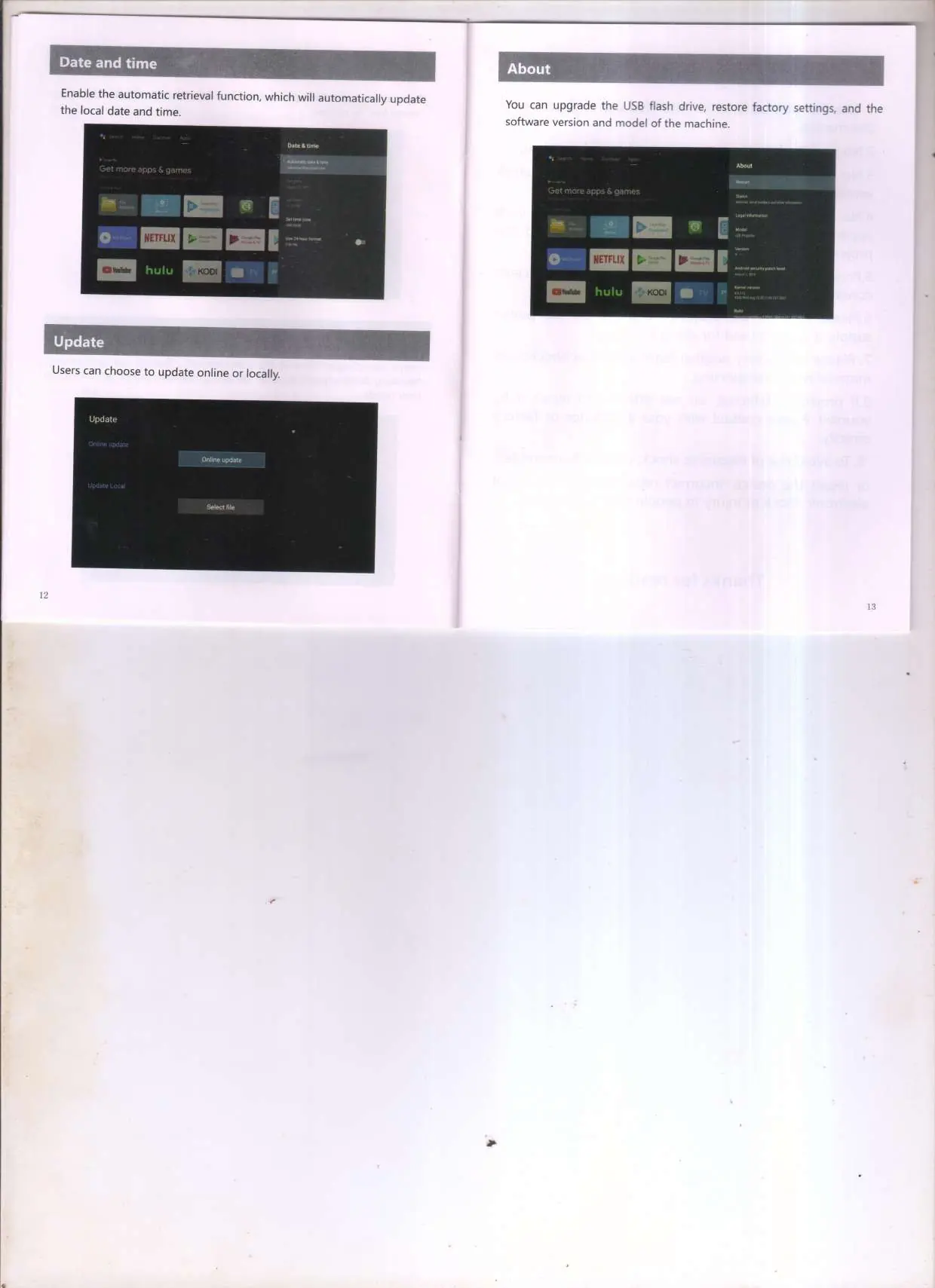
Szybki przewodnik po obsłudze projektora Croma 1080p Smart Projector. Dowiedz się, jak zainstalować urządzenie, skonfigurować połączenie Wi-Fi, korzystać z funkcji mirroringu oraz dostosować ustawienia obrazu.
Spis treści
Obrazy z instrukcji
Kliknij obraz, aby powiększyćNajważniejsze informacje z instrukcji
Niniejsza instrukcja zawiera wytyczne dotyczące bezpiecznego użytkowania i konfiguracji projektora Croma 1080p Smart Projector. Przed rozpoczęciem użytkowania upewnij się, że urządzenie jest umieszczone w suchym i czystym miejscu, a otwory wentylacyjne nie są zasłonięte. Nie patrz bezpośrednio w obiektyw podczas pracy urządzenia.
Opis urządzenia i złącza
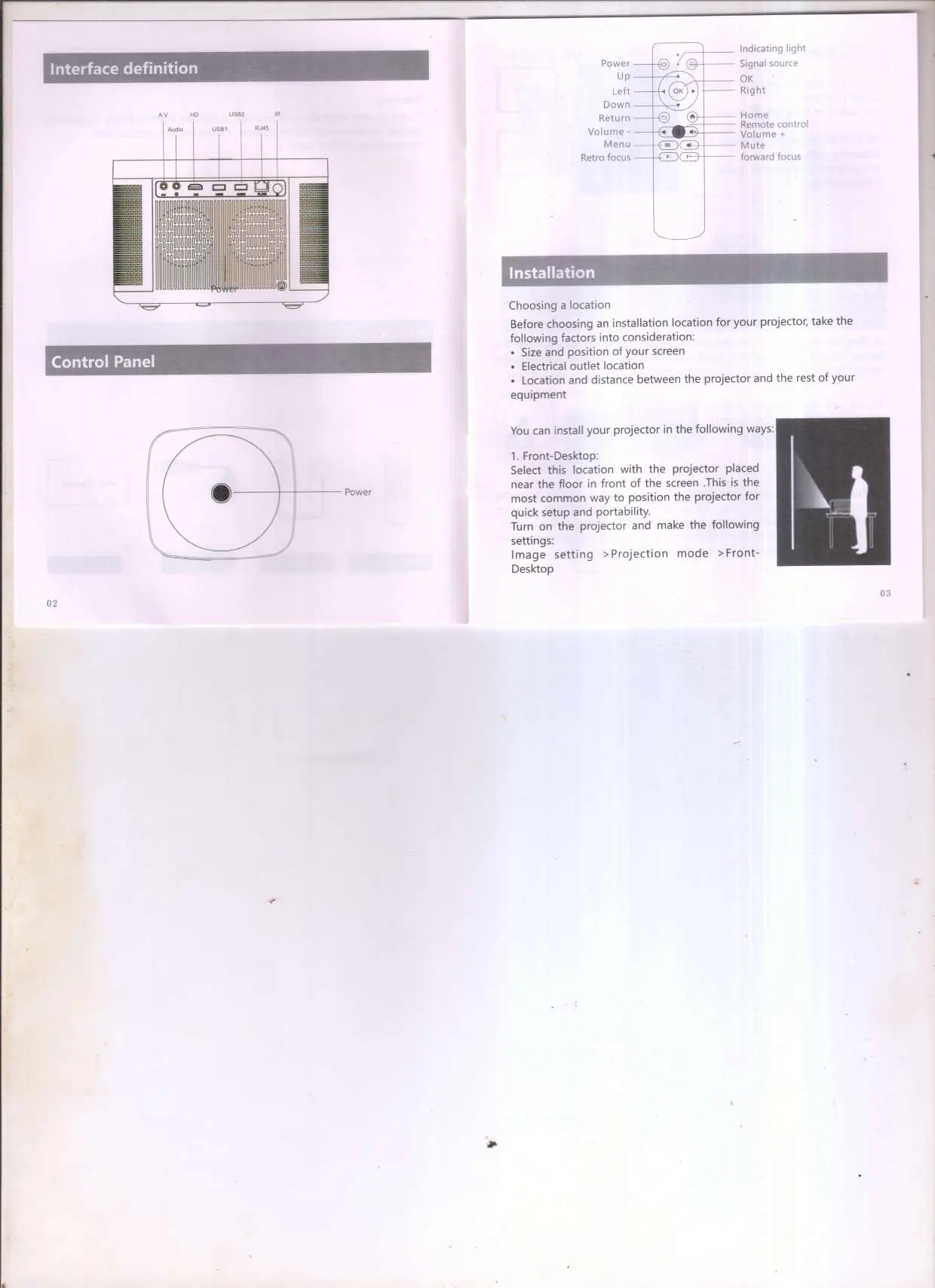
Projektor wyposażony jest w panel sterowania na obudowie oraz zestaw złączy umożliwiających podłączenie zewnętrznych źródeł sygnału. Dostępne porty obejmują: AV, Audio, USB, HDMI oraz RJ45. Panel sterowania pozwala na nawigację po menu, regulację głośności oraz wybór źródła sygnału.
Instalacja
Projektor można zainstalować w kilku konfiguracjach, w zależności od potrzeb:
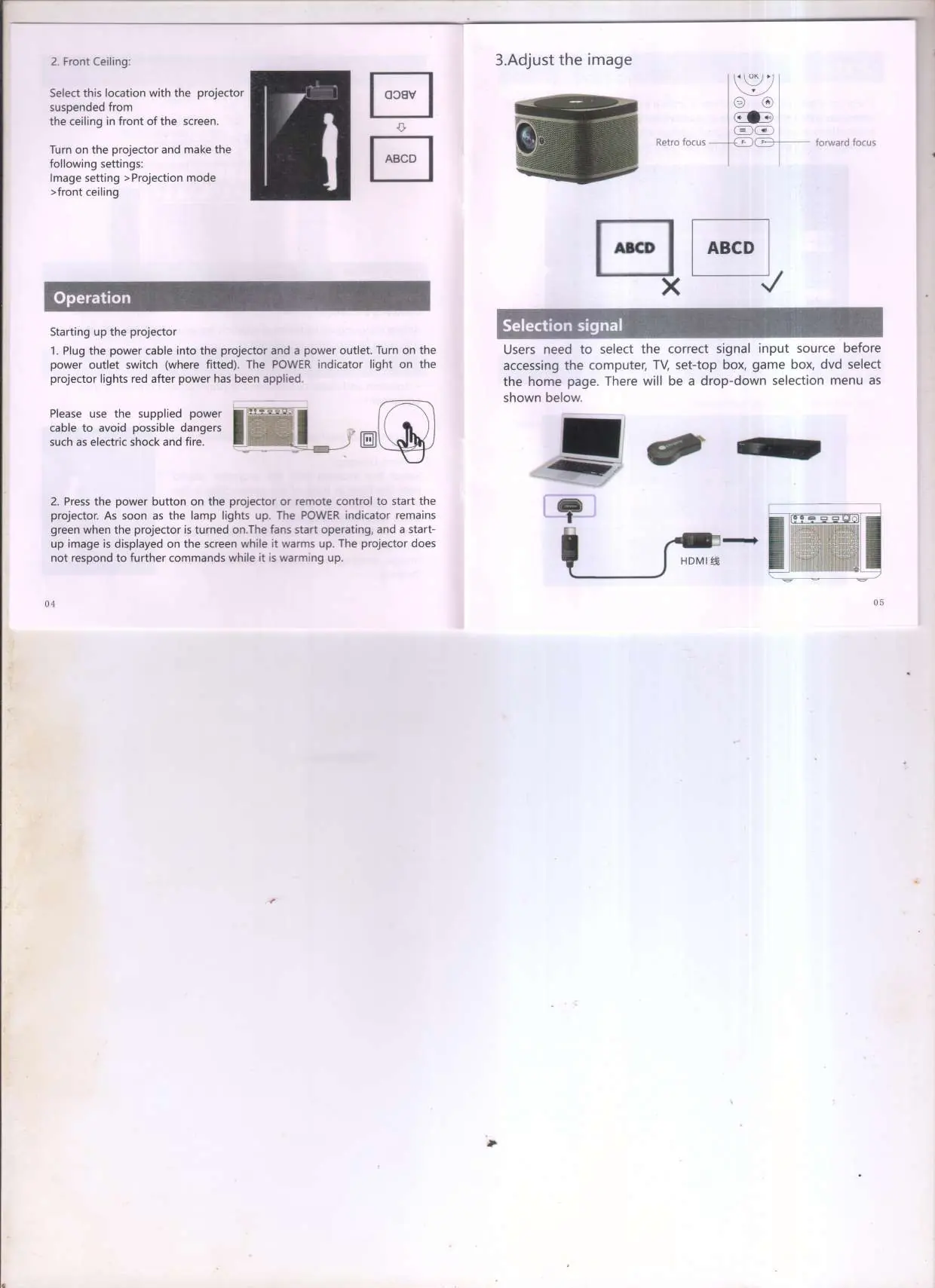
- Front-Desktop: Projektor umieszczony przed ekranem, na płaskiej powierzchni. W ustawieniach obrazu wybierz tryb: Projection mode > Front-Desktop.
- Front-Ceiling: Projektor zawieszony pod sufitem przed ekranem. W ustawieniach obrazu wybierz tryb: Projection mode > Front-Ceiling.
Przy wyborze miejsca instalacji należy wziąć pod uwagę rozmiar ekranu, odległość od projektora oraz dostęp do gniazdka elektrycznego.
Uruchomienie i obsługa
Aby uruchomić projektor, podłącz kabel zasilający do urządzenia i gniazdka elektrycznego. Naciśnij przycisk zasilania na obudowie lub pilocie. Po włączeniu zasilania wskaźnik POWER zaświeci się na czerwono, a po uruchomieniu lampy zmieni kolor na zielony. W fazie rozgrzewania projektor może nie reagować na komendy.
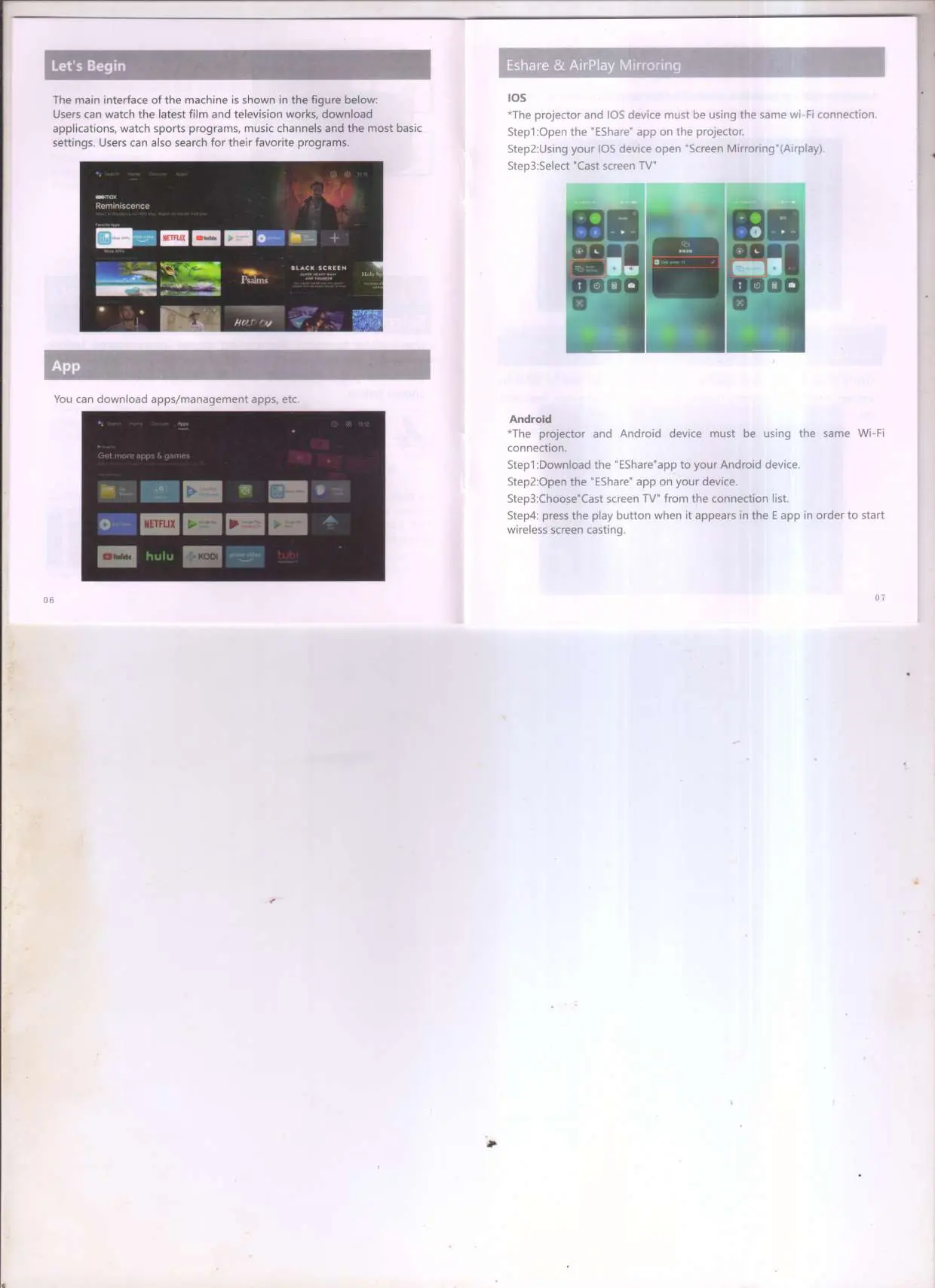
Aby wyświetlić obraz z zewnętrznego urządzenia (komputer, konsola, odtwarzacz DVD), podłącz je za pomocą kabla HDMI i wybierz odpowiednie źródło sygnału w menu głównym.
Konfiguracja sieci i funkcje bezprzewodowe
Projektor obsługuje funkcje bezprzewodowego przesyłania obrazu:
- iOS (AirPlay): Upewnij się, że projektor i urządzenie iOS są w tej samej sieci Wi-Fi. Otwórz aplikację Eshare na projektorze, następnie na urządzeniu iOS wybierz Screen Mirroring i wskaż Cast screen TV.
- Android: Pobierz aplikację Eshare na urządzenie z systemem Android. Połącz się z tą samą siecią Wi-Fi, otwórz aplikację Eshare, wybierz Cast screen TV i naciśnij przycisk odtwarzania.
Ustawienia obrazu
Projektor oferuje zaawansowane opcje korekcji obrazu:
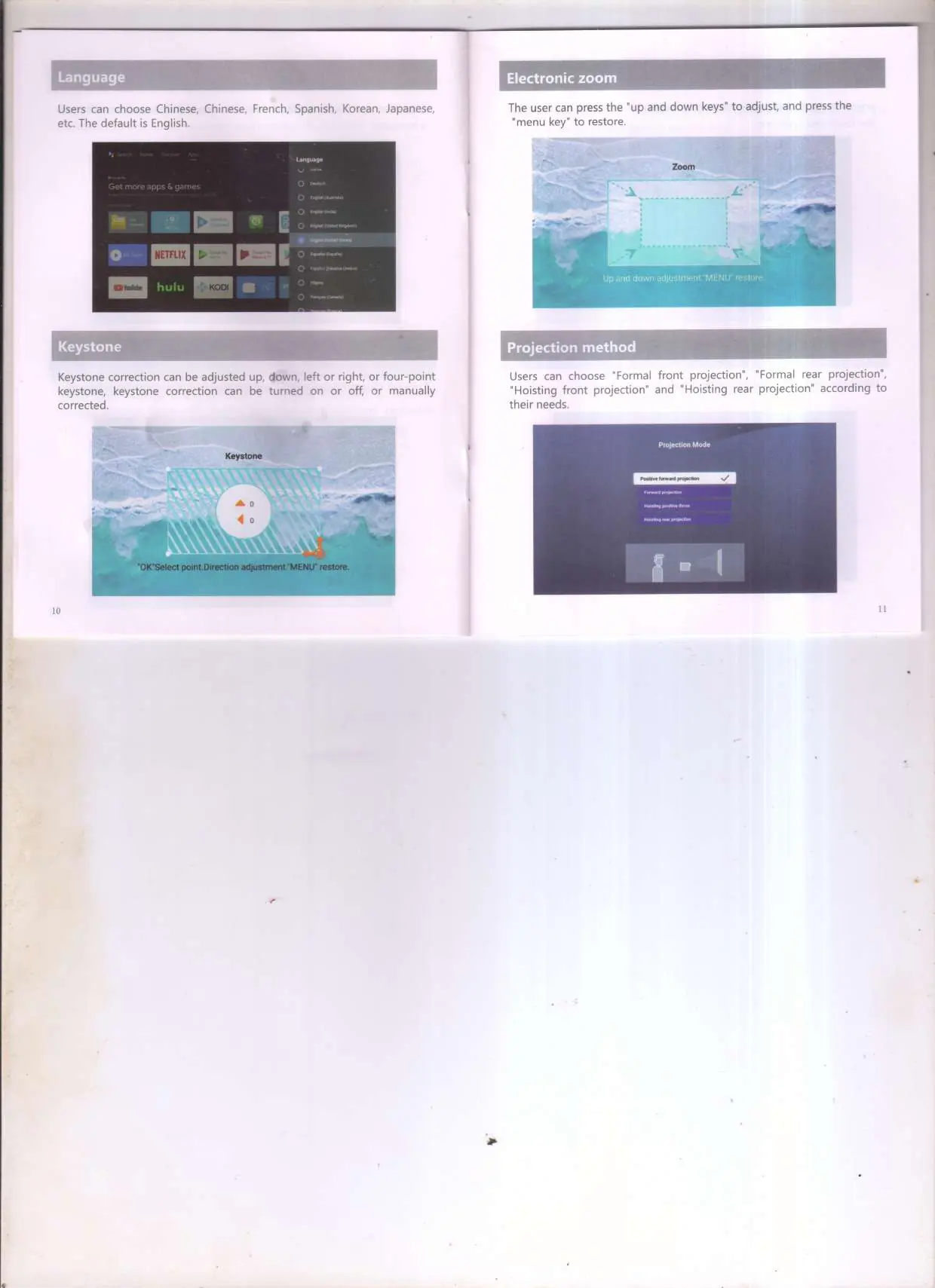
- Keystone: Pozwala na korekcję zniekształceń trapezowych (góra, dół, lewo, prawo lub korekcja czteropunktowa).
- Electronic zoom: Umożliwia cyfrowe powiększenie lub pomniejszenie obrazu za pomocą przycisków góra/dół.
- Projection method: Wybór trybu projekcji (przednia, tylna, sufitowa).
Konserwacja i bezpieczeństwo
W przypadku awarii nie próbuj naprawiać urządzenia samodzielnie. Skontaktuj się z dystrybutorem lub serwisem. Używaj oryginalnych materiałów zabezpieczających podczas transportu. Nie umieszczaj w pobliżu projektora przedmiotów zawierających płyny, takich jak wazony czy kubki.
Praktyczna pomoc
Typowe problemy
Projektor nie reaguje na polecenia po włączeniu
Projektor nie reaguje na komendy w fazie rozgrzewania. Poczekaj, aż urządzenie w pełni się uruchomi.
Brak obrazu z podłączonego urządzenia
Upewnij się, że w menu wyboru sygnału wybrano właściwe wejście (np. HDMI).
Przed użyciem
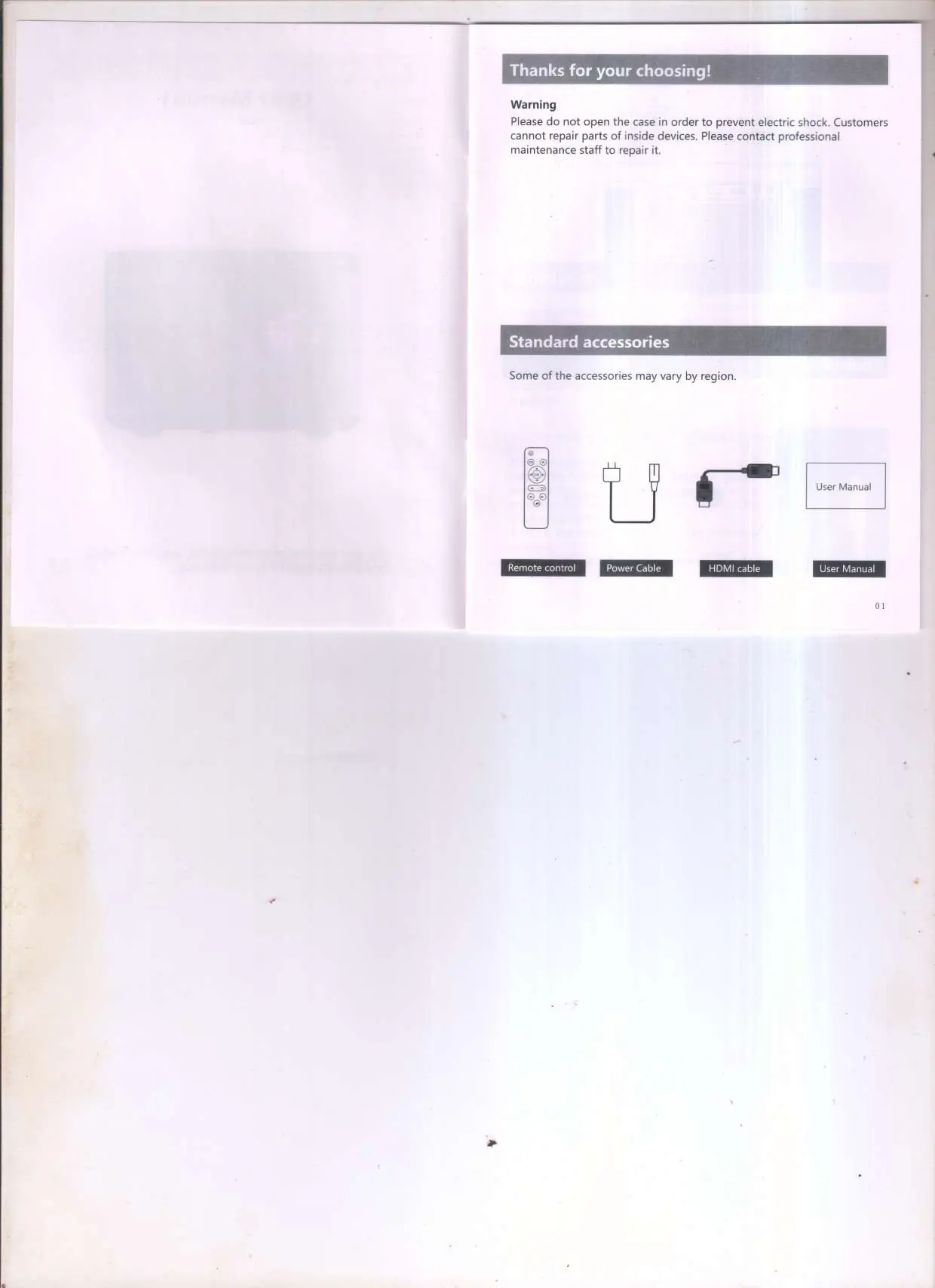
- Sprawdź, czy w zestawie znajduje się pilot, kabel zasilający i kabel HDMI.
- Wybierz stabilne miejsce instalacji z dostępem do zasilania.
- Upewnij się, że otwory wentylacyjne projektora nie są zasłonięte.
- Upewnij się, że projektor i urządzenie mobilne są w tej samej sieci Wi-Fi przed użyciem funkcji mirroringu.
Ilustracje i schematy
- Panel sterowania: przyciski nawigacyjne (góra, dół, lewo, prawo), OK, powrót, menu, głośność, wyciszenie, focus.
- Złącza: AV, Audio, USB, HDMI, RJ45.
Zgodność modelu
- Wsparcie dla iOS (AirPlay) i Android (Eshare).
- Wymagane połączenie z tą samą siecią Wi-Fi dla funkcji bezprzewodowego przesyłania obrazu.

Autor opracowania
Anna Kowalska
Redaktorka treści użytkowych
Tworzy krótkie opisy instrukcji i porządkuje informacje techniczne tak, aby były zrozumiałe dla osób szukających manuala online.