Elektronika / Kamery bezpieczeństwa
Instrukcja obsługi kamery Wi-Fi Geeni Sentinel 1080p
Szybki przewodnik po konfiguracji i obsłudze kamery Wi-Fi Geeni Sentinel 1080p. Dowiedz się, jak połączyć urządzenie z aplikacją, skonfigurować wykrywanie ruchu, zarządzać nagraniami i rozwiązywać problemy z połączeniem.
Spis treści
Obrazy z instrukcji
Kliknij obraz, aby powiększyćNajważniejsze informacje
Kamera Geeni Sentinel 1080p wymaga do działania sieci Wi-Fi o częstotliwości 2.4GHz. Urządzenie nie jest kompatybilne z sieciami 5GHz. Przed rozpoczęciem konfiguracji upewnij się, że masz przygotowane hasło do sieci Wi-Fi oraz zainstalowaną aplikację Geeni na urządzeniu mobilnym (iOS 9+ lub Android 5.0+).
Zawartość zestawu
- Kamera Wi-Fi
- Zasilacz
- Kabel zasilający
- Zestaw montażowy (śruby i kołki rozporowe)
- Instrukcja obsługi
Przygotowanie do pracy
Przed podłączeniem kamery upewnij się, że telefon jest połączony z siecią Wi-Fi 2.4GHz. Pobierz aplikację Geeni ze sklepu App Store lub Google Play i zarejestruj konto, używając numeru telefonu lub adresu e-mail.
Konfiguracja i łączenie z siecią
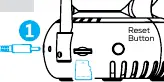
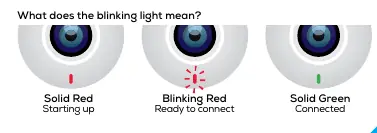
Po podłączeniu kamery do zasilania, wskaźnik LED powinien migać na czerwono. Jeśli nie, przytrzymaj przycisk resetu z boku urządzenia, aż usłyszysz sygnał dźwiękowy.
Metoda 1: Easy Mode
- W aplikacji Geeni kliknij (+) i wybierz "Video Camera".
- Upewnij się, że dioda miga na czerwono.
- Wprowadź dane sieci Wi-Fi w aplikacji.
- Aplikacja połączy się z kamerą; dioda zmieni kolor na zielony.
Metoda 2: QR Code Mode
Jeśli Easy Mode zawiedzie, wybierz "QR Code" w prawym górnym rogu aplikacji. Postępuj zgodnie z instrukcjami na ekranie, a następnie zeskanuj kod QR wyświetlony na telefonie za pomocą obiektywu kamery.
Ustawienia kamery
W aplikacji możesz zarządzać zaawansowanymi funkcjami:
- Nazwa urządzenia: Zmień nazwę kamery (np. "Pokój dziecięcy").
- Udostępnianie: Nadaj dostęp do podglądu innym użytkownikom.
- Detekcja ruchu: Włącz powiadomienia o wykryciu ruchu i dostosuj czułość.
- Obrót obrazu (Flip): Przydatne, jeśli kamera jest zamontowana do góry nogami.
- Formatowanie karty SD: Usuń dane z karty microSD.
Podgląd na żywo i odtwarzanie
W widoku na żywo możesz:
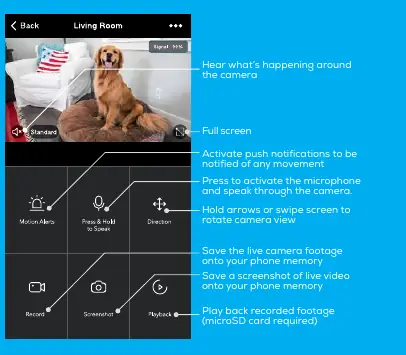
- Włączyć mikrofon, aby mówić przez kamerę.
- Ręcznie obracać kamerę (sterowanie kierunkiem).
- Zrobić zrzut ekranu lub nagrać wideo bezpośrednio do pamięci telefonu.
- Odtwarzać nagrania z karty microSD (wymagana karta).
Rozwiązywanie problemów
Jeśli kamera nie łączy się z siecią, sprawdź czy hasło do Wi-Fi jest poprawne oraz czy sygnał routera jest wystarczająco silny. Upewnij się, że nie próbujesz łączyć się z siecią 5GHz. W razie problemów z "offline", sprawdź dostępność aktualizacji oprogramowania w ustawieniach urządzenia.
Dane techniczne
- Rozdzielczość: 1080p
- Pole widzenia: 90 stopni (stałe), 270 stopni (poziome), 120 stopni (pionowe)
- Audio: Wbudowany głośnik i mikrofon
- Pamięć: Obsługa kart microSD do 64GB (karta nie jest dołączona)
- Wi-Fi: IEEE 802.11n, 2.4GHz
Praktyczna pomoc
Typowe problemy
Nie można połączyć z Wi-Fi
Upewnij się, że sieć ma 2.4GHz (5GHz nie jest obsługiwane), sprawdź hasło i siłę sygnału routera.
Kamera wyświetla status offline
Sprawdź, czy router działa, zrestartuj kamerę i sprawdź dostępność aktualizacji oprogramowania w ustawieniach.
Brak nagrań wideo
Wymagana jest karta microSD (do 64GB). Sprawdź, czy karta jest poprawnie włożona i sformatowana w aplikacji.
Przed użyciem
- Pobierz aplikację Geeni.
- Upewnij się, że masz sieć Wi-Fi 2.4GHz.
- Przygotuj hasło do sieci Wi-Fi.
- Sprawdź, czy telefon ma iOS 9+ lub Android 5.0+.
- Włóż kartę microSD (opcjonalnie, dla nagrywania).
Parametry w praktyce
- Pole widzenia
- 90 stopni stałe, 270 stopni obrót poziomy, 120 stopni obrót pionowy.
- Obsługa kart
- MicroSD do 64GB (karta nie jest dołączona).
Ilustracje i schematy
- Resetowanie: Przytrzymaj przycisk resetu z boku kamery, aż usłyszysz sygnał dźwiękowy.
- Wskaźnik LED: Czerwony migający - gotowa do połączenia; Zielony stały - połączona.
Zgodność modelu
- Brak obsługi sieci 5GHz.
- Wymagana aplikacja Geeni.
- Wymagane połączenie z Internetem do zdalnego dostępu.

Autor opracowania
Anna Kowalska
Redaktorka treści użytkowych
Tworzy krótkie opisy instrukcji i porządkuje informacje techniczne tak, aby były zrozumiałe dla osób szukających manuala online.