Zasilanie / Ładowarki EV
Instrukcja obsługi rejestratora danych Growatt Shine WiFi-F
Szybki przewodnik instalacji i konfiguracji rejestratora danych Growatt Shine WiFi-F. Dowiedz się, jak podłączyć urządzenie, skonfigurować aplikację ShinePhone, interpretować kody diod LED oraz rozwiązywać problemy z łącznością.
Spis treści
Obrazy z instrukcji
Kliknij obraz, aby powiększyćNajważniejsze informacje z instrukcji
Rejestrator danych Growatt Shine WiFi-F umożliwia zdalne monitorowanie pracy falownika za pośrednictwem aplikacji ShinePhone. Urządzenie łączy się z domową siecią WiFi, przesyłając dane do serwera Growatt. Przed rozpoczęciem konfiguracji upewnij się, że posiadasz stabilne połączenie internetowe, a nazwa Twojej sieci WiFi składa się wyłącznie z liter i cyfr (bez znaków specjalnych).
Instalacja urządzenia
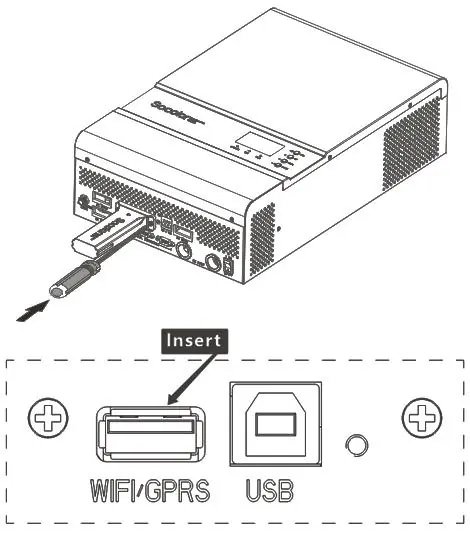
- Wyłącz falownik.
- Podłącz moduł Shine WiFi-F do portu WiFi/GPRS znajdującego się na obudowie falownika.
- Upewnij się, że przełącznik DIP obok portu jest ustawiony w pozycji ON.
- Włącz falownik i sprawdź stan diod LED na module.
Konfiguracja w aplikacji ShinePhone
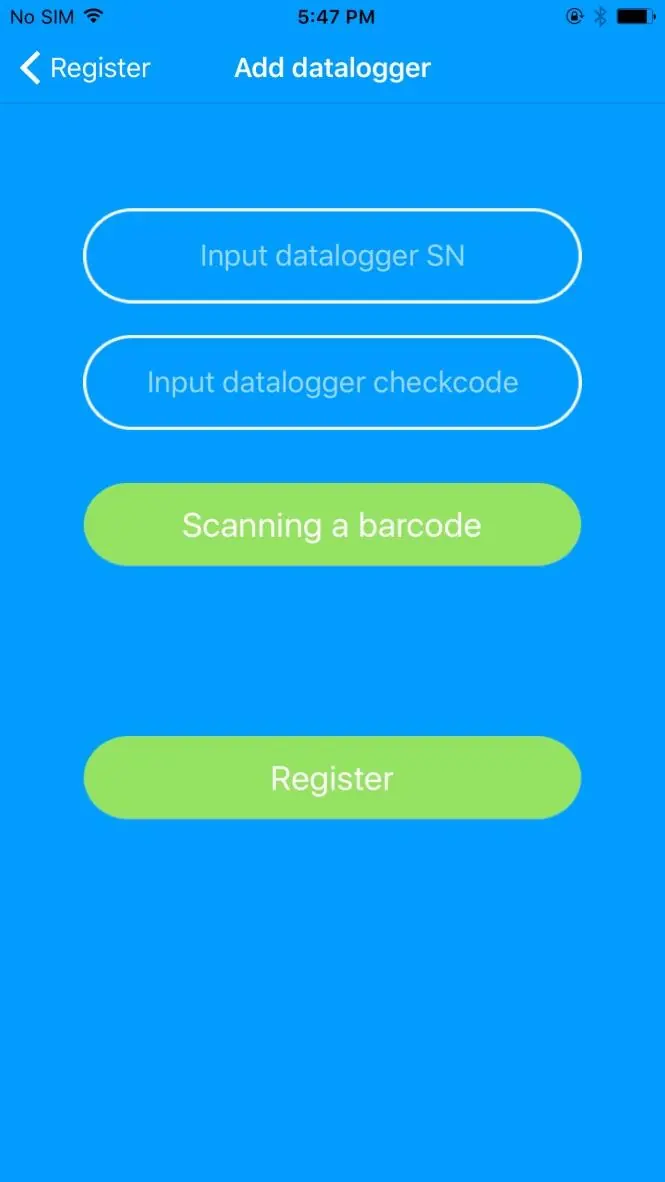
- Pobierz aplikację ShinePhone ze sklepu iOS lub Google Play.
- Połącz telefon z siecią WiFi, do której ma zostać podłączony rejestrator.
- Otwórz aplikację, zarejestruj konto i zaloguj się.
- Wybierz kraj i miasto (ważne dla poprawnego ustawienia czasu).
- Wypełnij wymagane dane i przejdź do strony dodawania rejestratora (Add datalogger).
- Zeskanuj kod kreskowy z urządzenia lub wprowadź numer seryjny i kod weryfikacyjny ręcznie.
- Wprowadź hasło do sieci WiFi i kliknij Configuration. Po pomyślnej konfiguracji pojawi się komunikat o sukcesie.
Interpretacja diod LED
- Wszystkie diody wyłączone: Brak połączenia z portem WiFi/GPRS falownika. Sprawdź poprawne wpięcie modułu.
- Miga tylko czerwona dioda: Komunikacja między modułem a falownikiem jest poprawna.
- Miga tylko zielona dioda: Komunikacja między modułem, falownikiem a routerem jest poprawna.
- Miga tylko niebieska dioda: Pełna komunikacja (moduł, falownik, router, serwer Growatt) – stan normalny.
- Czerwona dioda świeci ciągle: Błąd modułu, konieczna wymiana.
- Zielona dioda świeci ciągle: Moduł w trybie przełączania.
- Niebieska dioda świeci ciągle: Moduł w trybie AP (debugowania).
Resetowanie do ustawień fabrycznych
Jeśli zmienisz hasło do routera lub wymienisz router, konieczne może być zresetowanie modułu:
- Zdejmij gumową zaślepkę na module.
- Naciśnij i przytrzymaj przycisk KEY przez ponad 6 sekund, aż wszystkie trzy diody zaświecą się światłem ciągłym.
- Po resecie przeprowadź procedurę konfiguracji od nowa w aplikacji.
Rozwiązywanie problemów
Jeśli konfiguracja zakończy się niepowodzeniem:
- Sprawdź, czy nazwa sieci WiFi nie zawiera znaków specjalnych.
- Upewnij się, że sieć nie wymaga dodatkowego uwierzytelniania (np. logowania przez stronę www).
- Sprawdź, czy router nie blokuje portów 5279 i 5280.
- Upewnij się, że telefon jest połączony z siecią 2.4GHz (urządzenie nie obsługuje sieci 5GHz).
Informacje o producencie
Growatt New Energy
Praktyczna pomoc
Typowe problemy
Wszystkie diody są wyłączone
Sprawdź, czy moduł jest poprawnie wpięty do portu WiFi/GPRS i czy przełącznik DIP przy porcie jest w pozycji ON.
Miga tylko czerwona dioda po konfiguracji
Moduł nie może połączyć się z routerem. Sprawdź nazwę sieci i hasło. Nazwa sieci nie może zawierać znaków specjalnych.
Miga tylko zielona dioda po konfiguracji
Moduł jest połączony z routerem, ale nie z serwerem Growatt. Sprawdź dostęp do internetu oraz czy firewall routera nie blokuje portów 5279 i 5280.
Przed użyciem
- Upewnij się, że falownik jest włączony.
- Sprawdź, czy nazwa sieci WiFi składa się tylko z liter i cyfr.
- Upewnij się, że sieć WiFi jest zabezpieczona (nie publiczna).
- Pobierz najnowszą wersję aplikacji ShinePhone.
- Zdejmij gumową zaślepkę, aby uzyskać dostęp do przycisku KEY w razie potrzeby resetu.
Parametry w praktyce
- Tryb AP (Access Point)
- Tryb serwisowy/debugowania, w którym moduł emituje własną sieć WiFi. Włączany przyciskiem KEY.
- Przełącznik DIP
- Musi być ustawiony w pozycji ON przy porcie WiFi/GPRS falownika, aby moduł działał.
Ilustracje i schematy
- Instalacja: Wpięcie modułu do portu WiFi/GPRS na spodzie falownika.
- Diody LED: Wskaźniki stanu komunikacji (Czerwona: Falownik, Zielona: Router, Niebieska: Serwer).
Zgodność modelu
- Urządzenie nie obsługuje sieci WiFi z dodatkowym uwierzytelnianiem (np. logowanie przez przeglądarkę).
- Urządzenie nie obsługuje sieci typu bridge.
- Nazwa sieci WiFi nie może zawierać znaków specjalnych.

Autor opracowania
Piotr Nowak
Analityk dokumentacji PDF
Opracowuje instrukcje obsługi pod kątem przejrzystości, bezpieczeństwa i szybkiego odnalezienia informacji potrzebnych przed użyciem produktu.