Elektronika / Kamery bezpieczeństwa
Instrukcja obsługi kamery Wi-Fi Merkury 1080p
Szybki przewodnik po instalacji i konfiguracji kamery Wi-Fi Merkury 1080p. Dowiedz się, jak połączyć urządzenie z aplikacją Geeni, skonfigurować wykrywanie ruchu, obsługę karty microSD oraz sterowanie głosowe.
Spis treści
Obrazy z instrukcji
Kliknij obraz, aby powiększyćNajważniejsze informacje z instrukcji
Kamera Merkury 1080p wymaga do działania sieci Wi-Fi o częstotliwości 2.4GHz (pasmo 5GHz nie jest obsługiwane). Urządzenie jest zarządzane przez aplikację Geeni, dostępną na systemy iOS (9+) oraz Android (5.0+). W przypadku problemów z połączeniem, urządzenie można zresetować, przytrzymując przycisk reset przez 3-4 sekundy.
Zawartość zestawu
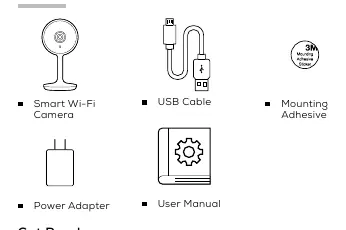
- Kamera Smart Wi-Fi
- Kabel USB
- Zasilacz
- Naklejka montażowa
- Instrukcja obsługi
Przygotowanie i instalacja
Przed rozpoczęciem upewnij się, że znasz nazwę i hasło do swojej sieci Wi-Fi. Pobierz aplikację Geeni ze sklepu App Store lub Google Play i zarejestruj konto.
Dodawanie urządzenia
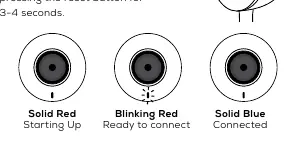
- Podłącz kamerę do zasilania za pomocą dołączonego kabla USB. Wskaźnik LED zacznie migać na czerwono, co oznacza gotowość do połączenia.
- W aplikacji Geeni kliknij ikonę plusa (+) w prawym górnym rogu i wybierz "Wi-Fi Camera".
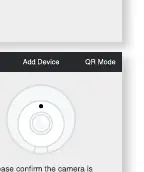
- Wybierz tryb połączenia: Easy Mode (automatyczne) lub QR Code Mode (skanowanie kodu QR).
- Postępuj zgodnie z instrukcjami w aplikacji, wprowadzając dane sieci Wi-Fi.
- Po pomyślnym połączeniu wskaźnik LED zmieni kolor na stały niebieski.
Ustawienia kamery
W aplikacji Geeni możesz zarządzać zaawansowanymi funkcjami kamery:
- Nazwa urządzenia: Zmień nazwę kamery (np. "Pokój dziecięcy").
- Udostępnianie: Możliwość udostępnienia podglądu innym użytkownikom aplikacji Geeni.
- Wykrywanie ruchu: Włącz powiadomienia o wykryciu ruchu i ustaw czułość.
- Flip: Obrót obrazu o 180 stopni (przydatne przy montażu sufitowym).
- Wskaźnik LED: Możliwość wyłączenia diody sygnalizacyjnej.
- Karta SD: Obsługa kart microSD do 128GB do zapisu nagrań.
Rozwiązywanie problemów
Jeśli kamera nie łączy się z siecią:
- Sprawdź, czy wprowadzone hasło do Wi-Fi jest poprawne.
- Upewnij się, że telefon jest połączony z siecią 2.4GHz.
- Zresetuj kamerę, przytrzymując przycisk reset przez 3-4 sekundy, a następnie spróbuj ponownie.
Dane techniczne
- Rozdzielczość: 1080p (1920x1080) przy 25 kl./s
- Kąt widzenia: 115 stopni (diagonalnie)
- Audio: Wbudowany mikrofon i głośnik
- Pamięć: Obsługa kart microSD do 128GB
- Łączność: Wi-Fi 2.4GHz
Praktyczna pomoc
Typowe problemy
Kamera nie łączy się z siecią Wi-Fi
Upewnij się, że używasz sieci 2.4GHz (5GHz nie jest obsługiwane). Sprawdź poprawność hasła Wi-Fi.
Wskaźnik LED nie miga na czerwono
Zresetuj kamerę, przytrzymując przycisk reset przez 3-4 sekundy.
Brak nagrań na karcie microSD
Upewnij się, że karta jest poprawnie włożona i sformatowana w aplikacji Geeni.
Przed użyciem
- Pobierz aplikację Geeni
- Upewnij się, że masz sieć Wi-Fi 2.4GHz
- Przygotuj hasło do sieci Wi-Fi
- Opcjonalnie: przygotuj kartę microSD (do 128GB)
Ilustracje i schematy
- Resetowanie kamery: przycisk znajduje się na obudowie, przytrzymaj 3-4 sekundy.
- Wskaźnik LED: czerwony migający oznacza gotowość do połączenia, niebieski oznacza połączenie.
Zgodność modelu
- Wymaga systemu iOS 9+ lub Android 5.0+.
- Współpracuje z Google Assistant i Amazon Alexa.

Autor opracowania
Piotr Nowak
Analityk dokumentacji PDF
Opracowuje instrukcje obsługi pod kątem przejrzystości, bezpieczeństwa i szybkiego odnalezienia informacji potrzebnych przed użyciem produktu.