Elektronika / Sieci i routery
Instrukcja obsługi punktu dostępowego TP-LINK 11AC Wireless Gigabit Access Point AP300 /...
Szybki przewodnik instalacji i konfiguracji punktu dostępowego TP-LINK 11AC (AP300/AP500). Dowiedz się, jak skonfigurować tryby AP, Repeater/Bridge oraz Client, jak zarządzać ustawieniami sieci i rozwiązywać problemy z połączeniem.
Spis treści
Obrazy z instrukcji
Kliknij obraz, aby powiększyćNajważniejsze informacje z instrukcji
Niniejsza instrukcja dotyczy punktów dostępowych TP-LINK AP300 oraz AP500. Urządzenie może pracować w trzech głównych trybach: AP (punkt dostępowy), Repeater/Bridge (wzmacniacz/most) oraz Client (klient). Konfiguracja odbywa się przez przeglądarkę internetową pod adresem tplinkap.net.
Tryby pracy
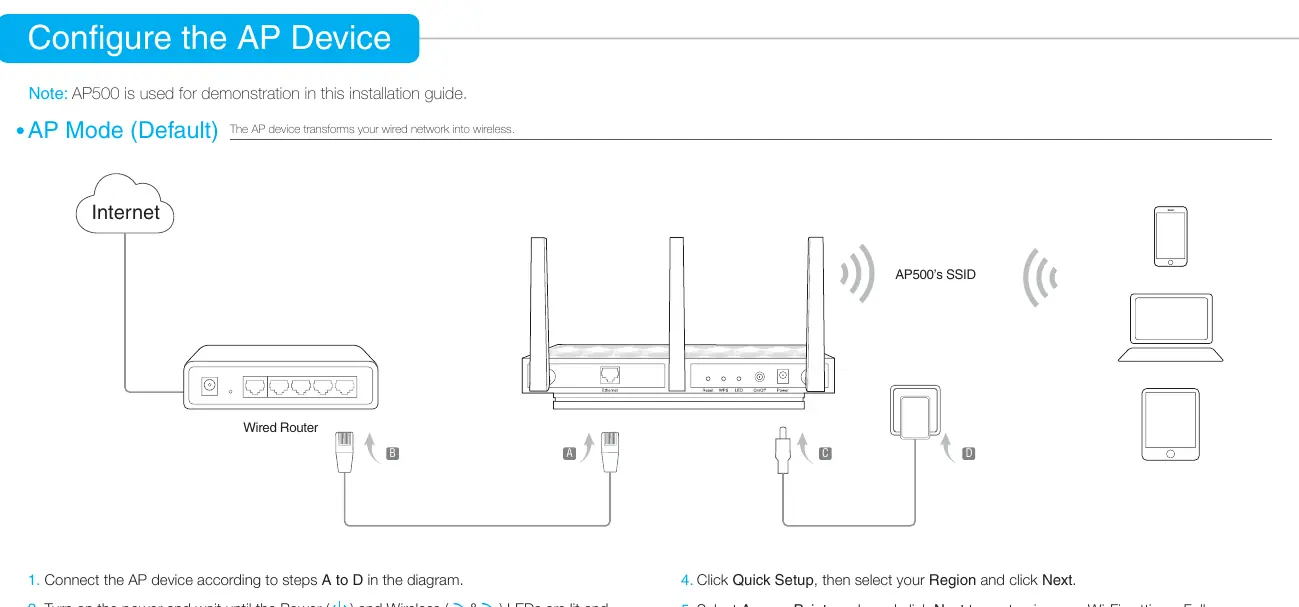
- AP Mode (domyślny): Przekształca sieć przewodową w bezprzewodową.
- Repeater/Bridge Mode: Rozszerza zasięg istniejącej sieci Wi-Fi.
- Client Mode: Umożliwia urządzeniom przewodowym (np. Smart TV, konsole) połączenie z siecią Wi-Fi.
Konfiguracja urządzenia
- Podłącz urządzenie do zasilania i sieci zgodnie ze schematem dla wybranego trybu.
- Poczekaj, aż diody Power i Wireless zaświecą się stabilnie.
- Połącz się z domyślną siecią Wi-Fi (SSID i hasło znajdują się na etykiecie produktu).
- Otwórz przeglądarkę i wpisz adres http://tplinkap.net.
- Zaloguj się używając danych: użytkownik "admin", hasło "admin".
- Wybierz "Quick Setup" i postępuj zgodnie z instrukcjami na ekranie.
Diody LED i przyciski
Urządzenie posiada diody informujące o stanie pracy:
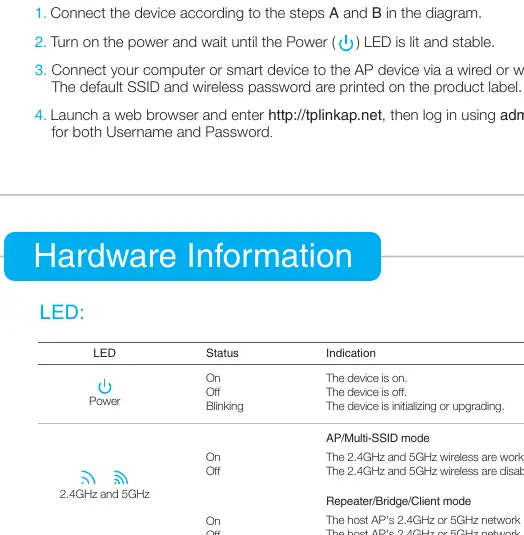
- Power: Świeci, gdy urządzenie jest włączone.
- 2.4GHz/5GHz: Świeci, gdy sieć bezprzewodowa działa poprawnie.
- Ethernet: Świeci, gdy urządzenie jest podłączone do portu Ethernet.
- WPS/Signal Strength: Wskazuje siłę sygnału lub status WPS.
Rozwiązywanie problemów
Jeśli wystąpią problemy z logowaniem lub stabilnością:
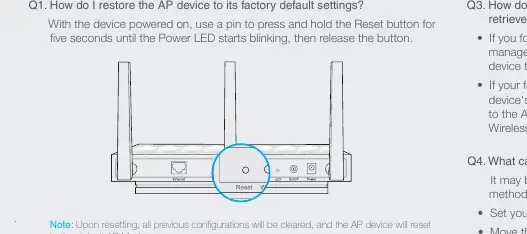
- Przywracanie ustawień fabrycznych: Przy włączonym urządzeniu przytrzymaj przycisk Reset przez 5 sekund, aż dioda Power zacznie migać.
- Brak okna logowania: Sprawdź poprawność adresu w przeglądarce, użyj innej przeglądarki lub zrestartuj urządzenie.
- Niestabilny sygnał: Zmień kanał bezprzewodowy lub odsuń urządzenie od źródeł zakłóceń (mikrofalówki, urządzenia Bluetooth).
Oficjalne zasoby z instrukcji
Praktyczna pomoc
Typowe problemy
Nie pojawia się okno logowania
Sprawdź adres http://tplinkap.net lub 192.168.0.254, użyj innej przeglądarki, zrestartuj urządzenie lub sprawdź ustawienia IP komputera.
Zapomniane hasło
Przywróć ustawienia fabryczne przyciskiem Reset (przytrzymaj 5 sekund przy włączonym zasilaniu).
Niestabilne połączenie bezprzewodowe
Zmień kanał bezprzewodowy, odsuń urządzenie od źródeł zakłóceń (mikrofalówki, urządzenia Bluetooth, nianie elektroniczne).
Przed użyciem
- Upewnij się, że znasz domyślne SSID i hasło z etykiety produktu.
- Przygotuj kabel Ethernet do połączenia z routerem lub urządzeniem przewodowym.
- Sprawdź, czy diody Power i Wireless świecą się stabilnie przed konfiguracją.
- Wybierz odpowiedni tryb pracy (AP, Repeater/Bridge lub Client) przed rozpoczęciem konfiguracji.
Parametry w praktyce
- Repeater/Bridge Mode
- Rozszerza zasięg istniejącej sieci Wi-Fi.
Ilustracje i schematy
- Schemat połączeń pokazuje porty Ethernet oraz sposób podłączenia routera do punktu dostępowego.
- Diody LED informują o stanie zasilania, połączeniu bezprzewodowym oraz sile sygnału.
Zgodność modelu
- Urządzenie wymaga przeglądarki internetowej do konfiguracji.
- Domyślne dane logowania to admin/admin.

Autor opracowania
Marek Zieliński
Redaktor instrukcji technicznych
Specjalizuje się w dokumentacji urządzeń domowych, elektroniki i narzędzi. Dba o jasny opis najważniejszych funkcji oraz praktyczne wskazówki dla użytkownika.